

Hay varias cosas que puede hacer para personalizar su sitio de SharePoint en Microsoft 365 o SharePoint Server 2019. En las secciones siguientes, se enumeran esas acciones y se proporcionan vínculos a más información sobre cómo realizar cada tarea.
También puede descargar una infografía con información general de alto nivel de las diferentes formas en que puede personalizar su sitio de SharePoint.
Personalizar el tema
Puede cambiar la apariencia de su sitio de SharePoint para que coincida con la marca de su organización. Vaya a Configuración>Cambie el aspecto>del tema para seleccionar un tema.
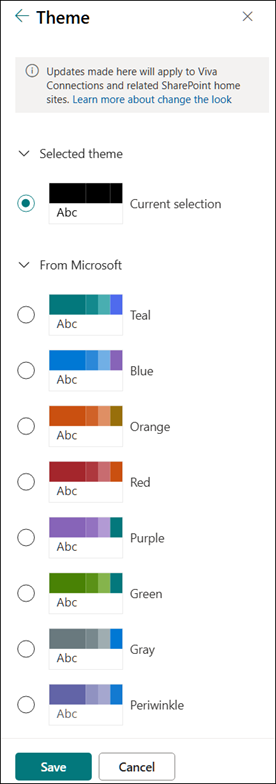
Para obtener más información sobre cómo personalizar el tema del sitio, vea Cambiar el aspecto de su sitio de SharePoint.
Personalizar el encabezado del sitio
Puede cambiar el encabezado y el logotipo del sitio de SharePoint.
Nota
Los diseños de encabezado mínimo y extendido se quitarán temporalmente del panel Cambiar apariencia para clientes de GCC, GCC High, DoD, Gallatin y nubes soberanas. Los sitios que usen el encabezado mínimo pasarán automáticamente al encabezado compacto y los sitios que usen el diseño de encabezado extendido pasarán automáticamente al encabezado estándar.
Vaya a Configuración>Cambie el>aspecto del encabezado para realizar cambios.
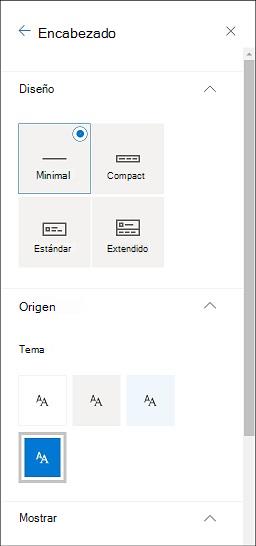
Recomendaciones de imagen de encabezado de sitio
Además de las páginas, es posible que quieras agregar logotipos o imágenes personalizadas con tu diseño. Estas son las recomendaciones de tamaño para esos elementos.
| Elemento | Descripción | Recomendación Ancho x Alto en píxeles |
|---|---|---|
| Logotipo del sitio | Logotipo más grande que puede ser no cuadrado y transparente según el diseño cargado. | 192 x 64 Formato: PNG, JPEG, SVG (SVG no permitido en sitios conectados al grupo) |
| Miniatura del logotipo del sitio | Miniatura del logotipo cuadrado que se usa si no se carga ningún logotipo de sitio o en lugares en los que se requiere un formato cuadrado. Este elemento es obligatorio. |
64 x 64 Formato: PNG, JPEG, SVG (SVG no permitido en sitios conectados al grupo) |
| Logotipo del sitio de diseño extendido | El diseño de encabezado extendido tiene un ancho de logotipo de sitio extendido. | 300 x 64p Formato: JPEG, PNG, SVG |
| Imagen de fondo de diseño extendido | Una nueva imagen de fondo que se puede utilizar con el encabezado extendido. | 2560 x 164 Formato: JPEG, PNG |
Para obtener más información acerca de cómo personalizar el encabezado del sitio, vea Cambiar la apariencia de su sitio de SharePoint.
Cambiar el logotipo
Una forma de personalizar el sitio de SharePoint es cambiando el logotipo.
Cargue su propio logotipo de sitio en Pantalla navegando a Configuración>Cambiar el aspecto>del encabezado.
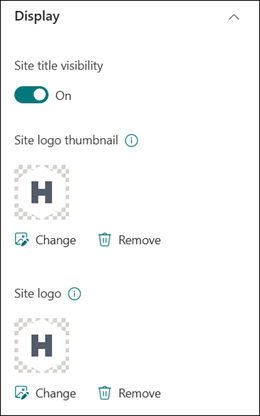
Para obtener más información sobre cómo cambiar el logotipo del sitio, vea Administrar la configuración de su sitio de SharePoint.
Editar la navegación
Puede agregar o quitar vínculos en la navegación del sitio.
Seleccione Editar en la parte inferior del panel de navegación y, a continuación, agregue vínculos seleccionando el espacio entre los vínculos existentes. Realice más ediciones seleccionando los puntos suspensivos junto a un vínculo existente para ajustar el posicionamiento, crear subvínculos, editar o quitar.
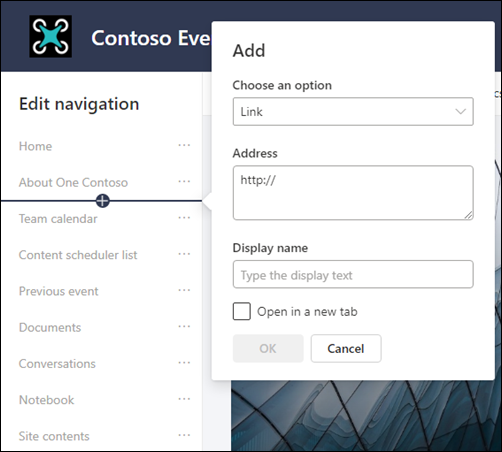
Para obtener más información sobre la edición de la navegación del sitio, vea Personalizar la navegación del sitio de SharePoint.
Para obtener información sobre cómo cambiar el aspecto de la navegación del sitio, vea Cambiar el aspecto del sitio de SharePoint.
Agregar un pie de página del sitio
Puede agregar un pie de página de sitio y editar vínculos de navegación de pie de página a las páginas del sitio de comunicación. No están disponibles para páginas de listas, páginas de biblioteca u otras páginas de su sitio.
Nota
Si no ves Cambiar el aspecto en el menú Configuración, es posible que no tengas permiso para administrar esta opción. Para obtener más información, consulte Descripción de los niveles de permisos en SharePoint o pregunte al administrador.
Vaya a Configuración>Cambie el aspecto>del pie de página para realizar cambios.
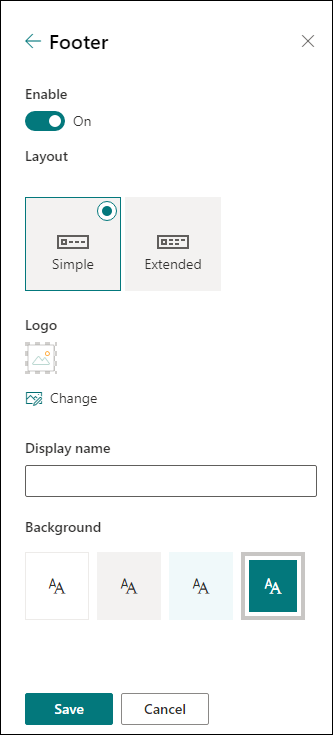
Para obtener más información sobre cómo personalizar el tema del sitio, vea Cambiar el aspecto de su sitio de SharePoint.
Agregar y editar páginas
Puede crear, editar y personalizar páginas en su sitio con diseños enriquecidos y que respondan a sus necesidades. Las opciones de diseño de sección aparecerán durante la edición y se pueden modificar desde Propiedades accediendo a la barra de herramientas en el lado derecho de la página mientras edita.

Para obtener más información, consulte el artículo sobre cómo agregar secciones y columnas en una página moderna de SharePoint.
Agregar elementos web
Los elementos web proporcionan una manera de agregar contenido sólido a su sitio de SharePoint.
Durante la edición, los elementos web disponibles se pueden agregar directamente desde la página o desde el cuadro de herramientas accediendo a la barra de herramientas del lado derecho de la página mientras se edita.
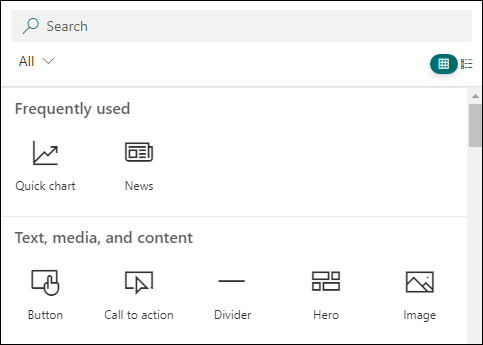
Para obtener más información sobre cómo agregar elementos web, vea Usar elementos web en páginas de SharePoint.
¿Necesita crear un sitio de SharePoint?
Consulte uno de los siguientes artículos para crear un sitio en SharePoint.