
Presenter+ de Microsoft es un control remoto certificado para Teams que puede usar en reuniones y llamadas de Microsoft Teams. Úselo para realizar presentaciones atractivas (en persona, en línea o híbridas) y participe en reuniones de Microsoft Teams con solo tocar un botón. Para obtener más información, consulte Usar Presenter+ de Microsoft en Microsoft Teams.
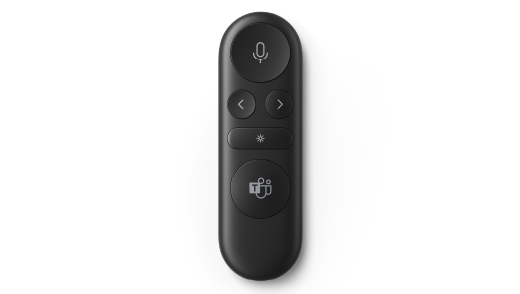
El primer paso es emparejar Presenter+ de Microsoft mediante Bluetooth en su PC Windows o Mac. Necesitará Windows 11 Home/Pro, Windows 10 con las actualizaciones más recientes o macOS X.
Después de eso, confgúrelo en la aplicación Microsoft Accessory Center en tu PC. La aplicación Centro de accesorios Microsoft le permite personalizar los botones y la configuración para Presenter+ de Microsoft y actualizarla.
Descarga e instala la aplicación Centro de accesorios Microsoft desde Microsoft Store en el PC con el vínculo siguiente.

Nota
La aplicación Centro de accesorios Microsoft no está disponible para macOS.
Conectar el Presenter+ de Microsoft
Para empezar, empareje su Presenter+ de Microsoft por Bluetooth en su PC con Windows 10/11 o Mac.
En un PC Windows 10/11
En la parte posterior de Presenter+ de Microsoft, deslice el botón de encendido para activarlo.
Mantenga presionado el icono de Bluetooth
 en Presenter+ de Microsoft durante unos 3 segundos para ponerlo en modo de emparejamiento. La luz LED de la parte posterior parpadeará en blanco.
En su equipo con Windows 10/11, seleccione Conectar si aparece una notificación para Presenter+ de Microsoft.
¿No aparece la notificación? En Windows 10, selecciona el icono Inicio
 y, a continuación, selecciona el icono de Configuración
 > de la aplicación ConfiguraciónIcono de dispositivos
 >de dispositivos Bluetooth & otros dispositivos>Agregar Bluetooth u otro dispositivo>Bluetooth>Presenter+ de Microsoft>Done. En Windows 11, selecciona el icono Inicio y, a continuación, selecciona el icono de Configuración> de la aplicación ConfiguraciónDispositivos Bluetooth & Añadir>dispositivo>Bluetooth>Presenter+ de Microsoft>Listo.
En un equipo Mac
- En la parte posterior de Presenter+ de Microsoft, deslice el botón de encendido para activarlo.
- Mantenga presionado el icono de Bluetooth en Presenter+ de Microsoft durante unos 3 segundos para ponerlo en modo de emparejamiento. La luz LED de la parte posterior parpadeará en blanco.
- En su Mac, seleccione el menú>Apple Preferencias> del sistemaBluetooth.
- Seleccione Presenter+ de Microsoft en la lista de dispositivos y, a continuación, seleccione Conectar.
Nota
Para usar Presenter+ de Microsoft en Microsoft Teams en un equipo Mac, asegúrese de que la supervisión de entrada está activada para Microsoft Teams. Para ello, en Configuración del sistema, seleccioneSupervisión de entradade privacidad & seguridad> y, después, asegúrese de que está activada para Microsoft Teams.
Configurar el Presenter+ de Microsoft en la aplicación del Centro de accesorios Microsoft
Aquí le explicamos cómo configurar Presenter+ de Microsoft en el Centro de accesorios Microsoft.
- Asegúrese de que el Presenter+ de Microsoft está activado. Si no está encendido, desliza el botón de encendido para encender el mando a distancia.
- Selecciona el y, a continuación, selecciona Centro de accesorios Microsoft en la lista de aplicaciones.
Presenter+ de Microsoft debería conectarse automáticamente. - En el Centro de accesorios Microsoft, seleccione Presenter+ de Microsoft y, a continuación, cambie la configuración del mando a distancia.
Personalizar Presenter+ de Microsoft en el Centro de accesorios Microsoft
Personalice los botones y otras configuraciones de su Presenter+ de Microsoft para personalizarlas y sacarle el máximo partido. Esto incluye la personalización de los botones en Presenter+ de Microsoft, el tamaño y el color del puntero láser y mucho más.
Para personalizar los botones Atrás y Siguiente en Presenter+ de Microsoft
De forma predeterminada, puede presionar los botones Atrás y Siguiente para retroceder una diapositiva o ir a la siguiente durante una presentación con PowerPoint Live en Microsoft Teams. Sin embargo, puedes personalizar estos botones para realizar diferentes acciones al mantener presionado o al mantenerlos presionados.
Por ejemplo, estas son algunas de las cosas para las que puede usar los botones Atrás y Siguiente si los personaliza:
- Ajuste el volumen de su PC.
- Iniciar una presentación.
- Mostrar una diapositiva de PowerPoint en blanco con un fondo blanco o negro.
- Active y desactive el vídeo en Microsoft Teams.
- Usar un método abreviado de teclado en Windows
Aquí le mostramos cómo personalizar los botones Atrás y Siguiente:
En el Centro de accesorios Microsoft, seleccione controles Presenter+ de MicrosoftPresentation>.
En los botones Anterior y Siguiente, seleccione una o varias de las siguientes acciones:
- Botones Anterior y Siguiente: presione
- Botón anterior: mantener presionado
- Botón siguiente: mantener presionado
En la pantalla siguiente, seleccione qué desea que haga el botón Atrás o Siguiente para esa acción específica.
(Opcional) Si selecciona Pulsación de tecla, en la pantalla Pulsación de tecla, presione el método abreviado de teclado que desea usar al mantener presionado el botón Atrás o Siguiente.
Por ejemplo, el método abreviado de teclado para abrir la aplicación Configuración en tu PC con Windows 10/11 es icono de tecla del logotipo de
+ del logotipo de WindowsI. Si desea abrir la Configuración manteniendo presionado el botón Atrás o Siguiente en Presenter+ de Microsoft, seleccione la casilla en la pantalla de pulsación de teclas, presione la tecla + I del logotipo de Windows y, a continuación, seleccione Aplicar. Después, mantén presionado el botón Atrás o Siguiente (el que hayas elegido) para probarlo.
Para obtener más información sobre métodos abreviados de teclado de Windows, consulta Métodos abreviados de teclado de Windows.
Para personalizar el puntero láser
Cuando usa el puntero láser en una reunión de Microsoft Teams con PowerPoint Live, se usa el puntero láser predeterminado al realizar la presentación. Sin embargo, puede personalizar el tamaño y el color del puntero láser para cuando lo use en otras aplicaciones.
En el Centro de accesorios Microsoft, seleccione controles Presenter+ de MicrosoftPresentation>.
Para ajustar la sensibilidad de cuando mueve el Presenter+ de Microsoft para que apunte a algo, ajuste el control deslizante.
Seleccione Cambiar tamaño y color del puntero.
En la pantalla del puntero láser , realice una o varias de las siguientes acciones:
- Para cambiar el tamaño del puntero, ajuste el control deslizante Tamaño .
- Para cambiar el color, seleccione un color diferente.
Para ver el aspecto que tendrá el puntero personalizado en la pantalla, mantenga presionado el botón puntero láser en Presenter+ de Microsoft.
Para usar señales táctiles
Las señales táctiles proporcionan una breve vibración para que el Presenter+ de Microsoft le avise cuando ocurra algo. Por ejemplo, cuando se inicia una reunión de Microsoft Teams, al silenciar o reactivar el audio, al levantar la mano o bajarla en una reunión de Teams, etc.
- En el Centro de accesorios Microsoft, seleccione Presenter+ de MicrosoftSeñales>táctiles.
- Para cambiar la intensidad de la señal, arrastre el control deslizante.
- En Usar cuando, seleccione una o varias de las casillas, dependiendo de si desea una señal táctil para el evento específico.
- Si quieres apagarlas todas a la vez, desactiva las señales táctiles.
Para buscar al Presenter+ de Microsoft
Si no encuentra su Presenter+ de Microsoft, puede hacer que vibre para intentar localizarla.
- En el Centro de accesorios Microsoft, seleccione los detalles de Presenter+ de Microsoft>Device.
- En Encontrar mi dispositivo, selecciona Iniciar vibración.
El dispositivo vibrará para ayudarte a intentar encontrarlo.
Cargar el Presenter+ de Microsoft
La luz de Presenter+ de Microsoft aparecerá en rojo sólido cuando la batería esté baja. Use la base incluida con cable USB para cargar su Presenter+ de Microsoft. Puede seguir usando el Presenter+ de Microsoft durante las reuniones mientras está en el dock y cargándose. Presenter+ de Microsoft puede obtener hasta 6 días de batería cuando está completamente cargada¹.
Puedes comprobar el nivel de batería en cualquier momento en la aplicación del Centro de accesorios Microsoft o en la configuración de Bluetooth de tu PC con Windows 10/11.
Descargo de responsabilidad: ¹La duración de la batería varía significativamente según el uso, la configuración y otros factores. Pruebas realizadas por Microsoft en septiembre de 2022 con dispositivos de preproducción. Las pruebas consistieron en conectar cada dispositivo a un host a través de Bluetooth y medir la descarga de la batería asociada con una combinación de escenarios de uso activo y modo de espera. Todas las opciones eran las predeterminadas.
Carga el control remoto
- Conecta el cable USB conectado a la base a tu PC con Windows 10/11 o a una toma de corriente (si usas un adaptador de corriente USB, que no está incluido).
- Colocar a Presenter+ de Microsoft en el dock.
La luz LED de la parte frontal de Presenter+ de Microsoft aparecerá en blanco sólido al cargar.
Actualizar el Presenter+ de Microsoft
Obtenga la mejor experiencia de su Presenter+ de Microsoft manteniéndolo actualizado con las últimas mejoras. Para instalar actualizaciones:
En un equipo con Windows 10/11: usa Windows Update.
En un Mac: use el actualizador de accesorios de Microsoft, que puede descargar desde Mac App Store.
Restablecer Presenter+ de Microsoft
Si desea restablecer la configuración predeterminada de Presenter+ de Microsoft, puede hacerlo en la aplicación Centro de accesorios Microsoft. Esto restablecerá los cambios realizados para el Presenter+ de Microsoft en la aplicación. Antes de restablecer Presenter+ de Microsoft, asegúrate de que esté suficientemente cargado.
- Con el Presenter+ de Microsoft conectado al equipo, abra el Centro de accesorios Microsoft.
- Seleccione Presenter+ de MicrosoftDetalles del>dispositivo.
- En Detalles del dispositivo, selecciona Restablecer ahora en Restablecimiento del dispositivo.
Tema relacionado
¿Necesitas más ayuda?
Soporte técnico

Para obtener soporte técnico, abra la aplicación o el explorador web de Surface, describa el problema y seleccione Obtener ayuda.
Soporte técnico de la comunidad

Las comunidades pueden ayudarle a formular preguntas y escuchar a expertos con conocimientos extensos. Pregunte a la comunidad.
Otras opciones de asistencia

Si no puedes usar Surface o tienes alguna pregunta sobre otra cosa, abre Obtener ayuda para obtener otro soporte técnico en línea.


