
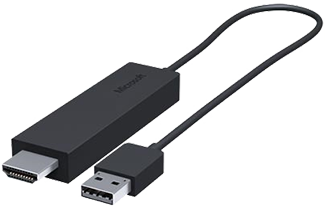
El adaptador de proyección inalámbrica de Microsoft es una forma segura y fiable de proyectar contenido, fotos y vídeos en una pantalla grande.
Hay diferentes versiones del adaptador de proyección inalámbrica. Las dimensiones y longitud de cable son ligeramente distintas para cada tipo.
Adaptador de proyección inalámbrica de Microsoft 4K

Adaptador de proyección inalámbrica de Microsoft (con el logotipo de Microsoft Four Square)

Adaptador de proyección inalámbrica de Microsoft
Antes de comenzar
Estas son algunas cosas que debes tener en cuenta antes de empezar a usar el adaptador:
- El adaptador funciona mejor si dispones de un puerto HDMI y un puerto de carga USB en tu HDTV, monitor o proyector.
- Este adaptador tiene que estar conectado a un puerto de carga USB ya que utiliza la energía de la conexión USB.
- Asegúrese de que su equipo Windows tenga las últimas actualizaciones. Para obtener información acerca de cómo revisar las actualizaciones, ve a Actualizar Windows.
- Asegúrese de que el adaptador también tenga el firmware más reciente. Para obtener información sobre cómo actualizar el firmware, consulte Actualizar el adaptador de proyección inalámbrica de Microsoft.
Comprobar qué dispositivos son compatibles con el adaptador
Usa esta tabla para comprobar si tu dispositivo funciona con los adaptadores que tienes.
| Adaptador | Dispositivos con los que funciona |
|---|---|
| Adaptador de pantalla inalámbrico 4K de Microsoft |
|
| Adaptador de pantalla inalámbrico de Microsoft (con el logotipo de Microsoft 4 Square) |
|
| Adaptador de proyección inalámbrica de Microsoft |
|
Configurar el adaptador
Conectar el adaptador a la pantalla
Aquí te mostramos cómo configurar el adaptador en la segunda pantalla:
- Enchufa el extremo HDMI del adaptador en el puerto HDMI de la HDTV, el monitor o el proyector.
- Enchufa el extremo USB del adaptador en el puerto de carga USB de la HDTV, del monitor o del proyector. Si tu pantalla no tiene un puerto de carga USB, conecta el extremo USB en cualquier cargador USB tipo A estándar con 5W (5V/1A).
- En la segunda pantalla, configura la entrada en HDMI. Si no tienes claro cómo hacerlo, consulta el manual que se incluía con el dispositivo.
Conectar al adaptador desde tu PC Windows
Aquí se muestra cómo conectar al adaptador en un equipo PC con Windows:
- En el PC, presiona la teclaKdel + logotipo de Windows.
- Selecciona el nombre del adaptador de la lista de conexiones disponibles. El nombre se muestra en la segunda pantalla.
Para otros dispositivos compatibles con Miracast®, busca Miracast o Transmitir en Configuración y sigue las instrucciones de tu dispositivo.
Abra la aplicación Adaptador inalámbrico de pantalla de Microsoft.
Para cambiar la configuración del adaptador, actualizar el firmware y mucho más, necesitarás la aplicación del adaptador de proyección inalámbrica de Microsoft. Aquí te mostramos cómo instalarla desde Microsoft Store:
- Selecciona Iniciar>todas las aplicaciones>de Microsoft Store.
- Asegúrese de haber iniciado sesión con su cuenta de Microsoft.
- En el cuadro de búsqueda, escribe Adaptador de proyección inalámbrica de Microsoft.
- Selecciona la aplicación y luego selecciona Instalar. La aplicación se instalará en tu dispositivo.
Actualizar el adaptador
Aquí te mostramos cómo actualizar el firmware en el adaptador:
- Conecta tu PC Windows al adaptador.
- Abra la aplicación del adaptador de proyección inalámbrica de Microsoft .
- Selecciona Actualización y seguridad. Si hay una actualización disponible, pulsa Actualizar. Debes mantener la aplicación abierta y permanecer conectado al adaptador hasta que se completen las actualizaciones.
- Para mantener actualizado el adaptador, activa Actualizar adaptador automáticamente. Las actualizaciones se realizarán cuando las actualizaciones estén disponibles y el adaptador esté conectado a tu dispositivo con Windows.
Cambiar el nombre del adaptador
Para que sea más fácil reconocer el adaptador, cámbiale el nombre. Aquí te mostramos cómo:
- Conecta tu PC Windows al adaptador.
- Abra la aplicación del adaptador de proyección inalámbrica de Microsoft .
- Seleccione Personalización y escriba el nombre que quiera. El cambio se aplicará la próxima vez que conectes el adaptador.
- Desconecta y vuelve a conectar el adaptador para ver el cambio inmediatamente.
Impedir que otros se conecten al adaptador
Puedes evitar que otros usuarios se emparejen con tu adaptador o lo usen sin tu permiso. Aquí te mostramos cómo:
- Conecta tu PC Windows al adaptador.
- Abra la aplicación del adaptador de proyección inalámbrica de Microsoft .
- Seleccione Actualizar & seguridad y active Escriba un PIN al conectarse a un dispositivo nuevo.
Cambiar la red a la que está conectado el adaptador
Obtendrás un mejor rendimiento cuando el dispositivo y el adaptador estén conectados a la misma red Wi-Fi. Si necesitas cambiar la red a la que está conectado el adaptador, aquí te mostramos cómo hacerlo:
- Conecta tu PC Windows al adaptador.
- Abra la aplicación del adaptador de proyección inalámbrica de Microsoft y seleccione Red.
- Elige la red que quieres usar y selecciona Conectar.
Nota
Esto solo se aplica al adaptador de proyección inalámbrica de Microsoft 4K.
Temas relacionados
- Solución de problemas de adaptadores de proyección inalámbrica
- Creación de reflejo de pantalla y proyección en su PC o inalámbrica
¿Necesitas más ayuda?
Soporte técnico

Para obtener soporte técnico, abra la aplicación o el explorador web de Surface, describa el problema y seleccione Obtener ayuda.
Soporte técnico de la comunidad

Las comunidades pueden ayudarle a formular preguntas y escuchar a expertos con conocimientos extensos. Pregunte a la comunidad.
Otras opciones de asistencia

Si no puedes usar Surface o tienes alguna pregunta sobre otra cosa, abre Obtener ayuda para obtener otro soporte técnico en línea.


