

El altavoz USB-C moderno de Microsoft es un altavoz certificado para Microsoft Teams que puedes usar con tu equipo PC con Windows 10/11. Es un potente altavoz que reduce el ruido de fondo para reuniones y llamadas de Microsoft Teams con un sonido excelente, independientemente de si estás de pie o sentado mientras trabajas. Además, si no estás en reuniones o llamadas, puedes usarlo para escuchar música en tu equipo.
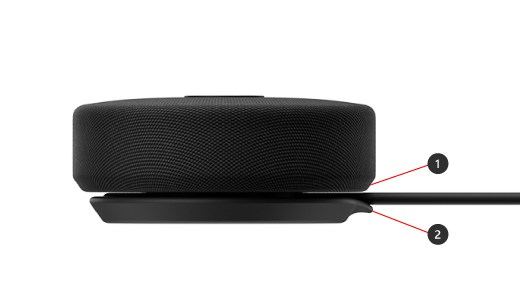
Para empezar, tira de la pestaña de goma (#2 en el siguiente diagrama) hacia abajo en la parte inferior del altavoz USB-C moderno de Microsoft, saca el cable USB-C del área de almacenamiento del cable de debajo (#1 en el siguiente diagrama) y conéctalo al puerto USB-C de tu equipo PC con Windows 10/11.
Conoce tu altavoz
Usa este diagrama para ver dónde están los botones que puede usar en tu altavoz USB moderno de Microsoft durante las reuniones y llamadas de Microsoft Teams.
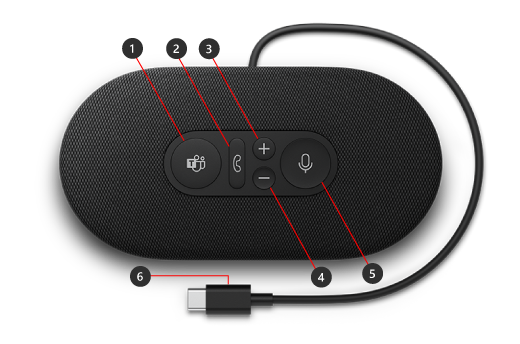
- Microsoft Teams
- Responder o finalizar llamada
- Subir volumen (+)
- Bajar volumen (-)
- Silenciar
- Conector USB-C
Cómo usar el altavoz
Obtén información sobre cómo configurar y usar el altavoz USB-C moderno de Microsoft en Microsoft Teams.
Configurar el altavoz USB-C moderno de Microsoft en Teams
Después de conectar el altavoz, puedes abrir Microsoft Teams y configurarlo desde ahí. El botón de Microsoft Teams aparece en blanco sólido cuando el altavoz está conectado a Teams.
- En Microsoft Teams, seleccione Configuración y más
 a la izquierda de la imagen de perfil en la parte superior y, a continuación, seleccione el icono de Configuración
  .
. - En Configuración, seleccione Dispositivos.
- En Dispositivos de audio, selecciona Altavoz USB-C moderno.
Después de seleccionar el altavoz, debería estar seleccionado para el Altavoz y Micrófono en la sección Dispositivos de audio.
Usar el altavoz en una llamada o reunión de Teams
Después de abrir Microsoft Teams en tu equipo PC con Windows 10/11, aquí explicamos cómo usar los botones del altavoz durante las llamadas y reuniones de Teams.
| Para | Haz esto en el altavoz |
|---|---|
| Realizar una llamada | Presiona el botón de Microsoft Teams en el altavoz, selecciona Llamadas en Teams, marca el número de la persona a la que quieres llamar y selecciona Llamar Si tienes llamadas perdidas o nuevos correos de voz, irás a la pantalla de Llamadas de Teams. |
| Responder a una llamada | Presiona el botón Responder o finalizar llamada. El botón parpadea en blanco cuando hay una llamada entrante y aparece de color blanco sólido durante una llamada. |
| Rechazar una llamada | Mantén presionado el botón Responder o finalizar llamada en el altavoz. |
| Unirse a una reunión | Presiona el botón de Microsoft Teams para abrir la ventana de Teams. Seleccione Calendar> y Unirse a la reunión>. Selecciona Unirse ahora en Teams para unirte a la reunión. El botón de Microsoft Teams se atenuará intermitentemente cuando recibas una notificación de que se ha iniciado una reunión. |
| Silenciarse durante una llamada o reunión | Presiona el botón silenciador durante una llamada o reunión. El botón silenciador se volverá de color rojo. Para reactivar el audio, vuelve a presionar el botón silenciador. |
| Hablar brevemente cuando estés silenciado | Si quieres decir algo cuando está silenciado, mantén presionado el botón silenciador, di lo que quieras y suelta el botón. Volverás a estar silenciado cuando sueltes el botón silenciador y se volverá de color rojo sólido de nuevo. |
| Ajustar el volumen durante una llamada o reunión | Presiona el botón de subir volumen (+) o de bajar volumen (-). |
| Finalizar una llamada o salir de una reunión | Presiona el botón de responder o finalizar llamada durante una llamada o reunión. |
Obtener la aplicación del Centro de accesorios de Microsoft
La aplicación Centro de accesorios de Microsoft te permite personalizar la configuración de tu el altavoz USB-C moderno de Microsoft para sacar el máximo partido. Puedes descargar la aplicación Centro de accesorios Microsoft desde Microsoft Store e instalarla en tu PC con Windows 10/11.

Nota
El Centro de accesorios de Microsoft no está disponible para macOS.
Tema relacionado
¿Necesitas más ayuda?
Soporte técnico

Para obtener soporte técnico, abra la aplicación Surface, describa el problema y seleccione Obtener ayuda.
Soporte técnico de la comunidad

Las comunidades pueden ayudarle a formular preguntas y escuchar a expertos con conocimientos extensos. Pregunte a la comunidad.
Otras opciones de asistencia

Si no puedes usar Surface o tienes alguna pregunta sobre otra cosa, abre Obtener ayuda para obtener otro soporte técnico en línea.


