

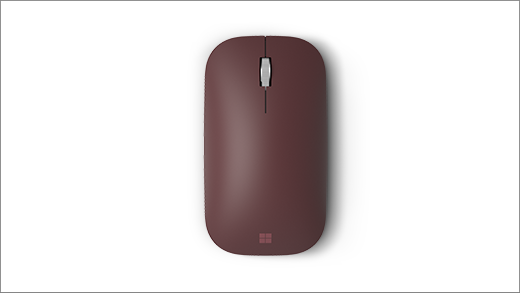
El mouse móvil para Surface cuenta con la tecnología Microsoft BlueTrack, lo que le permite trabajar sin problemas en prácticamente cualquier superficie. Su diseño ambidiestro lo hace cómodo tanto para usuarios zurdos como diestros.
Requisitos
Para configurarlo, necesitarás un PC con Windows 11 o Windows 10 con compatibilidad con Bluetooth 4.0 o posterior. Este ratón admite emparejamiento rápido en Windows para hacerlo a mayor velocidad.
Nota
Si no estás seguro de qué versión de Bluetooth admite tu PC, ve a: ¿Qué versión de Bluetooth tiene mi PC?
Conectar el ratón
Tu ratón dispone de un botón compartido de encendido/apagado y emparejamiento Bluetooth situado en la parte inferior. Pulsa una vez el botón para activar o desactivar el ratón. Para el emparejamiento en Bluetooth, mantén presionado el botón para colocar el ratón en modo de detección.
Emparejar el ratón con Bluetooth
Activa el ratón y sigue las instrucciones para emparejarlo al PC:
Mantén presionado el botón de emparejamiento de la parte inferior del ratón hasta que el LED comience a parpadear (unos 3 segundos).
En tu PC Windows, selecciona Conectar si aparece una notificación para el ratón y espera a que se configure.
¿No aparece la notificación?
-
Windows 11: Ir al icono Inicio
 > del logotipo de Windows, iconodel icono de Configuración
 > de la aplicación de configuración, iconode dispositivos Bluetooth &,
  , icono de Agregar> icono
  >de Bluetooth>Mobile Mouse>listo.
 -
Windows 10: Ir al > del logotipo de Windows,icono del icono
 > de ConfiguraciónIcono de dispositivos
  >& otros dispositivos, >,icono Agregar Bluetooth u otro >de Bluetooth> del icono de Bluetooth, mouse móvil de Surface>Hecho.
-
Windows 11: Ir al icono Inicio
Una vez emparejado el ratón, la luz LED dejará de parpadear. La luz permanecerá encendida hasta que desactives el ratón.
Información de batería
El mouse móvil para Surface funciona con dos pilas AAA. Para reemplazarlos:
- Dé la vuelta al ratón.
- Presiona suavemente el borde de la tapa de la batería para abrirla.
- Quita las pilas viejas e inserta dos pilas AAA nuevas.
Para ayudar a ahorrar batería, presiona el botón Bluetooth de la parte inferior del mouse para desactivarlo cuando no esté en uso.
Recomendación
Para comprobar el nivel de batería en cualquier momento, selecciona Buscar, escribe Bluetoothy abre la configuración de Bluetooth & otros dispositivos. El nivel de batería aparece junto al ratón.
Personalizar la configuración del mouse
Para cambiar el comportamiento y la configuración del mouse:
-
Windows 11: selecciona el icono Inicio> del logotipo de Windows, iconodel icono Configuración> de la aplicación Configuración, iconode dispositivos Bluetooth &, , icono de ratón
 > para el icono del ratón.
 -
Windows 10: seleccione el > del logotipo de Windows,icono de Configuración > de configuración, icono de dispositivos > de dispositivos, icono de ratón .
Recomendación
El Centro de Mouse y Teclado de Microsoft es una aplicación que te ayuda a sacar el máximo provecho a tu teclado y ratón de Microsoft. El Centro de Mouse y Teclado de Microsoft ayuda a personalizar el modo en que trabajas en tu equipo. Para obtener la aplicación, consulta Descargar el Centro de Mouse y Teclado de Microsoft.
Temas relacionados
¿Necesitas más ayuda?
Soporte técnico

Para obtener soporte técnico, abra la aplicación o el explorador web de Surface, describa el problema y seleccione Obtener ayuda.
Soporte técnico de la comunidad

Las comunidades pueden ayudarle a formular preguntas y escuchar a expertos con conocimientos extensos. Pregunte a la comunidad.
Otras opciones de asistencia

Si no puedes usar Surface o tienes alguna pregunta sobre otra cosa, abre Obtener ayuda para obtener otro soporte técnico en línea.


