
Compatibilidad y características del Lápiz para Surface
Esta página te ayuda a identificar el lápiz, ver con qué dispositivos Surface es compatible y revisar las características compatibles.
Nota
Surface Laptop de 13 pulgadas (1.ª edición), Surface Laptop 5G para empresas, Surface Laptop (7.ª edición) y todos los dispositivos Surface Laptop Go no son compatibles con el Lápiz Surface Slim ni con el Lápiz para Surface. Estos dispositivos Surface no admiten la entrada manuscrita ni la escritura a mano.
Si buscas información sobre el uso del Lápiz para Surface con un PC Windows que no sea surface, consulta Usar un Lápiz para Surface con otro PC Windows.
Surface Slim Pen
También denominado Surface Slim Pen 2/Surface Slim Pen (2.ª edición)
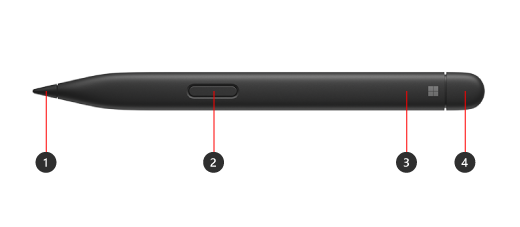
- Punta del lápiz
- Botón derecho y de selección
- Luz LED
- Borrador y botón superior
Aprende a configurar y usar Surface Slim Pen
Batería y carga
Incluye una batería recargable de iones de litio preinstalada. La carga es compatible con accesorios y dispositivos Surface compatibles. Aprende a cargar el Surface Slim Pen. Un cargador Surface Slim Pen independiente está disponible por separado si es necesario.
Compatibilidad y características
Comprueba el modelo de Surface para ver qué funciones del lápiz son compatibles con el dispositivo.
| Modelo de Surface | Admite lápiz y entrada manuscrita | Es compatible con Bluetooth | Sujeción magnética | Inclinación | Señales táctiles | Entrada manuscrita con fuerza cero |
|---|---|---|---|---|---|---|
| Surface Pro 12 pulgadas 1ª edición | Sí, con 4096 puntos de presión | Sí | Sí, almacenamiento integrado y carga en la parte posterior de Surface Pro 12 pulgadas 1ª Edición | Sí | Sí | Sí |
|
Surface Pro (11.ª edición) Surface Pro 10 para empresas Surface Pro 9 Surface Pro 8 |
Sí, con 4096 puntos de presión | Sí | Sí, con Surface Pro Signature Keyboard | Sí | Sí* | Sí |
| Surface Pro X | Sí, con 4096 puntos de presión | Sí | Sí, con Surface Pro X Signature Keyboard o Surface Pro Signature Keyboard | Sí | No | Sí |
|
Surface Laptop Studio 2 Surface Laptop Studio |
Sí, con 4096 puntos de presión | Sí | Sí, en el área de carga | Sí | Sí* | Sí |
| Surface Duo 2 | Sí, con 4096 puntos de presión | Sí | Sí, con la Funda para lápiz para Surface Duo 2 | No | No | No |
|
Surface Hub 3 Surface Hub 2S |
Sí, con 4096 puntos de presión | Sí | No | No | No | No |
*Las señales táctiles están disponibles en aplicaciones seleccionadas de Surface Laptop Studio y Surface Pro 8 dispositivos que ejecutan Windows 11.
Otros lápices
Selecciona cualquier encabezado a continuación y se abrirá para mostrar más información.
Surface Slim Pen (1.ª generación)
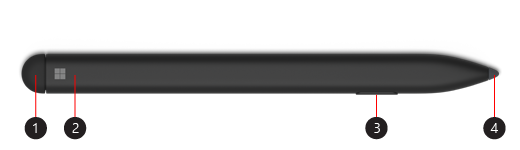
- Borrador y botón superior
- Luz LED
- Botón derecho y de selección
- Punta del lápiz
Aprende a configurar y usar Surface Slim Pen (1.ª generación)
Batería y carga
Para obtener información sobre cómo cargar la batería, ve a Cómo cargar el Surface Slim Pen.
Compatibilidad y características
Comprueba el modelo de Surface para ver qué funciones del lápiz son compatibles con el dispositivo.
| Modelo de Surface | Admite lápiz y entrada manuscrita | Es compatible con Bluetooth | Sujeción magnética | Inclinación |
|---|---|---|---|---|
| Surface Pro X | Sí, con 4096 puntos de presión | Sí | Sí, con Surface Pro X Signature Keyboard | Sí |
| Surface Duo | Sí, con 4096 puntos de presión | No | No | No |
Lápiz para Surface sin clip

- Borrador y botón superior
- Luz LED
- Botón derecho y de selección
- Punta del lápiz
Aprende a configurar y usar el Lápiz para Surface
Batería
Para obtener más información sobre cómo cambiar la batería, vaya a Cambiar las baterías del Lápiz para Surface.
Compatibilidad y características
Comprueba el modelo de Surface para ver qué funciones del lápiz son compatibles con el dispositivo.
| Modelo de Surface | Admite lápiz y entrada manuscrita | Es compatible con Bluetooth | Sujeción magnética | Inclinación |
|---|---|---|---|---|
|
Surface Pro 7+ Surface Pro 7 Surface Pro 6 Surface Pro (5.ª generación) |
Sí, con 4096 puntos de presión | Sí | Sí | Sí |
|
Surface Laptop 2 Surface Laptop (1.ª generación) |
Sí, con 1024 puntos de presión | Sí | No | No |
|
Surface Laptop 6 para empresas Surface Laptop 5 (todos los modelos) Surface Laptop 4 (todos los modelos) Surface Laptop 3 (todos los modelos) |
Sí, con 4096 puntos de presión | Sí | No | Sí |
|
Surface Laptop Studio 2 Surface Laptop Studio |
Sí, con 4096 puntos de presión | Sí | No | Sí |
| Surface Book (todos los modelos) | Sí, con 1024 puntos de presión | Sí | Sí | No |
|
Surface Book 3 (todos los modelos) Surface Book 2 (todos los modelos) |
Sí, con 4096 puntos de presión | Sí | Sí | Sí |
|
Surface Go 4 Surface Go 3 Surface Go 2 Surface Go |
Sí, con 4096 puntos de presión | Sí | Sí | Sí |
|
Surface Studio 2+ Surface Studio 2 Surface Studio |
Sí, con 4096 puntos de presión | Sí | Sí | Sí |
Lápiz para Surface con un solo botón en el borde plano

- Borrador y botón superior
- Luz LED
- Capuchón
- Clip
- Imán
- Botón derecho y de selección
- Punta del lápiz
Batería
Para obtener más información sobre cómo cambiar la batería, vaya a Cambiar las baterías del Lápiz para Surface.
Compatibilidad y características
Comprueba el modelo de Surface para ver qué funciones del lápiz son compatibles con el dispositivo.
| Modelo de Surface | Admite lápiz y entrada manuscrita | Es compatible con Bluetooth | Sujeción magnética | Inclinación |
|---|---|---|---|---|
|
Surface Pro 4 Surface Pro 3 |
Sí, con 1024 puntos de presión | Sí | Sí | No |
| Surface Laptop (1.ª generación) | Sí, con 1024 puntos de presión | Sí | No | No |
| Surface 3 | Sí, con 1024 puntos de presión | Sí | Sí | No |
| Surface Studio | Sí, con 4096 puntos de presión | Sí | Sí | No |
Lápiz para Surface con dos botones laterales

- Botón superior
- Botón derecho y de selección
- Botón de borrador
- Punta del lápiz
Batería
Para obtener más información sobre cómo cambiar la batería, vaya a Cambiar las baterías del Lápiz para Surface.
Compatibilidad y características
Comprueba el modelo de Surface para ver qué funciones del lápiz son compatibles con el dispositivo.
| Modelo de Surface | Admite lápiz y entrada manuscrita | Es compatible con Bluetooth | Sujeción magnética | Inclinación |
|---|---|---|---|---|
| Surface Pro 3 | Sí, con 1024 puntos de presión | Sí | No | No |
| Surface 3 | Sí, con 1024 puntos de presión | Sí | No | No |
Lápiz Microsoft Classroom

- Botón derecho y de selección
- Botón de borrador
- Punta del lápiz
Batería
Para obtener más información sobre cómo cambiar la batería, vaya a Cambiar las baterías del Lápiz para Surface.
Compatibilidad y características
Comprueba el modelo de Surface para ver qué funciones del lápiz son compatibles con el dispositivo.
| Modelo de Surface | Admite lápiz y entrada manuscrita | Es compatible con Bluetooth | Sujeción magnética | Inclinación |
|---|---|---|---|---|
|
Surface Go 3 Surface Go 2 Surface Go |
Sí, con 1024 puntos de presión | No | No | No |
Lápiz Microsoft Classroom 2 y Lápiz para Microsoft Business

- Punta del lápiz
- Botón Borrar
- Botón derecho y de selección
- Clip de almacenamiento y ranura de tether para almacenamiento seguro
Batería
Para obtener más información sobre cómo cambiar la batería, vaya a Cambiar las baterías del Lápiz para Surface.
Compatibilidad y características
Comprueba el modelo de Surface para ver qué funciones del lápiz son compatibles con el dispositivo.
| Modelo de Surface | Admite lápiz y entrada manuscrita | Es compatible con Bluetooth | Sujeción magnética | Inclinación |
|---|---|---|---|---|
| Surface Pro 7+ | Sí, con 1024 puntos de presión | No | No | No |
|
Surface Go Surface Go 2 Surface Go 3 |
Sí, con 4096 puntos de presión | No | No | No |
| Surface Go 4 | Sí, con 4096 puntos de presión | No | No | No |
Lápiz para Surface Pro

- Punta del lápiz
- Botón derecho y de selección
- Remate del borrador
Batería
El Lápiz para Surface Pro no tiene baterías, por lo que no requiere de carga.
Compatibilidad y características
Comprueba el modelo de Surface para ver qué funciones del lápiz son compatibles con el dispositivo.
| Modelo de Surface | Admite lápiz y entrada manuscrita | Es compatible con Bluetooth | Sujeción magnética | Inclinación |
|---|---|---|---|---|
|
Surface Pro 2 Surface Pro (1ª generación) |
Sí, con 1024 puntos de presión | No | No | No |
Lápiz para Surface Hub
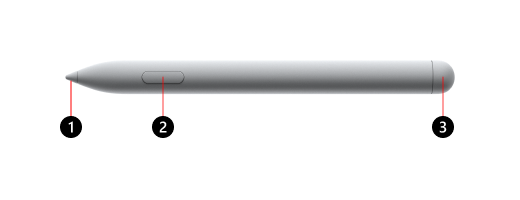
- Punta del lápiz
- Botón derecho y de selección
- Remate del borrador
Batería
Para obtener información sobre cómo cambiar la batería, ve a Solucionar problemas del Lápiz para Surface Hub.
Compatibilidad y características
Comprueba el modelo de Surface para ver qué funciones del lápiz son compatibles con el dispositivo.
| Modelo de Surface | Admite lápiz y entrada manuscrita | Es compatible con Bluetooth | Sujeción magnética | Inclinación | Señales táctiles | Entrada manuscrita con fuerza cero | Compatibilidad con lápiz dual |
|---|---|---|---|---|---|---|---|
| Surface Hub 3 de 50" | Sí, con 4096 puntos de presión | Sí | Sí, en los laterales y en la parte superior del dispositivo | Sí | No | Sí | Sí |
| Surface Hub 3 de 85" | Sí, con 4096 puntos de presión | Sí | Sí, en los lados del dispositivo | Sí | No | Sí | Sí |
| Surface Hub 2S 50" | Sí, con 4096 puntos de presión | Sí | Sí, en los laterales y en la parte superior del dispositivo | Sí | No | Sí | Sí |
| Surface Hub 2S 85" | Sí, con 4096 puntos de presión | Sí | Sí, en los lados del dispositivo | Sí | No | Sí | Sí |