
Lo que verá
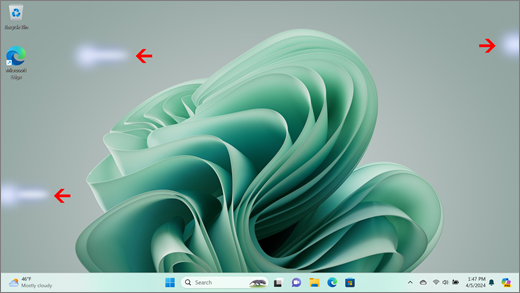
A veces, se pueden ver manchas oscuras o parches (mura) en las pantallas. Verás un patrón irregular de bajo contraste o nubosidad, lo que provocará una uniformidad de pantalla incoherente en algunas circunstancias.
Nota
Si esto no es lo que estás viendo, puedes encontrar ayuda con otros problemas relacionados con la visualización en Qué puedes intentar si la pantalla de Surface parpadea, está distorsionada o tiene otros problemas de visualización.
Qué puede hacer
Hay cosas que puede hacer para solucionar problemas de la pantalla e intentar que vuelva a funcionar.
Probar la pantalla en la UEFI de su Surface
La configuración de UEFI no está en Windows, por lo que los problemas de visualización en UEFI sugieren un problema con el hardware, en lugar de con un controlador de Windows. Aquí te mostramos cómo comprobar si los problemas de pantalla solo ocurren cuando usas Windows:
- Apague su Surface y espere 10 segundos.
- Mantenga presionado el icono del botón
 en Surface y, al mismo tiempo, presione y suelte el icono del botón de
  . Aparecerá la pantalla del logotipo.
 - Sigue manteniendo pulsado el botón de subir volumen . Suelte el botón cuando aparezca la pantalla UEFI.
- Vea la pantalla y compruebe si el problema sigue presente. Si la pantalla funciona correctamente en UEFI, es probable que el problema esté en el software instalado en Surface. Puede intentar reinstalar el controlador de panel OEM y el adaptador de pantalla.
Solución de problemas cuando el problema se resuelve en UEFI
Reinstalar el adaptador de pantalla y el controlador de panel OEM
Importante
Los pasos siguientes no deben realizarse en dispositivos Surface que se ejecuten en procesadores Microsoft SQ, como Surface Pro X y Surface Pro 9 con 5G. La única manera de restaurar los controladores desinstalados es mediante la restauración completa del sistema.
Algunos controladores pueden crear problemas de visualización. Para actualizar el controlador de pantalla y el controlador de panel, deberá desinstalar los controladores actuales y, a continuación, comprobar si hay actualizaciones de controladores.
Windows 11
Mantén presionado (o haz clic con el botón derecho) en el icono Inicio
 y selecciona el Administrador de dispositivos.
Expanda la sección Monitor , seleccione y mantenga presionado (o haga clic con el botón derecho) en los controladores del panel de Surface y, a continuación, seleccione Desinstalar dispositivo. Lee la advertencia y, a continuación, selecciona Desinstalar y reiniciar el PC.
Expanda la sección Adaptadores de pantalla , seleccione y mantenga presionado (o haga clic con el botón derecho) en el adaptador indicado (controladores de gráficos Intel y NVIDIA) y luego seleccione Desinstalar dispositivo. Confirma seleccionando Intentar quitar el controlador de este dispositivo y, a continuación, selecciona Desinstalar y reiniciar el equipo.
Una vez reiniciado el PC, selecciona el
, el icono >de Configuración .
.En el icono de Configuración
, seleccione el icono de Windows Update >Compruebe si hay actualizaciones e instale las actualizaciones disponibles.
Windows 10
- En el cuadro de búsqueda de la barra de tareas, escriba Administrador de dispositivos y selecciónelo en los resultados.
- Expanda la sección Monitor , seleccione y mantenga presionado (o haga clic con el botón derecho) en los controladores del panel de Surface y, a continuación, seleccione Desinstalar dispositivo. Lee la advertencia y, a continuación, selecciona Desinstalar y reiniciar el PC.
- Expande la sección Adaptadores de pantalla, mantén presionado o haz clic con el botón derecho en el adaptador de la lista y, a continuación, selecciona Desinstalar dispositivo. Selecciona Eliminar el software del controlador para este dispositivo y confirma y luego selecciona Desinstalar y reiniciar el equipo.
- Una vez reiniciado el PC, selecciona el icono Inicio> del logotipo de Windows, iconodel icono de Configuración
 .
. - En el icono de Configuración, seleccione Actualizar & icono de seguridad
 > de sincronización Windows Update>Buscar actualizaciones e instale las actualizaciones disponibles.
Solución de problemas cuando el problema sigue presente en UEFI
Enviar un pedido de servicio
Si estas soluciones no ayudaron a resolver el problema, es posible que la reparación automática, el pedido de servicio o el soporte técnico en persona estén disponibles para ayudarte. Si su Surface es un dispositivo empresarial (propiedad de una organización), consulte las opciones de servicio de Surface para Empresas y Educación.
| Opciones | |
|---|---|

|
Reparación automática¿Tiene experiencia técnica y tiene las herramientas adecuadas? Microsoft tiene una variedad de componentes reemplazables y guías de servicio que le permiten realizar algunas reparaciones usted mismo. |

|
Enviar a MicrosoftPara enviar el dispositivo para su reparación, deberás crear un pedido de servicio e imprimir una etiqueta de envío. Obtén más información sobre cómo comprobar la garantía y preparar el dispositivo para su envío a Microsoft. |

|
Obtener soporte técnico en personaEn algunos países o regiones, Microsoft se ha asociado con proveedores de servicios autorizados que ofrecen soporte técnico y reparación en persona. Las opciones pueden incluir la inspección de hardware profesional, la solución de problemas y la recuperación del sistema. |