

Si experimentas problemas con la pantalla táctil de Surface, como que la función táctil no responda en toda la pantalla o en parte de ella, que los gestos multitáctiles no funcionen o que el Lápiz para Surface no se entrite, que la función táctil se comporte de forma incorrecta, que tu Surface experimente toques "fantasma" o "fantasma", que la función táctil tarde en responder o que no sepas cómo deshabilitar la función táctil en Surface, estas son algunas soluciones que puedes probar.
Si la pantalla táctil de Surface no funciona, prueba estos pasos primero
Nota
Según el problema, es posible que deba conectar un teclado o un mouse para realizar estos pasos.
Para intentar resolver estos problemas, puede empezar por seguir los pasos siguientes para arrancar en UEFI y probar la funcionalidad táctil,reinstalar el controlador de pantalla táctil,comprobar si hay actualizaciones de Windows y Surface, orestablecer Surface. Si esto no resuelve los problemas, puedes encontrar más información en ¿La pantalla táctil sigue sin funcionar?.
Solución 1: arranca en UEFI y prueba la funcionalidad táctil.
Unified Extensible Firmware Interface (UEFI) es un tipo de software que ayuda a Windows a comunicarse con el hardware de Surface. Dado que la UEFI opera de forma independiente a Windows, probar hardware en la UEFI ayuda a descubrir un problema de hardware.
- Si la función táctil no funciona en la UEFI, es probable que el dispositivo haya experimentado un error de hardware y necesite servicio técnico.
- Si la función táctil funciona en UEFI, es probable que el problema tenga que ver con Windows o con el controlador de la función táctil.
Sigue estos pasos para arrancar en UEFI y probar la funcionalidad táctil:
Ir al icono Inicio
 > del logotipo de WindowsIcono de encendido
 > del botón de encendidoIcono de apagado.
Cuando Surface esté desactivado, mantén presionado el botón de subir volumen y presiona el botón de inicio/apagado hasta que aparezca en pantalla un logotipo de Microsoft o Surface.
Una vez que te encuentres en UEFI, toca en la pantalla de tu Surface y mira si responde normalmente. Intenta navegar en UEFI pulsando en varios elementos de menú. A continuación, en función de cómo responda Surface a la entrada táctil, sigue uno de estos pasos:
- Si la función táctil no funciona en tu Surface, lo más probable es que la pantalla táctil haya sufrido un error de hardware. El siguiente paso es enviar un pedido de servicio.
- Si la función táctil funciona en Surface, selecciona SALIR, sigue las instrucciones en pantalla y reinicia Windows. A continuación, vaya a reinstalar el controlador de pantalla táctil.
Nota
Este vídeo solo está disponible en inglés.
Solución 2: Vuelve a instalar el controlador de pantalla táctil
Advertencia
No realice este paso en Surface Pro X. Si desinstala controladores en este dispositivo, la única manera de restaurarlos es completar un restablecimiento completo del sistema.
En el cuadro de búsqueda de la barra de tareas, escribe Administrador de dispositivos y selecciona Administrador de dispositivos en la lista de resultados.
Expande la categoría Dispositivos de interfaz de usuario.
Haz clic en Intel(R) Precise Touch Device, selecciona Desinstalar dispositivo y, luego, en el cuadro de diálogo Desinstalar dispositivo, elige Desinstalar.
Haz clic en Pantalla táctil compatible con HID, selecciona Desinstalar dispositivo y, luego, en el cuadro de diálogo Desinstalar dispositivo, selecciona Desinstalar. Si ves dos controladores de pantalla táctil compatibles con HID, haz clic con el botón derecho en el primero, selecciona Desinstalar dispositivo, Desinstalar y luego repite el proceso para el segundo controlador.
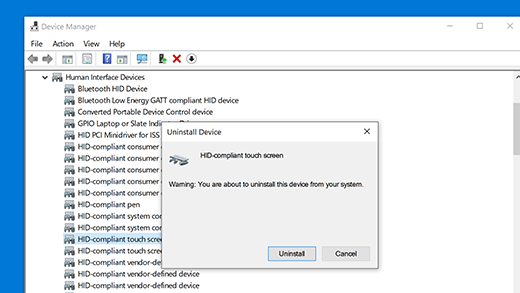
En el menú Acción , seleccione Buscar cambios de hardware. Puede que tengas que reiniciar el Surface. Con ello, se descargará e instalará automáticamente el controlador de pantalla táctil al conectarte a Internet.
Para comprobar si esta solución ha resuelto el problema, usa la entrada táctil para abrir una aplicación como Microsoft Edge u otro explorador web e intenta desplazarte, acercar los dedos para ampliar, deslizar desde la derecha y realizar una pulsación larga para probar la funcionalidad táctil.
Solución 3: busca actualizaciones de Windows y Surface.
Puede comprobar rápidamente el estado de los controladores y firmware de Surface mediante la app Surface.
En la aplicación Surface, expanda Ayuda y soporte técnico para comprobar el estado de la actualización.
Si hay actualizaciones disponibles, seleccione el botón Buscar actualizaciones para abrir Windows Update e instalar las actualizaciones disponibles.
Nota
Si no tiene la aplicación Surface instalada, puede descargarla desde la Microsoft Store. Cuando se haya descargado, selecciona Inicio, busca Surface y selecciona la aplicación en la lista de resultados.
Solución 4: restablecer Surface
Si sigues teniendo problemas con la pantalla táctil, prueba a restablecer Surface. Para obtener más información, consulte Restaurar o restablecer Surface para Windows y siga los pasos recomendados para "Restablecer este equipo".
Después del restablecimiento y la instalación del dispositivo, usa la función táctil para abrir una aplicación como Microsoft Edge u otro explorador web, e intenta desplazarte, acercar los dedos para ampliar, deslizar desde la derecha y realizar una pulsación larga para probar la funcionalidad táctil.
¿Sigue sin funcionar la pantalla táctil?
Consulte a continuación la descripción que mejor explique el problema al que se enfrenta y los siguientes pasos adecuados a seguir. Si el problema no aparece en la lista y has realizado la solución de problemas anterior, es posible que estés experimentando un error de hardware. En ese caso, el siguiente paso es enviar un pedido de servicio.
Advertencia
Durante la solución de problemas, se puede llegar a la conclusión de que Surface debe restablecerse o reemplazarse. Para obtener más información sobre cómo hacer una copia de seguridad de los datos, consulte Hacer una copia de seguridad de su PC Windows.
| Lo que está experimentando | Recomendación |
|---|---|
La función táctil no responde en toda la pantalla o en partes de ella
|
Enviar un pedido de servicio |
Los movimientos multitáctiles no funcionan o la función táctil es imprecisa
|
Enviar un pedido de servicio |
Su Surface experimenta toques "fantasmas" o "fantasmas"
|
Comprueba si hay posibles interferencias de equipos electrónicos cercanos. Si es posible, reubica el dispositivo Surface o el equipo que interfiere en un área diferente. Si el problema persiste y no se encuentra ninguna interferencia, proceda a enviar un pedido de servicio. |
El componente táctil tarda en responder.
|
Qué hacer si Surface funciona más lento de lo normal |
El Lápiz para Surface no escribe
|
Solucionar problemas con el Lápiz para Surface |
El controlador o el firmware de la función táctil de Surface no están presentes en el Administrador de dispositivos
|
Instalar manualmente los controladores; consulta Descargar controladores y firmware para Surface. |
| Puedes deshabilitar toda la funcionalidad táctil en Surface Nota: Al deshabilitar la función táctil, también se deshabilitan accesorios táctiles, como el Lápiz para Surface, Surface Dial y el teclado táctil de Windows. |
Habilitar y deshabilitar la pantalla táctil en Windows |
Si la función táctil sigue sin funcionar en Surface, envía un pedido de servicio
Si estas soluciones no ayudaron a resolver el problema, es posible que la reparación automática, el pedido de servicio o el soporte técnico en persona estén disponibles para ayudarte. Si su Surface es un dispositivo empresarial (propiedad de una organización), consulte las opciones de servicio de Surface para Empresas y Educación.
| Opciones | |
|---|---|

|
Reparación automática¿Tiene experiencia técnica y tiene las herramientas adecuadas? Microsoft tiene una variedad de componentes reemplazables y guías de servicio que le permiten realizar algunas reparaciones usted mismo. |

|
Enviar a Microsoft Para enviar el dispositivo para su reparación, deberás crear un pedido de servicio e imprimir una etiqueta de envío. Obtén más información sobre cómo comprobar la garantía y preparar el dispositivo para su envío a Microsoft. |

|
Obtener soporte técnico en personaEn algunos países o regiones, Microsoft se ha asociado con proveedores de servicios autorizados que ofrecen soporte técnico y reparación en persona. Las opciones pueden incluir la inspección de hardware profesional, la solución de problemas y la recuperación del sistema. |
Temas relacionados
- Obtenga servicio para su Surface no cubierta por la garantía o dañada
- Gestos táctiles para Windows
- Qué puede intentar si la pantalla de Surface parpadea, está distorsionada o tiene otros problemas de visualización
¿Necesitas más ayuda?
Soporte técnico

Para obtener soporte técnico, abra la aplicación o el explorador web de Surface, describa el problema y seleccione Obtener ayuda.
Soporte técnico de la comunidad

Las comunidades pueden ayudarle a formular preguntas y escuchar a expertos con conocimientos extensos. Pregunte a la comunidad.
Otras opciones de asistencia

Si no puedes usar Surface o tienes alguna pregunta sobre otra cosa, abre Obtener ayuda para obtener otro soporte técnico en línea.


