

Nota
Consulta Administrar la configuración de la UEFI de Surface para ver otras opciones de configuración de la UEFI que pueden estar disponibles en dispositivos comerciales (también conocido como Surface para empresas).
Unified Extensible Firmware Interface (UEFI) de Surface reemplaza el sistema básico de entrada/salida (BIOS) estándar con nuevas características, como el inicio más rápido y la mejora de la seguridad. Puedes usar UEFI de Surface para administrar las características de firmware en tu dispositivo Surface.
Estos modelos de Surface usan la nueva interfaz UEFI de firmware:
- Surface Pro 4 y versiones posteriores, Surface Pro X (todos los modelos)
- Surface Laptop (todos los modelos), Surface Laptop Go (todos los modelos), Surface Laptop Studio (todos los modelos), Surface Laptop SE
- Surface Studio (todos los modelos)
- Surface Go (todos los modelos)
- Surface Book (todos los modelos)
Selecciona la opción de menú de la que quieres obtener más información.
Importante
En circunstancias normales, no hay necesidad de cambiar la configuración de la UEFI. Si cambias esta configuración, pones en peligro la seguridad y la funcionalidad de tu Surface.
Cómo acceder a la configuración de UEFI en Surface
Nota
Este vídeo solo está disponible en inglés.
Puedes ajustar la configuración de la UEFI únicamente durante el inicio del sistema. Para cargar el menú de configuración de firmware de la UEFI:
- Apaga Surface y espera unos 10 segundos para asegurarte de que está desconectado.
- Mantén presionado el botón de subir volumen de tu Surface y, al mismo tiempo, presiona y suelta el botón de encendido.
- El logotipo de Microsoft o Surface aparecerá en la pantalla. Continúe manteniendo pulsado el botón de subir volumen. Suelte el botón cuando aparezca la pantalla UEFI.
También puedes cargar el menú de configuración de firmware de UEFI a través de Windows. Para ello:
- Seleccionar el
 > del logotipo de Windows, iconode configuración
 > de la aplicación Configuración, icono delsistema para el icono >
 recuperación Icono derecuperación
 .
. - Junto a Inicio avanzado, seleccione Reiniciar ahora.
- En Elegir una opción, seleccione Solucionar> problemasde configuración de firmware UEFI de opciones> avanzadas y, a continuación, seleccione Reiniciar.
Opciones de menú de la UEFI
La configuración de UEFI que puede ver y modificar depende del modelo de Surface que tenga y de si se fabricó para uso doméstico o comercial. Consulte Administrar la configuración de la UEFI de Surface para ver otras opciones de configuración de la UEFI que pueden estar disponibles en dispositivos comerciales (también conocido como dispositivos Surface para empresas), como los elementos de menú Dispositivos y administración.
Información del PC

En la sección de información del PC, puedes ver información importante sobre tu Surface, como el identificador único universal (UUID), el número de serie y la versión de firmware. Puedes usar esta información para solucionar problemas o para trabajar con el soporte de la garantía.
Seguridad

En la sección Seguridad, puedes establecer o cambiar la contraseña de UEFI.
Nota
Las contraseñas de la UEFI las usan principalmente las empresas y los profesionales de TI para limitar los tipos de cambios que los empleados pueden realizar en sus dispositivos. Si formas parte de una empresa, ponte en contacto con el administrador de TI si tienes alguna pregunta o problema con tu contraseña UEFI. Si no formas parte de una empresa y eliges crear una contraseña UEFI, asegúrate de documentar la contraseña en un lugar seguro. No se puede restablecer la contraseña UEFI y Microsoft no puede recuperarla.
También puede activar o desactivar el arranque seguro y realizar otros cambios. Por lo general, solo las empresas tendrán que cambiar la configuración de seguridad y la configuración predeterminada de fábrica será ideal para la mayoría de los usuarios.
Importante
Para ayudar a mantener seguro el dispositivo Windows, Microsoft está actualizando los certificados usados por Arranque seguro, una característica de seguridad que ayuda a proteger los dispositivos contra malware durante el inicio. Estos certificados, emitidos originalmente en 2011, expirarán a partir de junio de 2026. Obtener más información.
Configuración de arranque

En la sección Configuración de arranque, puedes cambiar el modo en que Surface arranca con Windows.
Si tu Surface pertenece a una empresa, es posible que esta configuración esté bloqueada o configurada según las especificaciones de la empresa. Para obtener más información, ponte en contacto con el administrador de TI. Si no formas parte de ninguna empresa, la configuración predeterminada de fábrica debería ser ideal para ti.
Nota
Si eliminas accidentalmente Administración de arranque de Windows del registro de arranque maestro, solo tienes que reiniciar tu Surface y Administración de arranque de Windows se reinstalará automáticamente. Si eliminas Administración de arranque de Windows y tu Surface pertenece a una empresa, ponte en contacto con el administrador de TI para obtener soporte técnico.
Fecha y hora
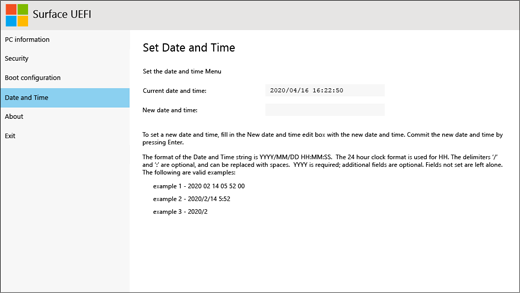
En la sección Fecha y hora, puedes introducir manualmente una nueva fecha y hora.
Información
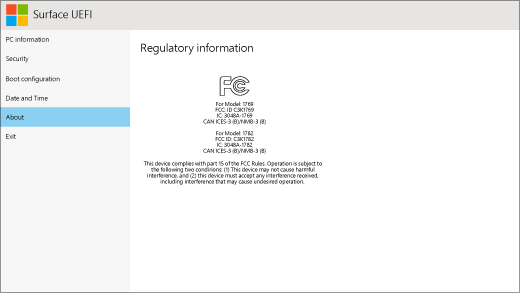
Cuando selecciones Acerca de, verás información normativa. Para obtener más información, consulta Advertencias de seguridad del producto e instrucciones.
Salir
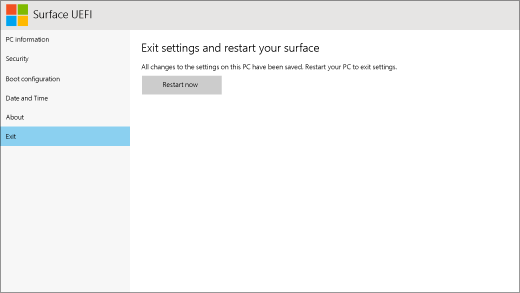
Puedes seleccionar Salir>de Reiniciar ahora para guardar los cambios y reiniciar Surface.
Temas relacionados
- Cómo usar el BIOS/UEFI en Surface Pro 3 y dispositivos anteriores
- He olvidado la contraseña UEFI para Surface
- Administrar la configuración de la UEFI de Surface en dispositivos Surface para empresas
¿Necesitas más ayuda?
Soporte técnico

Para obtener soporte técnico, abra la aplicación o el explorador web de Surface, describa el problema y seleccione Obtener ayuda.
Soporte técnico de la comunidad

Las comunidades pueden ayudarle a formular preguntas y escuchar a expertos con conocimientos extensos. Pregunte a la comunidad.
Otras opciones de asistencia

Si no puedes usar Surface o tienes alguna pregunta sobre otra cosa, abre Obtener ayuda para obtener otro soporte técnico en línea.


