
Microsoft Teams gratuito te permite mantenerte en contacto con tus contactos. Puede unirse a comunidades, crear reuniones, compartir imágenes y archivos en chats y mucho más.
Recomendación
Para obtener la mejor experiencia, revise los requisitos del sistema para Microsoft Teams gratuito.
En la parte inferior de la pantalla del dispositivo móvil, Microsoft Teams gratuito se organiza en Captura , la pestaña Comunidades
 , Calendar
 y
y  . El siguiente es un desglose de las características que encontrará en cada pestaña.
Chat

La es donde puede ver y acceder a su grupo y chats uno a uno.
Obtenga información sobre cómo enviar y recibir mensajes.
-
Captura
 : busque comunidades, chats, mensajes y mucho más.
 -
Captura
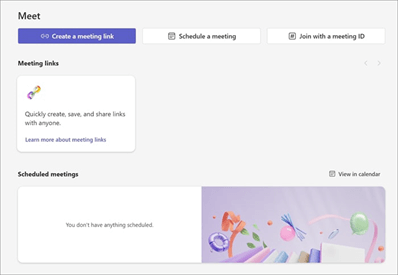
 : seleccione esta opción para crear una reunión, compartir una invitación a una reunión, copiar un vínculo a la reunión y explorar las opciones de la reunión.
 -
Captura
 : buscar por no leído, reunión o silenciado.
 -
Nuevo chat
 : puede iniciar un nuevo chat uno a uno o grupal. Para agregar destinatarios, puede buscar por nombre, número de teléfono o correo electrónico.
Comunidades
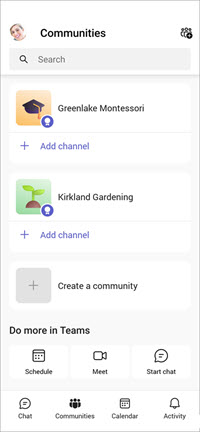
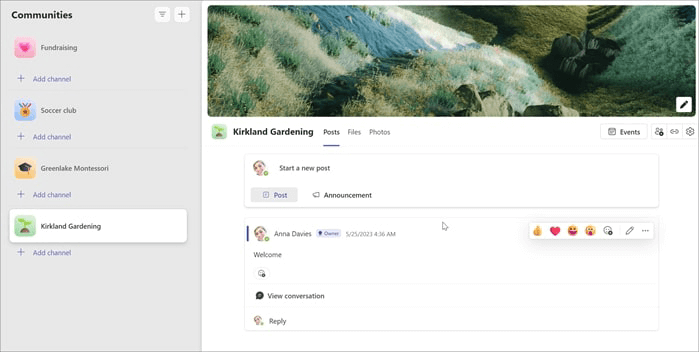
La es donde puede ver y obtener acceso a sus comunidades.
Obtenga más información sobre Comunidades en Teams.
-
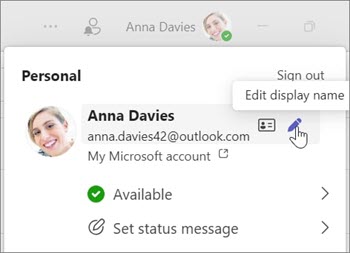
Imagen de perfil: para actualizar el perfil, vaya a su imagen de perfil y elija Editar nombre
 . Más información sobre cómo actualizar el perfil.
 -
Captura : busque comunidades, chats, mensajes y mucho más.
Obtenga información sobre cómo usar la búsqueda.
-
Agregar captura
 : agregue un tema a su comunidad.
Obtenga información sobre cómo agregar un canal.
: agregue un tema a su comunidad.
Obtenga información sobre cómo agregar un canal. -
Crear una
 : crear una nueva comunidad para unir a las personas.
Obtenga más información sobre Comunidades en Teams.
: crear una nueva comunidad para unir a las personas.
Obtenga más información sobre Comunidades en Teams.
En Hacer más cosas en Teams en la parte inferior de la pantalla, puede:
-
Captura
 : seleccione para programar eventos personales y de la comunidad.
Obtenga más información sobre cómo ver y programar eventos en Calendar.
: seleccione para programar eventos personales y de la comunidad.
Obtenga más información sobre cómo ver y programar eventos en Calendar. -
Captura : seleccione para crear una reunión, compartir una invitación de reunión, copiar un vínculo a la reunión y explorar las opciones de la reunión. Obtenga más información sobre cómo crear una reunión con Reunirse.
-
Iniciar chat : puede iniciar un nuevo chat uno a uno y chats grupales. Para agregar destinatarios, puede buscar por nombre, número de teléfono o correo electrónico.
Obtenga información sobre cómo enviar y recibir mensajes.
Calendario
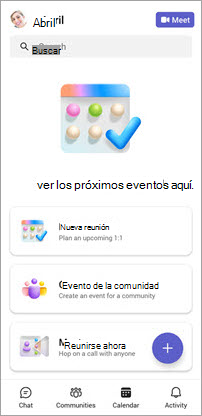
La Calendar es donde puede programar eventos personales y de la comunidad.
Si tiene programada una reunión, podrá ver sus eventos y unirse a ellos en la pestaña Calendar.
Si no tiene ninguna reunión programada, verá estas opciones:
- Nueva reunión : puede crear una nueva reunión.
- Evento de la comunidad- Seleccione esta opción para programar una reunión para su comunidad.
-
Reunirse ahora
 : seleccione esta opción para crear una reunión, compartir una invitación a una reunión, copiar un vínculo a la reunión y explorar las opciones de la reunión. Obtenga más información sobre cómo crear una reunión con Reunirse.
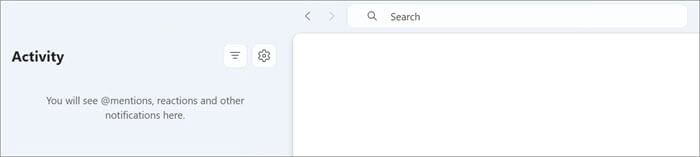
Actividad
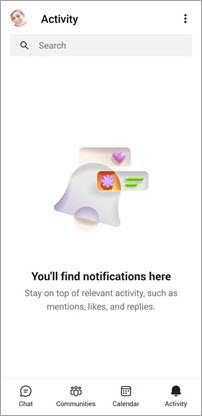
La captura la pestaña móvil es donde recibe las notificaciones más recientes para sus chats y comunidades.
Más información sobre la fuente de actividades.
- Actividad: manténgase al día con las notificaciones.
-
Captura : busque comunidades, chats, mensajes y mucho más.
Obtenga información sobre cómo usar la búsqueda.
-
Marcar como leído
 : para actualizar los mensajes, vaya a
  Y pulse Marcar todo como leído .
Configuración
Puede revisar y administrar la configuración en Microsoft Teams gratuito. Más información sobre Configuración.
Seleccione su imagen de perfil. Allí puede acceder a la configuración del perfil, ajustar el mensaje de estado y mucho más.
Elija Configuración
 .
.En Configuración
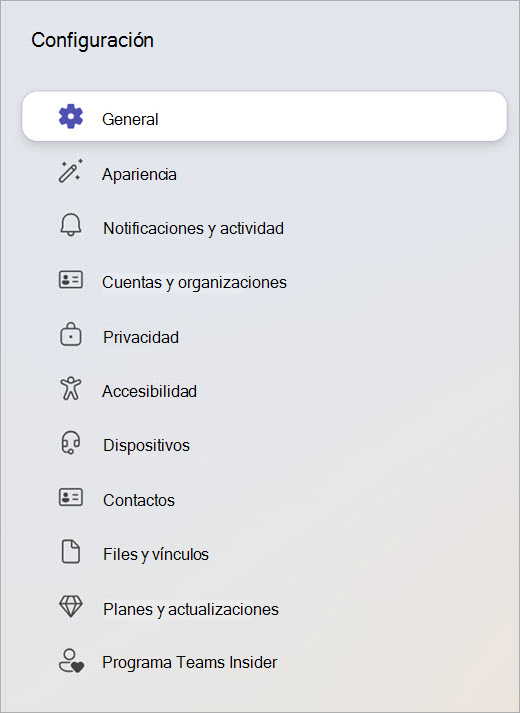
, encontrará: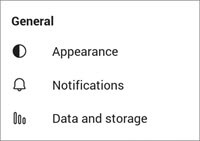
Captura
 - Elija el tema de Teams.
Captura
: elija cómo le notificará Teams sobre su actividad y sus reuniones.Captura de pantalla de datos y almacenamiento
 : actualiza el almacenamiento, borra los datos de la aplicación, reduce el uso de datos y busca la configuración.
Captura
 : agregue o edite su imagen de perfil y actualice su nombre.
: elija si desea recibir confirmaciones de lectura, editar chats anclados y otras opciones de configuración de mensajería relacionadas.
: agregue o edite su imagen de perfil y actualice su nombre.
: elija si desea recibir confirmaciones de lectura, editar chats anclados y otras opciones de configuración de mensajería relacionadas. : establezca la configuración de supresión de ruido.
People
 : sincroniza los contactos del dispositivo y administra los contactos bloqueados.
 : descubra cómo registrarse en Teams Insider, donde puede consultar las características más recientes que llegarán a Microsoft Teams gratuito.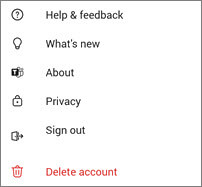
Ayuda &
 : vea nuestras preguntas sobre soporte técnico, sugiera una característica y envíe comentarios.
Novedades
 : esto le dirigirá a Novedades de Microsoft Teams gratuito.
Acerca
 : obtenga más información sobre la versión y licencia más recientes, los términos de uso y los estándares de la comunidad.
 : administre cómo los usuarios pueden buscarle, cómo se mostrará su perfil a otros usuarios y exporte sus datos.
Cerrar
 : donde puede cerrar la sesión de Teams.
Eliminar cuenta
 : donde puede eliminar su cuenta de Teams.













Contacto
Para obtener más ayuda, póngase en contacto con el soporte técnico o formule una pregunta en la Comunidad de Microsoft Teams.