Junio de 2026
Microsoft Teams para uso personal (también denominado Teams gratuito) en la web y el escritorio ya no estará disponible en China a partir del 28 de julio de 2026. Para obtener más información, consulte Cambios en la disponibilidad de Microsoft Teams gratuito en China.
Enero de 2026
Anclar mensajes en el chat
Mantenga los mensajes importantes visibles para todos los usuarios de un chat anclándolo a la parte superior. Simplemente mantenga el puntero sobre un mensaje y seleccione Más opciones >Anclar para todos los usuarios
 .
.
Establecer un temporizador en las reuniones de Teams
Asegúrese de que las reuniones van por buen camino estableciendo un cronómetro. Seleccione Más>temporizador en los controles de la reunión para establecer una duración e iniciar la cuenta atrás. Agregue tiempo, reinicie o cancele en cualquier momento.
Noviembre de 2025
Grabe sus reuniones y llamadas
Vuelva a visitar las conversaciones que tiene en Teams con la grabación de reuniones y llamadas. En los controles de la reunión, seleccione Más opciones>Iniciar grabación . Las grabaciones se almacenan en la nube hasta 30 días.
Reescritura de mensajes con Copilot
Haga que el mensaje suene bien ajustando el tono y reescribiéndolo con Copilot. Disponible con una suscripción de Microsoft 365 Personal, Familia o Premium. Para obtener más información, consulte Reescribir los mensajes con Copilot en Microsoft Teams.
Uso compartido de la pantalla más sencillo
Nuestra interfaz de uso compartido de pantalla de nuevo diseño incluye funcionalidades de revisión, selección de ventana en vista de mosaico o lista y alternancia rápida para la optimización de audio y vídeo para que el uso compartido sea más claro y controlado.
Octubre de 2025
Diga adiós a los errores tipográficos
¡Ha llegado la revisión ortográfica integrada para Teams gratis! Compruebe sus mensajes y publicaciones antes de enviar y personalice las preferencias del corrector ortográfico y el idioma preferido en la configuración.
Septiembre de 2025
Ponerse al día rápidamente con las llamadas recientes
Seleccione la pestaña Reunirse en Teams para ver fácilmente todas las llamadas recientes.
Agosto de 2025
Más chats de un vistazo
Cambie entre las vistas Cómodo y Compacto en Configuración y más >Configuración
 >Apariencia
 , dependiendo de si prefiere un diseño espacioso o una experiencia más densa que ahorre espacio.
Ya están activas varias reacciones
Exprésese de más formas agregando múltiples reacciones a cualquier mensaje.
Nuevo tono de llamada predeterminado
Vaya a Configuración y más> de configuración de Teams y más opcionesBotón> ConfiguraciónNotificaciones y actividad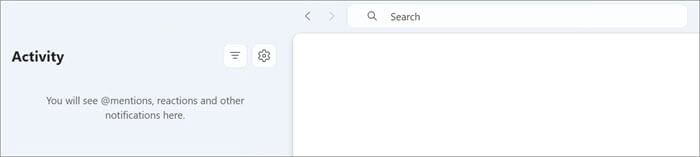 >Actividad de Teams Sonido
 para modificar según sus preferencias.
Actualización de producto
Las comunidades públicas, las encuestas y el bot comunitario se retirarán pronto.
Julio de 2025
Una ventana de reunión minimizada más elegante
La ventana de reunión minimizada ahora tiene un diseño compacto para ayudar a administrar el silencio, la cámara, el uso compartido y los participantes sin salir del trabajo.
Texto en tiempo real (RTT) en reuniones gratuitas de Teams
RTT permite que el texto aparezca carácter por carácter a medida que se escribe, lo que hace que las conversaciones sean más inclusivas, especialmente para los participantes sordos, con dificultades auditivas o con discapacidades del habla.
Informar de una solicitud de chat sospechosa
Si una solicitud de chat está desactivada, ahora puedes informarla directamente desde la invitación.
Junio de 2025
Presentar contenido atractivo con PowerPoint Live
Cree experiencias más atractivas para su público con PowerPoint Live en Teams gratuito. Vea las fuentes de vídeo, las manos levantadas y el chat de su audiencia mientras presenta. ¿En la audiencia? Recorra las diapositivas a su propio ritmo, vea subtítulos de contraste alto y mucho más. Para obtener más información, consulte Presentar desde PowerPoint Live en Microsoft Teams.
Encuentre rápidamente mensajes de chat en Teams
¿Busca un mensaje específico en el chat? Seleccione Búsqueda en la parte superior de la conversación para buscar una palabra clave o un archivo específicos sin tener que desplazarse sin fin.
Elija un destino de descarga
Asegúrese de que todas las descargas se guardan en el mismo lugar seleccionando Configuración y más>Configuración >:Files y vínculos
 en Teams. En Ubicación de descargas>, seleccione Cambiar para seleccionar la carpeta en la que quiere que vayan las descargas.
Mayo de 2025
Aplicaciones más dinámicas en chats y comunidades
Estas nuevas aplicaciones están disponibles en chats y comunidades para que sea más fácil conectarse, mantenerse informado y encontrar respuestas rápidamente.
- Celebre: felicite, marque hitos y comparta momentos especiales con su grupo.
- Clima: manténgase al tanto del pronóstico sin salir de su chat.
- Cotizaciones: esté atento a las actualizaciones del mercado en tiempo real directamente donde colabora.
- Búsqueda de Wikipedia: Busca hechos y contexto al instante. No es necesario cambiar de pestaña.
Para obtener más información, consulte Agregar una aplicación a Microsoft Teams.
Notificar @Everyone en el chat grupal
Consiga al instante la atención de todo el chat grupal con el etiquetado@Everyone en el mensaje de chat. Los miembros del grupo recibirán una notificación sobre su mensaje.
Abril de 2025
Encuentra tu ajuste perfecto
Cambie el tamaño de la ventana de Teams en el dispositivo de escritorio para personalizar su diseño. Dése más espacio o manténgalo compacto. Ajuste los paneles derecho e izquierdo para personalizar la navegación de Teams.
Varias reacciones a mensajes
React a los mensajes en Teams con tantos emojis como quiera, solo tiene que elegir uno, otro y otro. Para obtener más información, consulte Marcar un mensaje como Me gusta o reaccionar a mensajes en Microsoft Teams gratuito.
Diga adiós a los errores tipográficos
La corrección ortográfica ahora está integrada en el cuadro de redacción de Teams para escritorio y dispositivos móviles, lo que le ayuda a detectar errores ortográficos antes de presionar "Enviar". Para obtener más información, consulte Iniciar un nuevo chat en Microsoft Teams gratuito.
No se pierda lo último de su comunidad
El distintivo de contenido "nuevo" resalta las publicaciones nuevas en sus comunidades, lo que hace que el contenido nuevo sea más fácil de detectar. Para obtener más información, consulte Cómo publicar en una comunidad y un canal en Microsoft Teams gratuito.

Marzo de 2025
Reunirse al instante desde un chat grupal
Inicie una reunión instantánea con un chat grupal seleccionando Reunirse ahora en la parte superior del chat. People en el chat verá un indicador en vivo y podrá seleccionar Unirse en su lista de chats. Para obtener más información, consulte Iniciar una reunión instantánea en Microsoft Teams.
Febrero de 2025
Las últimas noticias, directamente en el chat
Manténgase al tanto del contenido de noticias más reciente con NewsBytes, una nueva aplicación de Teams que selecciona titulares relevantes y de alta calidad directamente en los chats grupales de Teams. Para agregar NewsBytes, abra un chat grupal y seleccione Acciones y aplicaciones . A continuación, busque y seleccione NewsBytes. Para obtener más información, consulte Crear una fuente de noticias en Microsoft Teams gratuito.
Agregar notas a las solicitudes de unión a la comunidad
Envíe un mensaje personalizado cuando solicite unirse a una comunidad en Teams Gratis para dar a los propietarios de la comunidad una mejor idea de quién es y por qué quiere unirse. Los propietarios de la comunidad pueden habilitar esto activando el botón de alternancia Requerir aprobación para unirse en la configuración de la comunidad. Para obtener más información, consulte Actualizar la configuración de la comunidad en Microsoft Teams gratuito.
Enero de 2025
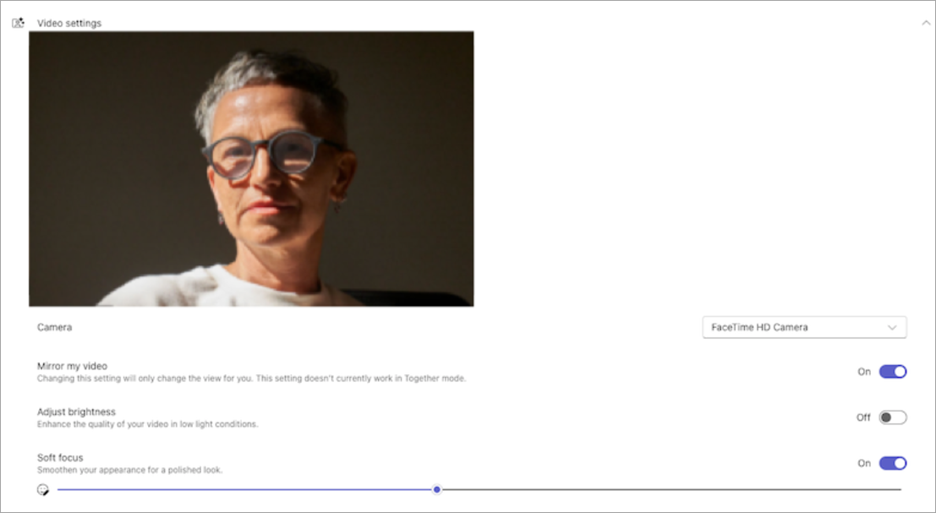
Previsualiza tu vídeo en la configuración del dispositivo
Ahora, al ajustar la configuración de vídeo en Teams, puede ver cómo se ven los ajustes en tiempo real en la vista previa del vídeo. Para obtener más información, consulte Administrar la configuración del dispositivo en Microsoft Teams gratuito.
Diciembre de 2024
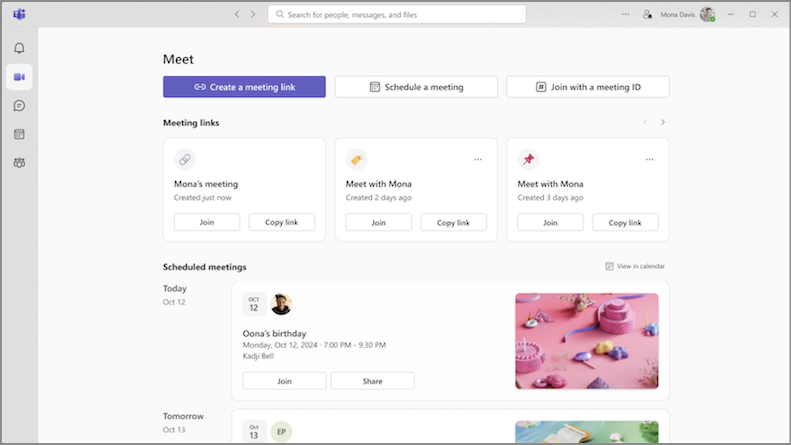
Manténgase al día de las reuniones en la pestaña Reunirse
Administre todas sus reuniones, todo en un solo lugar desde la nueva pestaña Reunirse en Teams para escritorio. Vea sus próximas reuniones y únase a ellas y compártalas rápidamente. También puede crear y realizar un seguimiento de vínculos de reunión reutilizables. Para obtener más información, consulte Programar una reunión en Microsoft Teams gratuito.
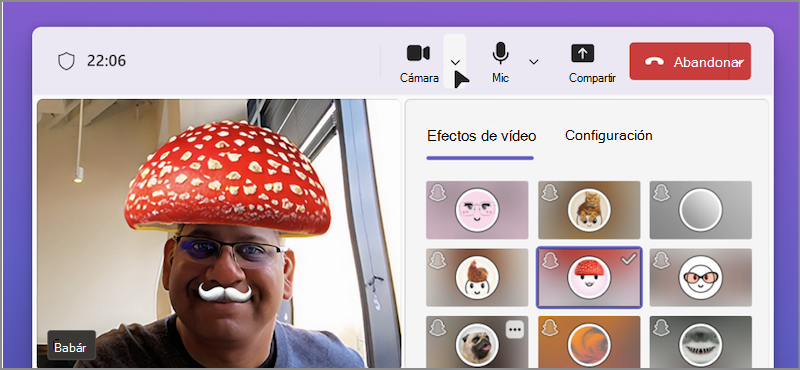
Expresarse con filtros de vídeo en reuniones de Teams
¡Despídase de las aburridas reuniones de Teams! Añada un toque de creatividad a su fuente de vídeo con los nuevos filtros de vídeo. Solo tiene que seleccionar la flecha desplegable situada junto a la cámara en los controles de la reunión y elegir una en Efectos de vídeo. Para obtener más información, consulte Agregar un filtro de fondo o vídeo a la reunión gratuita de Microsoft Teams gratuito.
Noviembre de 2024
Una mejor manera de unirse a reuniones
Disfrute de nuestra pantalla rediseñada para unirse a la reunión, ahora con un aspecto más coherente. Configure la cámara, pruebe la configuración de audio y aplique fondos personalizados para unirse a reuniones con confianza. Para obtener más información, consulte Unirse a una reunión profesional o educativa de Teams en Microsoft Teams gratuito.
Octubre de 2024
Administrar la configuración del dispositivo antes de una reunión
Ajuste la configuración de vídeo, audio y otros dispositivos desde la ventana principal de Teams antes de unirse a una reunión. Para cambiar la configuración del dispositivo en Teams, seleccione Configuración y más >Configuración>de dispositivos
 . Para obtener más información, consulte Administrar la configuración del dispositivo en Microsoft Teams gratuito.
Saltar rápidamente a la ubicación de una foto en el chat
Ya no tendrá que desplazarse sin parar para buscar un mensaje o una publicación que incluya una foto específica. Vaya directamente a la ubicación de una foto en un chat o comunidad abriendo la pestaña Fotos . A continuación, haga clic con el botón derecho en una foto y seleccione Ver en chat o Ver en comunidad.
Actualización del diseño de la pestaña Fotos
Seleccione la pestaña Fotos en cualquier comunidad o conversación para ver todas las fotos enviadas o publicadas allí. Las nuevas mejoras visuales han mejorado la presentación de las fotos. Las fotos ahora también se agrupan por fecha y mes, lo que facilita su búsqueda.
Septiembre de 2024
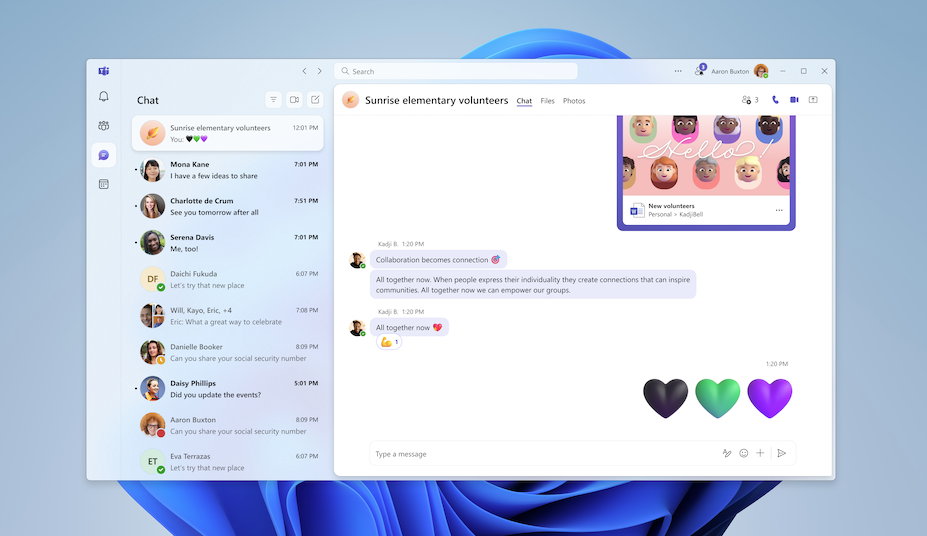
Rediseño visual gratuito de Teams
Eche un vistazo a nuestro nuevo aspecto en Teams gratuito. Los avatares más grandes y las reacciones mejoradas ayudan a que tu experiencia sea más atractiva. Disfrute de un entorno sencillo y refrescante con mayor espaciado entre los elementos de la aplicación, así como nuevos colores y materiales en el nuevo diseño.
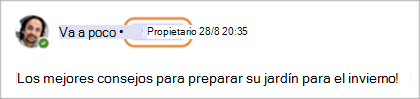
Distintivos de propietarios de la comunidad
Identifique fácilmente quién es propietario de la comunidad con los nuevos distintivos de propietario. Cuando el propietario de una comunidad realiza una publicación o respuesta, el distintivo aparece junto a su nombre. Seleccione el distintivo para ver la lista de miembros de la comunidad. Para obtener más información, consulte Más información sobre las capacidades del propietario de la comunidad y los miembros en Microsoft Teams gratuito.
Agosto de 2024
Mantén las conversaciones importantes en la mente
Los propietarios de la comunidad ahora pueden anclar publicaciones importantes de la comunidad para mejorar la visibilidad y la accesibilidad. Busca la publicación que quieres anclar y selecciona Más opciones>Anclar para todos los usuarios .
.
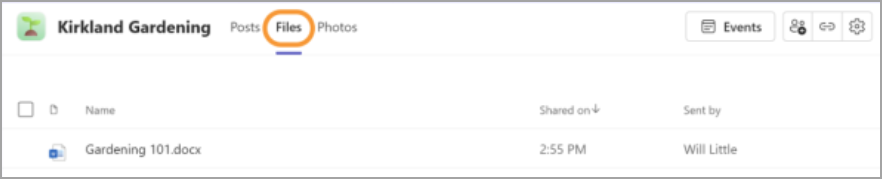
Todos los archivos, todo en un solo lugar
Seleccione la pestaña Files de una comunidad para ver al instante todos los archivos y vínculos compartidos en ella.
Ceder y tomar el control de la pantalla durante la presentación
Mientras comparte su pantalla, seleccione Ceder el control en la barra de herramientas del moderador para conceder a alguien acceso a su dispositivo, permitiéndoles manejarlo tal y como lo haría usted. Selecciona Retirar o dejar de compartir la pantalla por completo para recuperar el control. Para obtener más información, consulte Compartir la pantalla en Microsoft Teams gratuito.
Personalizar sonidos de notificación (Windows)
Use sonidos diferentes para diferentes notificaciones, como mensajes urgentes o silenciar notificaciones cuando esté ocupado o en una reunión. Vaya a Configuración y másConfiguraciónNotificaciones y actividad en Teams para ver las opciones de notificación personalizadas. Para obtener más información, consulte Administrar las notificaciones en Microsoft Teams gratuito.
Hacer conexiones de LinkedIn en Teams
Mantenga el puntero sobre el nombre o el avatar de una persona en Teams para ver la sección de LinkedIn en su tarjeta de perfil. Está disponible para las personas que han elegido hacer visible su correo electrónico en Teams. Vea los detalles de LinkedIn, realice conexiones y mucho más.
Personalizar comunidades con banners
En Teams para escritorio, ahora puede agregar banners personalizados a una comunidad. En primer lugar, abra la comunidad a la que quiere agregar un banner. A continuación, mantenga el puntero sobre el banner existente y seleccione Editar. Elija un banner prediseñado o cargue una imagen propia y seleccione Listo.

Agregar un vínculo web de la comunidad
Agregue o edite un vínculo web de la comunidad en Teams para escritorio. Mantenga el puntero sobre el nombre de una comunidad y seleccione Editar en el perfil. A continuación, agregue un título web y una dirección URL y seleccione Guardar. El vínculo web aparecerá en el perfil de la comunidad.
Separar el contenido compartido de la reunión
Para ver el contenido compartido en una ventana independiente durante una reunión de Teams, seleccione Elemento emergente en los controles de la reunión.
Junio de 2024
La nueva aplicación de escritorio unificada de Teams
Cambie entre cualquiera de sus cuentas de Teams (personal, profesional o educativa) sin cambiar entre las aplicaciones de Teams. Para agregar otras cuentas de Teams o acceder a ellas, seleccione su imagen de perfil en la esquina superior derecha de Teams.
Para obtener más información, consulte Administrar cuentas y organizaciones en Microsoft Teams.
Accede rápidamente a la configuración de la cámara y el audio
Cambie la configuración de la cámara y el audio durante una reunión, directamente desde los controles de la reunión. Seleccione las flechas desplegables junto a Cámara y micrófono
 para acceder a la configuración.

En los menús desplegables, puede:
- Seleccione una cámara o un dispositivo de audio
- Cambiar el fondo durante una reunión
- Ajustar la configuración automática de brillo y enfoque suave
- Cambiar los niveles de volumen del micrófono y los altavoces
- Activar o desactivar la supresión de ruido de fondo
Para obtener más información, consulte ¿Qué puedo hacer durante una reunión en Microsoft Teams gratuito?
Descubra nuevas comunidades que le interesan
Conéctese con otras personas que comparten sus intereses con la nueva característica de búsqueda de la comunidad. Solo tiene que introducir una palabra clave en la barra de búsqueda y seleccionar Comunidades para buscar grupos centrados en ese tema.
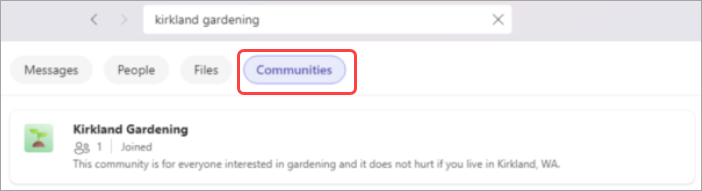
Para obtener más información, consulte Compartir y unirse a una comunidad en Microsoft Teams gratuito.