
Microsoft 365 Copilot en Viva Engage es su asistente personal de IA que puede ayudarle a crear publicaciones atractivas, desde la idea hasta la edición final. En este artículo se describe el proceso de colaboración y se proporcionan varios ejemplos de indicaciones para ayudarle a empezar.
Desde cualquier página de Viva Engage donde publique contenido (fuente principal, guion, comunidad), seleccione la ventana del editor.
Seleccione el icono


En el panel derecho, seleccione Obtener inspiración o Borrador para iniciar una indicación. O bien, escriba sus propias indicaciones en el campo de texto para que Copilot empiece a generar ideas.
Indicaciones de lluvia de ideas:
- Dame una plantilla para [desarrollo profesional]
- Lluvia de ideas sobre formas para [mejorar la inclusividad]
- Dame una lista de procedimientos recomendados para [debates profesionales]
Si Copilot no consigue lo correcto la primera vez, comparta lo que cree que se podría mejorar.
Cuando Copilot devuelva texto que quiera usar en la publicación, haga clic en Agregar para publicar para moverlo al editor. (Para incluir solo una parte del texto, seleccione la parte que desee y haga clic en Agregar para publicar).
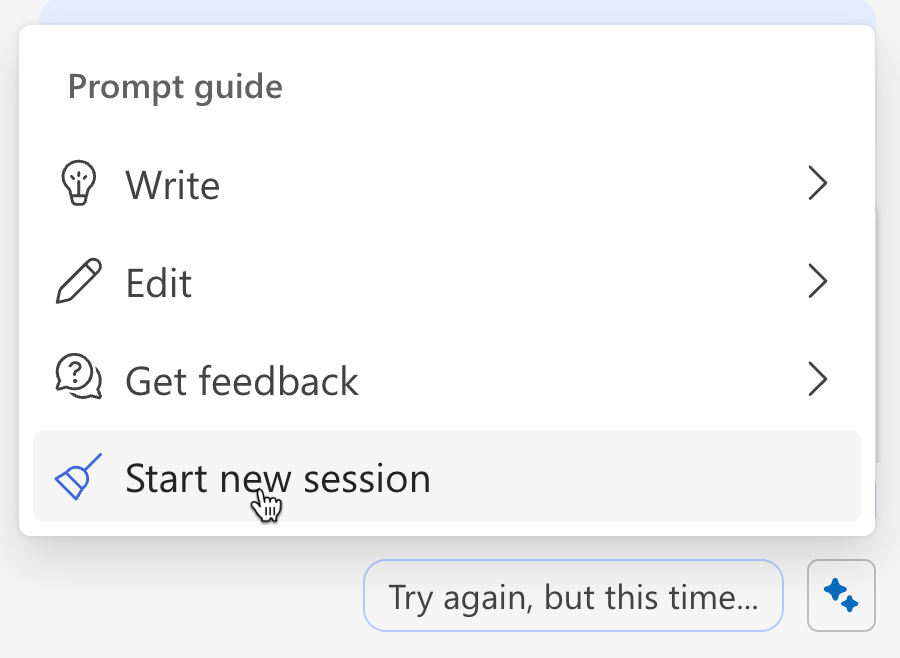
PROPINA: Si necesitas volver a empezar, en el menú de destellos, selecciona Iniciar nueva sesión. Esto borra los mensajes anteriores, que Copilot usa para interpretar todas las solicitudes nuevas.
Mejorar un borrador
Copilot le ayudará a revisar un borrador que ya ha iniciado.
Pegue el borrador en el editor de la izquierda.
En el campo de mensaje, indique su objetivo en términos de lo que está intentando hacer y para quién es su mensaje.
Indicaciones de objetivo:Escriba [un anuncio] sobre un [evento] próximo para el [equipo] en tono cautivador
Agregue una llamada a la acción para responder con historias sobre el uso de estos procedimientos recomendados en reuniones
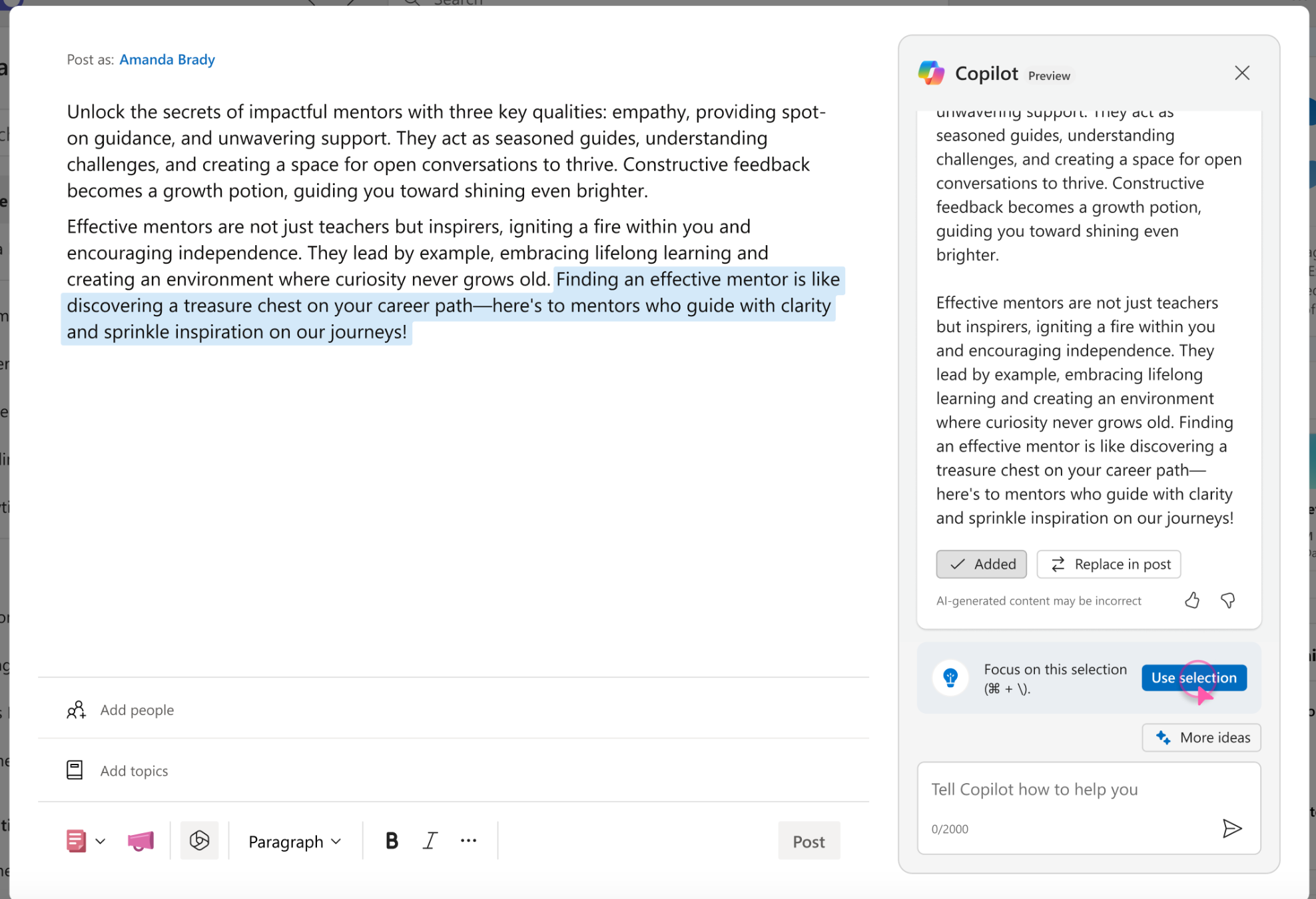
Para revisar solo una parte del borrador, selecciónela en el editor y, a la derecha, seleccione Usar selección.
Tenga en cuenta el público deseado y qué estilo de voz y escritura funciona mejor.
Indicaciones sobre voz y tono:Revisa este borrador en estilo AP con un tono cálido y profesional.
Traduzca este borrador al español para América Latina Geo.
Reescriba para incluir más emojis o hashtags.
Nota: Copilot ofrece asistencia completa para chino (simplificado), inglés, francés, alemán, italiano, japonés, portugués (Brasil) y español. La compatibilidad limitada está disponible para otros idiomas admitidos por Viva Engage.
Continúe agregando indicaciones para revisar o corregir el borrador.
Indicaciones de revisión:- Reescriba esta selección para que sea más corta.
- Corregir la ortografía y la gramática en mi borrador.
- Reescriba este borrador en 300 palabras o menos y use la voz activa.
Publicar el borrador
Cuando la publicación esté lista, use las opciones de Publicación estándar de la parte inferior del editor para enviar o programar la publicación.