
Responder a un pulso
Con Viva Pulse, los jefes de equipo y los responsables de equipo pueden solicitar sus comentarios para que puedan comprender mejor sus necesidades y abordarlas rápidamente.
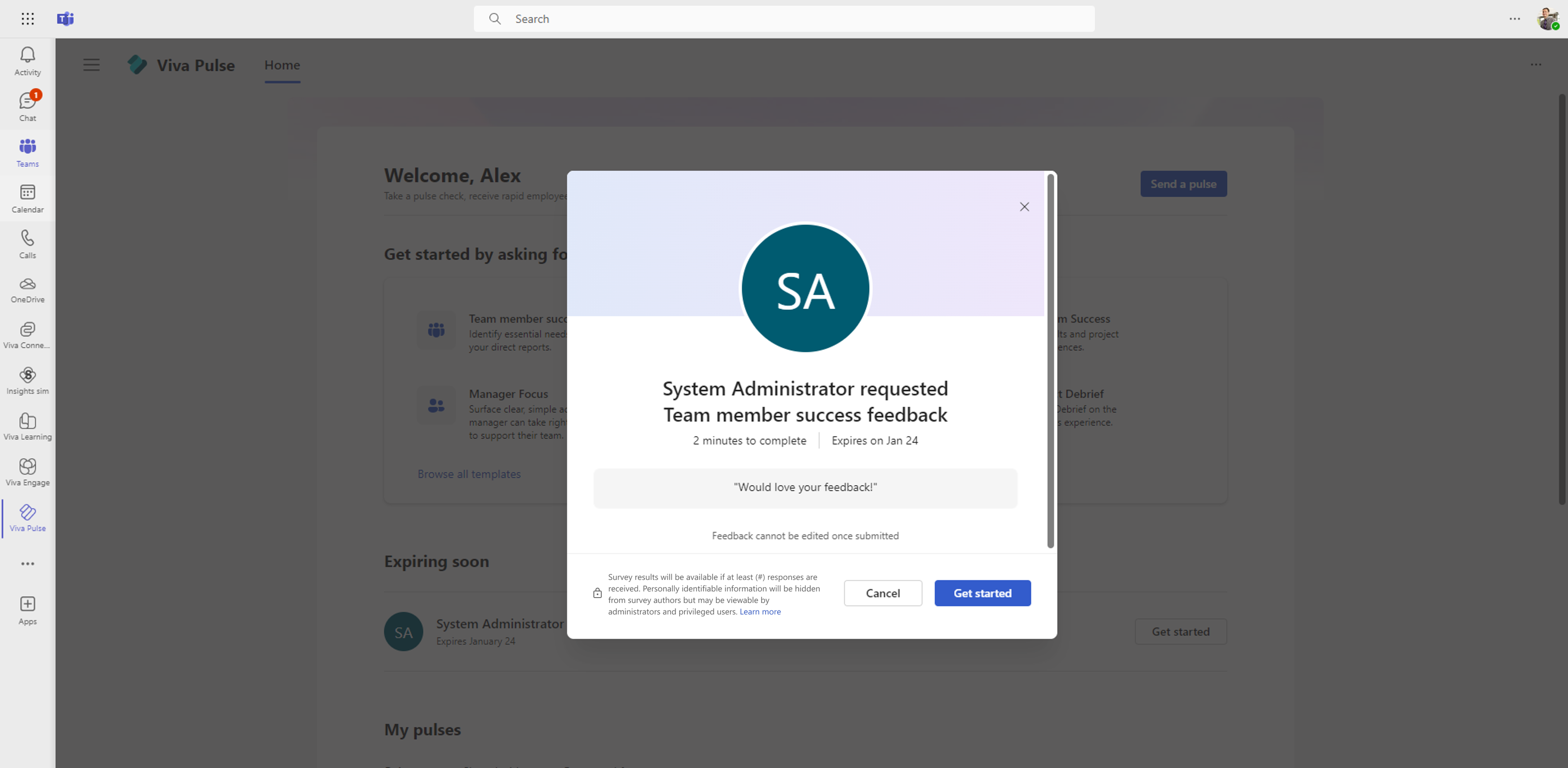
Enviar comentarios a un pulse
Importante
Si no está recibiendo notificaciones, consulte Habilitar notificaciones y trabajar con su administrador de inquilinos para habilitar las notificaciones en su inquilino.
Se le notificará que un autor de comentarios de Pulse ha solicitado sus comentarios. Según el tipo de notificación, puede abrir pulse para enviar comentarios de las siguientes maneras:
Seleccione Introducción en la notificación de la fuente de actividades de Teams.
Seleccione Proporcionar comentarios de la notificación de chat de Teams para responder en línea en la notificación del chat de Teams o seleccione Completar esta encuesta en Viva Pulse para responder en la aplicación Viva Pulse Teams.
Seleccione Proporcionar comentarios en la notificación de correo electrónico responder en línea en la notificación de correo electrónico o seleccione Completar esta encuesta en Viva Pulse para responder en la aplicación web Viva Pulse.
Seleccione Introducción en la sección Página principal de Viva Pulse Expirando pronto .
Abra el vínculo recibido del autor de los comentarios a través de un correo electrónico personal o un mensaje de Teams.
Siga estos pasos para enviar comentarios a la solicitud de Pulse:
Una vez que abras la solicitud de Pulse, sigue las preguntas para proporcionar respuestas a las preguntas de selección múltiple, clasificación y final abierto.
Todas las preguntas son opcionales, pero debe responder al menos una pregunta para enviar sus comentarios.
Algunas preguntas de clasificación tienen una pregunta de opción múltiple que aparece al seleccionar una respuesta para la pregunta de clasificación. Puede seleccionar hasta 2 opciones.
Para enviar comentarios, selecciona Enviar respuestas.
Si no responde a la solicitud de comentarios y se encuentra tres días antes de la fecha límite de Pulse, recibirá una notificación de la fuente de actividades de Teams y un correo electrónico en el que se le recordará que debe proporcionar comentarios.
Ver pulsos que se le han enviado
Puede ver una lista de pulsos que le han enviado junto con el estado de las solicitudes, por ejemplo, si las ha completado, si han expirado o si se han cancelado.
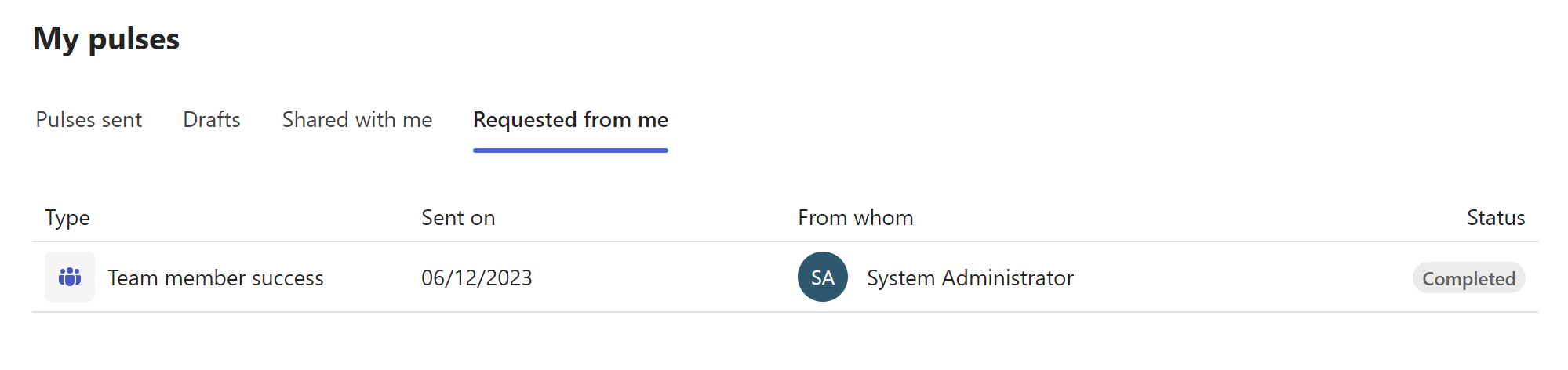
Para ver los pulsos que has solicitado, haz lo siguiente:
Abra la aplicación Viva Pulse en Microsoft Teams o en el explorador web.
Vaya a la sección Mis pulsos y seleccione la pestaña Solicitado de mí . Si te han enviado solicitudes de Pulse, verás lo siguiente:
Completado indica las solicitudes de Pulse para las que has proporcionado comentarios.
Expirada indica solicitudes de Pulse para las que no ha proporcionado comentarios antes de la fecha límite de Pulse.
Cancelado indica que Pulse solicita la cancelación del autor de los comentarios.
Puede ordenar las solicitudes de Pulse en la pestaña Solicitado desde mí seleccionando el encabezado de columna Enviado al . Las solicitudes de Pulse se ordenan de forma predeterminada en orden descendente, con las solicitudes más recientes en primer lugar y las más antiguas en último lugar.
Más información
Ver los resultados de los comentarios como visor de informes compartidos