Revise rápidamente los documentos en su teléfono móvil con Copilot en Word. Copilot puede ayudar a generar resúmenes, sugerir preguntas y conversar sobre el documento.
Copilot en Word para iOS en IPad
Generar un borrador con Copilot
- Abra un documento de Word nuevo o existente.
- Seleccione el icono Borrador con Copilot en el lienzo.
- Elija entre uno de los mensajes proporcionados o, en el cuadro de redacción, escriba una descripción detallada del contenido que desea que Copilot genere para el documento.
- Seleccione la flecha Generar . Copilot producirá después el contenido solicitado.
Reescribir con Copilot
- Abra un documento de Word.
- Seleccione el texto que desea volver a escribir y, a continuación, elija entre una de las sugerencias de mensaje generadas (Reescritura automática o Visualizar como tabla) o use el cuadro de mensaje para especificar cómo Copilot debe reescribir el texto.
- Seleccione < o > para navegar entre versiones reescritas.
Usa varios archivos para ampliar la información.
Para las tareas que se benefician de un ámbito más amplio, como resumir contenido o hacer preguntas sobre un documento, puedes empezar por hacer referencia a un máximo de tres archivos.
Agregar Files: en el cuadro de diálogo Borrador con Copilot, seleccione Hacer referencia a un archivo para elegir hasta tres archivos que Copilot podría tener en cuenta al crear el nuevo documento.
Acceso directo: Escribe "/" seguido del nombre de archivo en el cuadro Compose para pedir a Copilot que haga referencia al contenido de SharePoint o OneDrive. Asegúrate de que tienes los permisos necesarios para los archivos de Word o PowerPoint que deseas usar.
Ten en cuenta que esta característica solo está disponible para clientes con una suscripción a Microsoft Copilot. Inicie sesión con su cuenta de Microsoft o visite ¿Dónde puedo obtener Microsoft Copilot? para obtener más información.
Chatear con Copilot
- Abra un documento de Word que ya contenga al menos 200 palabras.
- Pulse el icono de Copilot para abrir el panel de Copilot.
- Use el cuadro de consulta de Copilot para escribir su mensaje o formular una pregunta.
- Seleccione la flecha Generar . Copilot producirá después el contenido solicitado.
Resumir un documento
- Abra un documento de Word que ya contenga al menos 200 palabras.
- Pulse el botón Copilot para abrir el panel de Copilot.
- Seleccione Resumir en las indicaciones sugeridas. Copilot producirá después el contenido solicitado.
Copilot en Word para iOS en iPhone
Ver resumen
- Abra un documento de Word existente.
-
Pulse Obtener un resumen de Copilot en la parte inferior de la aplicación para abrir el panel de Copilot y generar un resumen del documento.
- Para obtener más información sobre el documento, elija una de las preguntas sugeridas por Copilot, escriba una pregunta o pulse el micrófono para preguntarle a Copilot con su voz. Copilot examinará el documento y le dará una respuesta.
Chatear con Copilot
- Abra un documento de Word.
- Pulse el icono de Copilot.
- Pulse el micrófono en el cuadro de aviso para hacerle una pregunta a Copilot con su voz o escriba su pregunta en el cuadro de aviso.
- Pulse la flecha Enviar . Copilot generará una respuesta.
- Copilot también incluirá referencias para mostrarle de dónde extrajo su información en el archivo de Word.
Generar un borrador con Copilot
- Abra un documento de Word nuevo o existente.
- Seleccione el icono Borrador con Copilot .
- Proporciona una descripción detallada del contenido que te gustaría que Copilot generara para tu documento.
- Seleccione la flecha Generar . Copilot producirá después el contenido solicitado.
Reescribir con Copilot
Usa Copilot para ayudar a decir exactamente lo que quieres.
Abrir un documento de Word
Seleccione el texto que desea volver a escribir.
Pulse el icono Reescribir con Copilot .
Seleccione una de las sugerencias de mensaje generadas (Reescritura automática o Visualizar como tabla) o use el cuadro de mensaje para especificar cómo Copilot debe reescribir el texto.
Si escribe su propia indicación, pulse la flecha Generar .
Pulse < o > para desplazarse entre las respuestas generadas.
Elija lo que desea hacer a continuación:
- Selecciona Reemplazar para reemplazar el texto original por el texto reescrito en el documento.
- Selecciona Insertar para insertar el texto reescrito después del texto original.
- Seleccione Regenerar para que Copilot genere otra versión reescrita.
- Selecciona Ajustar para ajustar el tono de las versiones reescritas.
- Pulse fuera del cuadro de reescritura de Copilot para descartar las versiones reescritas.
Organice sus ideas
Convierta fácilmente sus notas de voz en documentos con formato que puede compartir. Desde una lista de la compra hasta un proyecto de trabajo o un correo electrónico a su jefe, Copilot en Word puede organizarlo todo.
- Abre la aplicación Microsoft Word.
- Seleccione el botón + nuevo y use el vínculo Usar Copilot .
- Elija un formato de uno de los tres modos preestablecidos (Document, Note o Email) o cree su propio formato personalizado ingresando una descripción en el cuadro de mensaje después de tocar el botón Crear un nuevo modo.
- Pulse el micrófono para iniciar la grabación.
Ejemplo: Create a LinkedIn post and add appropriate hashtags.
-
Toque Listo cuando haya terminado de grabar para que Copilot genere el documento para su revisión.
- Elija entre conservarla, editarla, regenerarla, eliminarla o transcribirla.
Copilot en Word en teléfonos Android
Nota
- Esta característica está disponible para clientes con una licencia de Microsoft Copilot (trabajo).
- Esta característica aún no está disponible para tabletas Android.
Ver resumen
- Abre un documento de Word que se haya compartido contigo.
- Pulse Obtener un resumen de Copilot en la parte inferior de la aplicación para abrir el panel de Copilot y generar un resumen del documento.
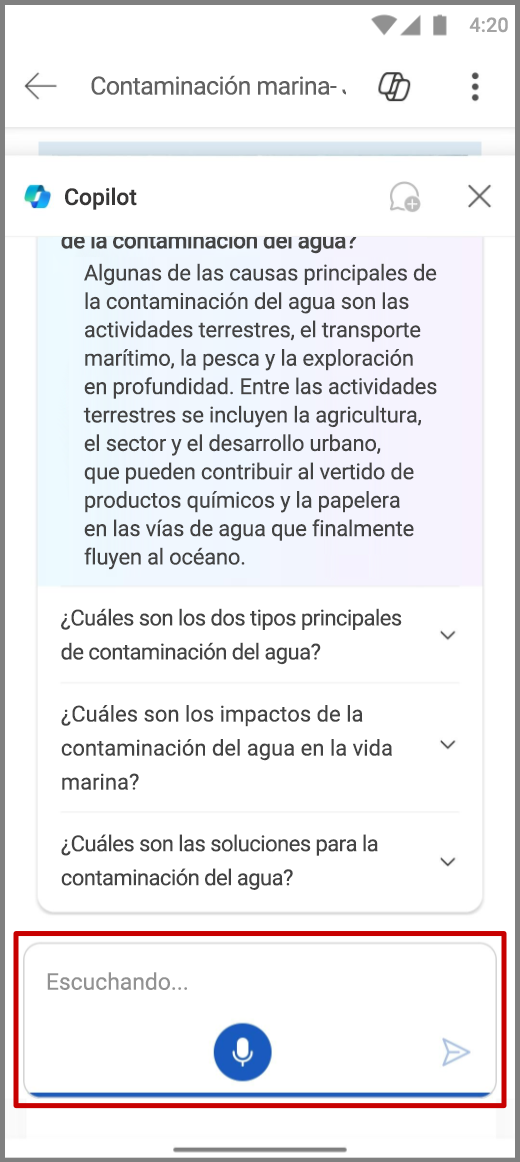
- Para obtener más información sobre el documento, elija una de las preguntas sugeridas por Copilot, escriba una pregunta o pulse el micrófono para preguntarle a Copilot con su voz. Copilot examinará el documento y le dará una respuesta.
Chatear con Copilot
- Para chatear con Copilot sobre el documento, pulse el
 icono de Copilot.
- Pulse el micrófono en el cuadro de aviso para hacerle una pregunta a Copilot con su voz o escriba su pregunta en el cuadro de aviso.
- Pulse el
 flecha y Copilot generará una respuesta.
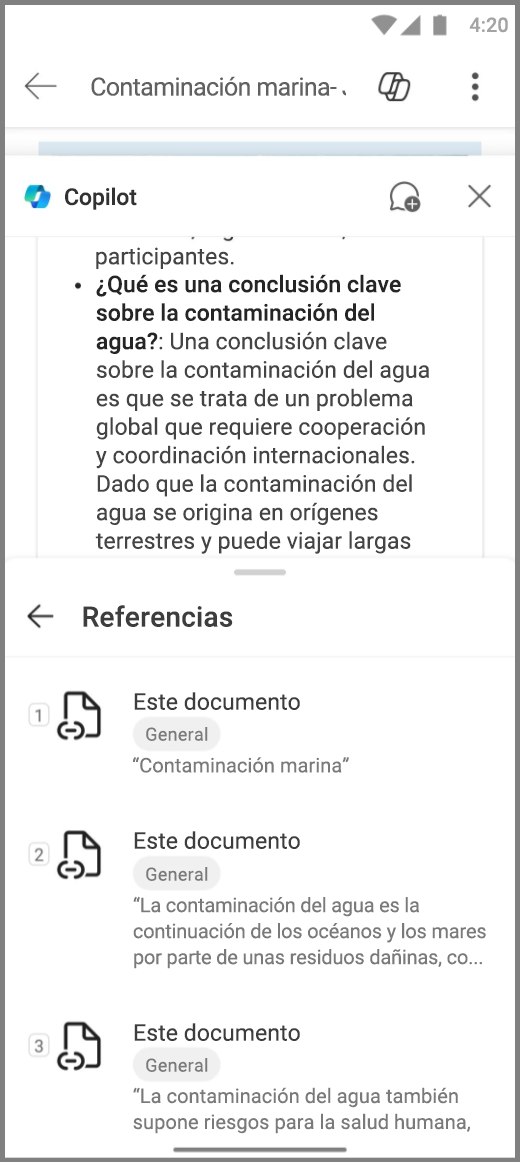
- Copilot también incluirá referencias para mostrarle de dónde extrajo su información en el archivo de Word.
Más información
Te damos la bienvenida a Copilot en Word
Microsoft Copilot ayuda & aprendizaje
¿Dónde puedo obtener Microsoft Copilot?