
Una forma excelente de usar Copilot en Word es ayudarle a escribir mejor. Solo tiene que seleccionar el texto con el que quiere que Copilot le ayude y pedirle que sugiera reescrituras. Copiloto puede escribir bien y ayudarle a mejorar.
Nota
Si no ve Copilot en Word, Excel, PowerPoint o OneNote, es posible que no esté incluido en su suscripción a Microsoft 365 o que no esté disponible debido a la configuración de su organización. Obtenga información sobre qué licencia de Copilot tiene.
Reescribir texto
Disponible en internet, Windows, Mac OS y iPad
- Seleccione el texto que quiere que Copilot reescriba.
- En el margen izquierdo junto al texto, seleccione el
 Icono deCopilot.
 - En el menú copiloto del margen izquierdo, seleccione Reescritura automática.
- Copilot le mostrará las opciones de reescritura entre las que elegir.
- Seleccione entre estas opciones:
- Reemplazar para usar el texto revisado.
- Insertar a continuación para insertar el texto reescrito debajo del texto actual.
-
 Generar para regenerar las sugerencias de Copilot.
Consulte el siguiente ejemplo:
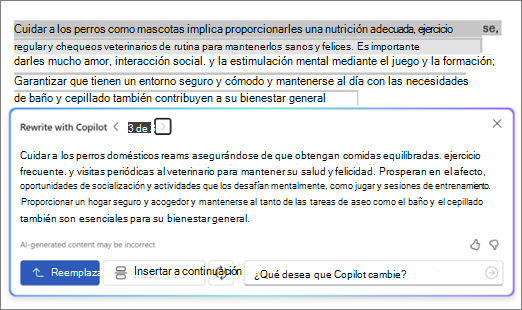
Reescritura interactiva
- Después de seleccionar el texto, use el menú Copilot para elegir la opción de Reescritura automática.
- Después de que Copilot muestre las opciones de texto reescrito, use las flechas para desplazarse por las distintas versiones y seleccione la que prefiera.
- Para modificar el texto generado por IA según sus preferencias, empiece a escribir directamente en el cuadro de sugerencias.
- Las ediciones actualizarán el contenido en tiempo real, lo que permitirá el refinamiento inmediato.
- Cuando esté satisfecho, seleccione Reemplazar para usar el texto revisado en el documento.
Consulte el siguiente ejemplo:

Esta nueva característica interactiva simplifica el proceso de edición, lo que le proporciona control total sobre la salida final del texto.
Convertir texto en una tabla
- Seleccione el texto que desee que Copilot convierta en una tabla.
- En el margen izquierdo junto al texto, seleccione el Icono deCopilot.
- En el menú Copilot del margen izquierdo, seleccione Visualizar como una tabla.
- Copiloto le mostrará el aspecto que tendrá la tabla.
- Seleccione Mantener para insertar la tabla en el documento, Regenerar para regenerar la tabla generada de Copilot o
 Discard para quitar la tabla.
 - Para ajustar la tabla, escriba los detalles en el cuadro de redacción copiloto para indicar qué cambiar sobre la tabla, como "Agregar una tercera columna vacía".
Más información
Te damos la bienvenida a Copilot en Word
Usar el asesoramiento para revisar el contenido de Word para la Web