
¡Pruébelo!
Ahora puede usar reacciones emoji en Teams para iniciar flujos de trabajo automatizados. Esto significa que cuando tú o un compañero de equipo reaccionáis a un mensaje con un emoji específico (como un ✅ o 📌), se creará automáticamente una tarea, se enviará un recordatorio o se realizará otra acción útil. Es una forma sencilla de ahorrar tiempo, reducir los pasos manuales y mantener las cosas en movimiento sin necesidad de hacer clic en los menús ni configurar herramientas complicadas.
Otros ejemplos:
- React con❗️para crear un vale de soporte técnico y escalar un problema.
- Se usa 👀 para enviar un mensaje al canal adecuado para mayor visibilidad.
Hay varias maneras de configurar los flujos de trabajo que se iniciarán cuando se use un emoji en un mensaje:
Crear a partir de una plantilla
Abra Flujos de trabajo desde cualquier punto de entrada.
Use la barra de búsqueda y escriba "emoji" para ver todas las plantillas que usan reacciones de emoji. También puede ir a la página Plantillas para buscar las plantillas.
Seleccione la plantilla que mejor se adapte a lo que quiere hacer.
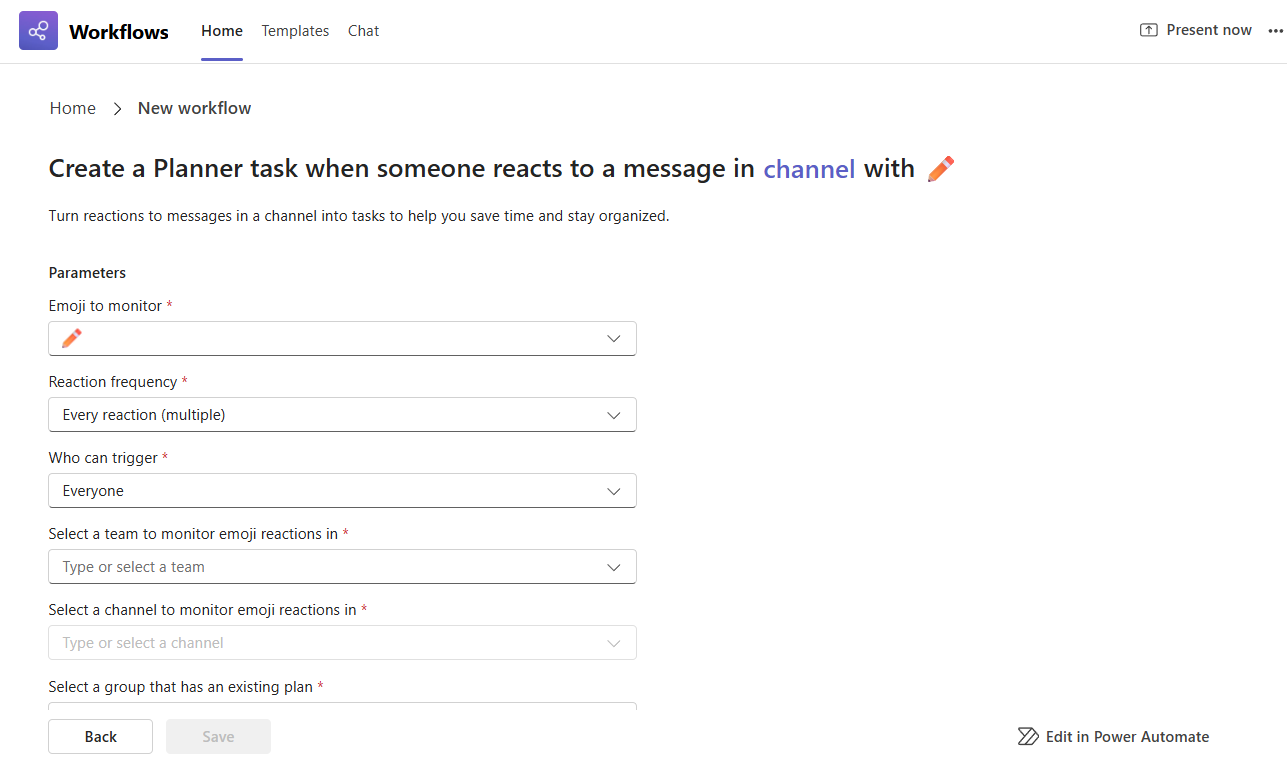
Se te guiará por unos pasos rápidos para configurar el desencadenador de emojis:
- Elija el emoji que desea usar como desencadenador.
- Decida con qué frecuencia debe ejecutarse: ¿cada vez que alguien reacciona o solo la primera vez?
- Elija quién puede activarlo: solo usted o cualquier persona del chat o canal (incluso invitados).
- Seleccione el chat grupal o el canal donde debería funcionar.
Rellene el resto de la información necesaria sobre lo que hace el flujo de trabajo después de desencadenarse.
Cuando hayas terminado, selecciona Guardar para crear el flujo de trabajo.
Recomendación
Si desea que el mismo emoji desencadene un flujo de trabajo tanto en un chat grupal como en un canal, deberá configurar flujos de trabajo independientes para cada uno.
Crear desde cero
Abra Flujos de trabajo desde cualquier punto de entrada.
Seleccione Crear desde cero cerca de la esquina superior derecha de la página de inicio o de plantilla.
Selecciona la lista desplegable > Desencadenador elija el desencadenador Cuando alguien reaccione a un mensaje.
Seleccione el menú > desplegable Acción, elija la acción que desea que realice el flujo de trabajo.
Rellene los campos obligatorios para personalizar su flujo de trabajo.
Cuando hayas terminado, selecciona Guardar para crear tu flujo de trabajo
Recomendación
Después de crear el flujo de trabajo, llegarás a la página de detalles del flujo de trabajo. Aquí puede cambiar el nombre, agregar copropietarios y mucho más.