
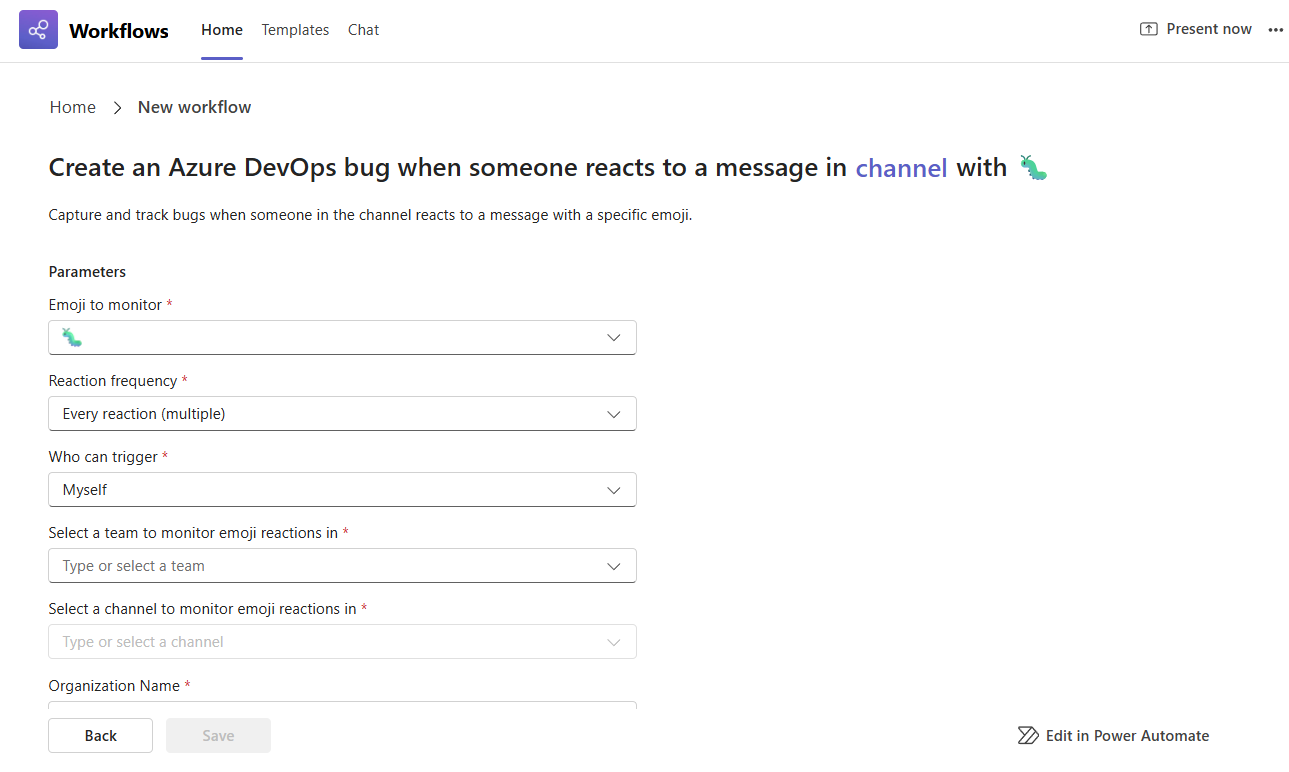
¿Quieres informar de errores o realizar un seguimiento de tareas sin interrumpir tu flujo? Con esta plantilla de flujo de trabajo, puede usar reacciones emoji en Microsoft Teams para crear automáticamente nuevos elementos de trabajo en Azure DevOps. Solo tiene que reaccionar a un mensaje con un emoji específico, como 🐞 errores o ✅ tareas, y el sistema registrará instantáneamente un nuevo elemento con todos los detalles relevantes. Es una forma rápida e intuitiva de convertir las conversaciones en acciones, lo que le ayuda a usted y a sus equipos a mantenerse centrados, reducir los pasos manuales y hacer que los proyectos avancen sin cambiar de aplicación ni rellenar formularios.
¿Se atreve? Empezar con una plantilla
Puedes configurar este flujo de trabajo con unos pocos clics, sin necesidad de codificación.
Abra Flujos de trabajo desde cualquier punto de entrada.
Abra la página de plantillas.
Seleccione la plantilla Crear error de Azure DevOps cuando el canal obtiene una reacción emoji.
Recomendación
Si quiere usar esto en un chat de Teams en lugar de en un canal, seleccione la plantilla llamada Crear error de Azure DevOps cuando el chat obtiene una reacción de emoji.
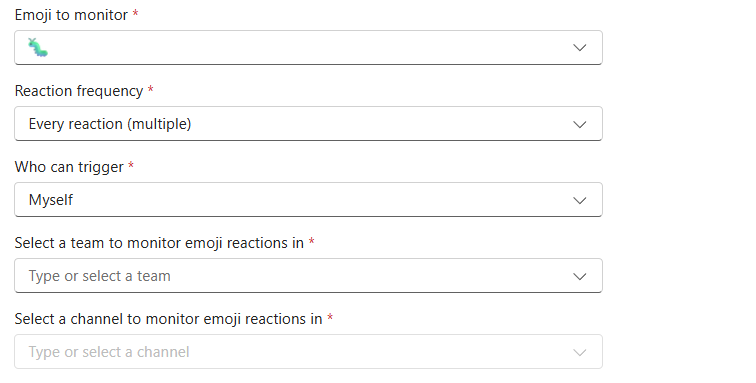
Paso 1: Configure qué emoji monitorear y dónde monitorearlo.
Elija el emoji que quiera usar. Ejemplo: 🐛 para crear un error en Azure DevOps.
Establezca la frecuencia con la que se desencadena:
- Cada vez que se usa el emoji (predeterminado)
- Solo la primera vez que se usa en un mensaje
Decide quién puede activarla:
- Yo mismo (predeterminado)
- Todos
Seleccione el equipo y el canal o chat específicos para supervisar las reacciones de emoji.
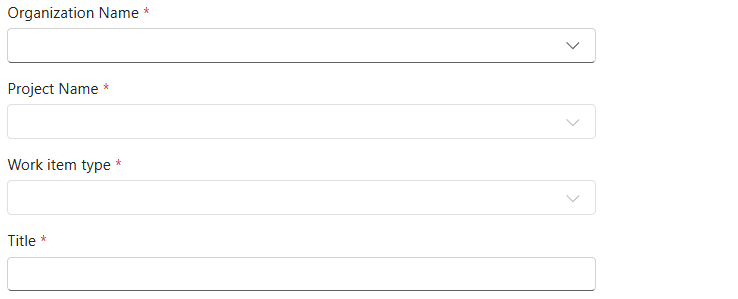
Paso 2: Configurar el elemento de trabajo que se creará
Elija el nombre de la Organización
Elija su nombre y el nombre del proyecto .
Seleccione el tipo de elemento de trabajo (por ejemplo, error, tarea).
Agregue un título y una descripción.
Rellene los campos adicionales necesarios para crear el elemento de trabajo.
Recomendación
Estos campos dinámicos se mostrarán en el campo de descripción y dependerán del elemento de trabajo que haya elegido crear. Cree un elemento de trabajo de ejemplo en Azure DevOps primero para ver qué campos son obligatorios para guardar correctamente el elemento de trabajo. Esto te ayuda a configurar el flujo de trabajo correctamente.
Paso 3: completar el flujo de trabajo
Cuando hayas terminado, selecciona Guardar para crear el flujo de trabajo.
Recomendación
Después de crear el flujo de trabajo, llegarás a la página de detalles del flujo de trabajo. Aquí puede cambiar el nombre, agregar copropietarios y mucho más.