Agregar la aplicación Flujos de trabajo
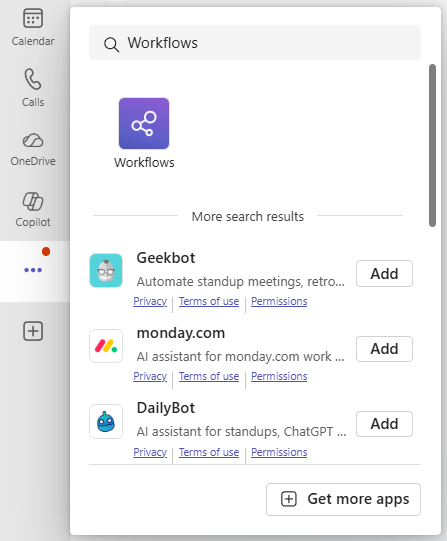
Hay varias maneras de agregar una aplicación a Microsoft Teams. La forma más sencilla es seleccionar Ver más aplicaciones, buscar Flujos de trabajo en la barra de búsqueda y, a continuación, seleccionar Agregar.
Recomendación
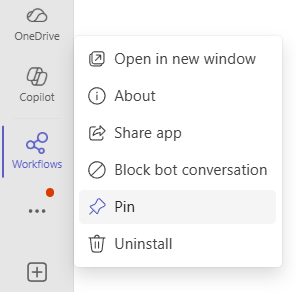
Para anclar la aplicación para facilitar el acceso, haga clic con el botón derecho en Flujos de trabajo después de agregar la aplicación y seleccione Anclar. Para abrir la aplicación Flujo de trabajo en una ventana independiente, seleccione Abrir en una ventana nueva.
Nota
Si no ve la aplicación Flujo de trabajo, es posible que su organización no tenga la aplicación activada. Póngase en contacto con el administrador para obtener más información.
Aplicación De acceso a flujos de trabajo a través de chats o canales
Abra la aplicación de Microsoft Teams .
Vaya a cualquier chat o canal para el que quiera configurar un flujo de trabajo.
Advertencia
Actualmente, no se admiten canales privados. Estamos trabajando activamente para admitir este tipo de canal lo antes posible.
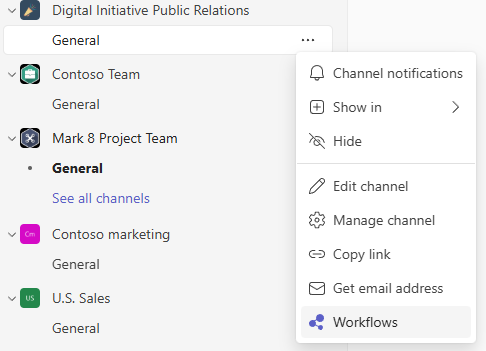
Junto al nombre del canal o chat para el que desea crear el flujo de trabajo, seleccione Más opciones (...)
Seleccione Flujos de trabajo.
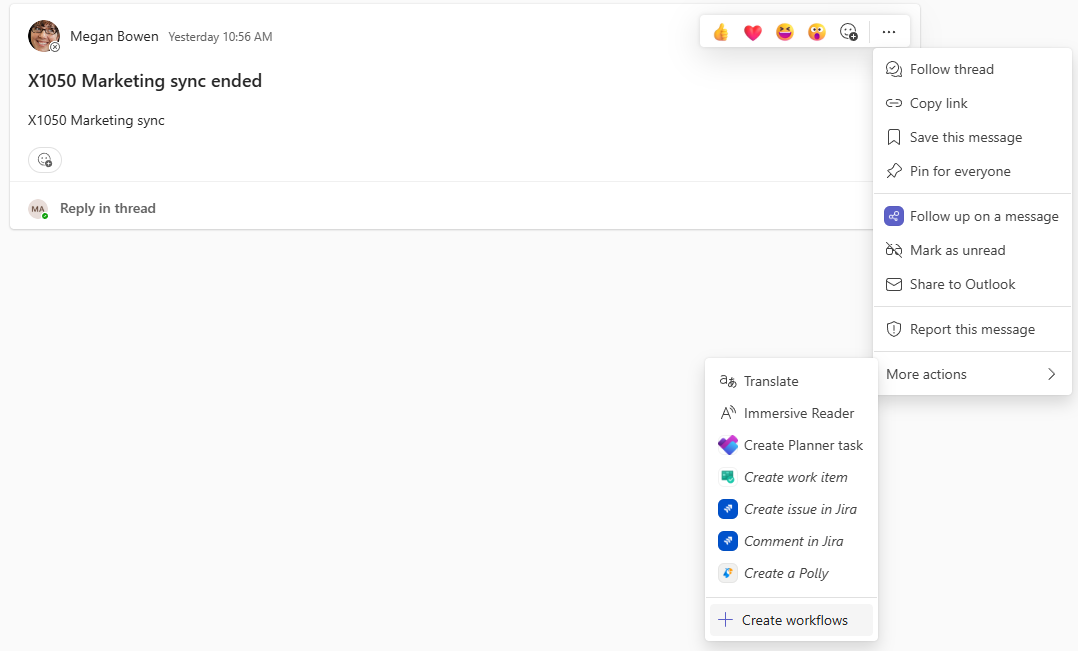
Aplicación Flujos de trabajo de Access a través de un mensaje
- Vaya a cualquier mensaje para el que desee configurar un flujo de trabajo.
- Seleccione Más opciones (...) o haga clic con el botón derecho en el mensaje.
- Seleccionar Más acciones
- Seleccione Crear flujos de trabajo
Aplicación Flujos de trabajo de Access a través del cuadro de redacción
Vaya a un chat o canal.
Advertencia
Actualmente, no se admiten canales privados. Estamos trabajando activamente para admitir este tipo de canal lo antes posible.
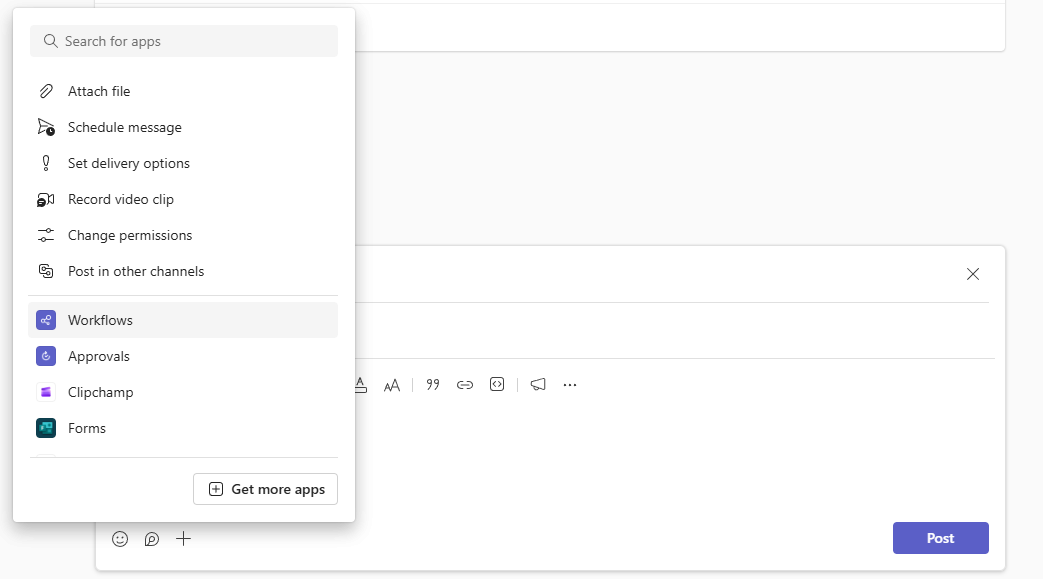
Seleccione Acciones y aplicaciones (+) en el lado derecho del cuadro de redacción donde escribe un mensaje.
Seleccione la aplicación Flujos de trabajo .