
Accessi andmebaasid aitavad teil talletada ja jälgida peaaegu igasugust teavet (nt laoseisu, kontakte või äriprotsesse). Vaatame, kuidas luua Accessi töölauaandmebaasi, lisada sellesse andmeid ja seejärel lugeda järgmiseid juhiseid uue andmebaasi kohandamiseks ja kasutamiseks.
Selle artikli teemad
- Malli valimine
- Andmebaasi loomine algusest peale
- Tabeli lisamine
- Andmete kopeerimine ja kleepimine
- Andmete importimine või linkimine
- Andmete korraldamine tabelianalüsaatori abil
- Järgmised etapid
Malli valimine
Accessi mallid sisaldavad valmistabeleid, -päringuid, -vorme ja -aruandeid, mille saate kohe kasutusele võtta. Mallid on üks esimesi asju, mida Accessi käivitamisel näete, ja saate veebist rohkem malle otsida.
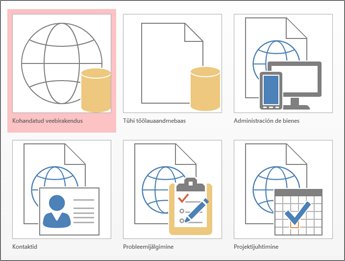
- Valige Accessis Fail>Uus.
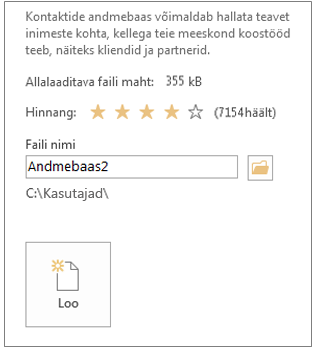
- Valige töölauaandmebaasi mall ja sisestage andmebaasi nimi jaotises Faili nimi. Kui teile sobivat malli ei kuvata, kasutage välja Veebimallide otsing .
- Saate kasutada vaikeasukohta, mille Access kuvab välja Faili nimi all, või valida kaustaikooni.
- Valige Loo.
Olenevalt mallist peate alustamiseks võib-olla tegema ühte järgmistest.
Kui Accessis kuvatakse dialoogiboks Sisselogimine ja selles on tühi kasutajate loend, tehke järgmist.
- Valige Uus kasutaja.
- Täitke vorm Kasutaja üksikasjad.
- Valige Salvesta & Sule.
- Valige äsja sisestatud kasutajanimi ja seejärel valige Logi sisse.
Kui Access kuvab teateribal teate Turbehoiatus ja usaldate malli allikat, valige Luba sisu. Kui andmebaas nõuab sisselogimist, logige uuesti sisse.
Lisateavet leiate teemast Accessi töölauaandmebaasi loomine malli põhjal.
Andmebaasi loomine algusest peale
Kui ükski mall ei vasta teie vajadustele, saate alustada tühja töölauaandmebaasiga.
- Valige Accessis Uus>tühi töölauaandmebaal.
- Tippige andmebaasi nimi väljale Faili nimi.
- Saate kasutada vaikeasukohta, mille Access kuvab välja Faili nimi all, või valida kaustaikooni.
- Valige Loo.
Tabeli lisamine
Andmebaasis talletatakse teie teavet mitmes seotud tabelis. Tabeli loomiseks tehke järgmist.
Andmebaasi esmakordsel avamisel kuvatakse andmelehevaates tühi tabel, kuhu saate andmeid lisada. Uue tabeli lisamiseks valige Loo>tabel. Võite alustada andmete sisestamist tühjale väljale (lahtrisse) või kleepida andmed mõnest muust allikast, näiteks Exceli töövihikust.
Veeru (välja) ümbernimetamiseks topeltklõpsake veerupäist ja tippige uus nimi.
Näpunäide.
Tähendusega nimed aitavad teil mõista iga välja sisu, ilma et peaksite sisu kuvama.
Valige Fail>Salvesta.
- Kui soovite lisada veel välju, tippige veergu Klõpsake lisamiseks.
- Veeru teisaldamiseks klõpsake selle veerupäist ja lohistage see soovitud kohta. Samuti saate valida külgnevad veerud ja lohistada need kokku uude asukohta.
Lisateavet leiate teemast Sissejuhatus tabelitesse.
Andmete kopeerimine ja kleepimine
Andmeid saate kopeerida ja kleepida mõnest muust programmist (nt Excelist või Word) Accessi tabelisse. See toimib kõige paremini siis, kui andmed on veergudesse eraldatud. Kui andmed on mõnes tekstitöötlusprogrammis (nt Word), kasutage veergude eraldamiseks silte või teisendage andmed enne kopeerimist tabelivormingusse.
Kui andmeid on vaja redigeerida (nt eraldada täisnimed ees- ja perekonnanimedeks), tehke seda esmalt lähteprogrammis.
Avage allikas ja kopeerige andmed, vajutades klahvikombinatsiooni Ctrl+C.
Avage Accessi tabel, kuhu soovite andmed andmelehevaates lisada, ja kleepige need, vajutades klahvikombinatsiooni Ctrl+V.
Topeltklõpsake iga veerupäist ja tippige tähendusrikas nimi.
Valige Fail>Salvesta ja pange uuele tabelile nimi.
Märkus.
Access määrab iga välja andmetüübi vastavalt teabele, mille kleebite iga veeru esimesse ritta, seega veenduge, et järgmiste ridade teave vastaks esimesele reale.
Andmete importimine või linkimine
Saate importida andmeid muudest allikatest või linkida Andmetega Accessist, ilma et peaksite teavet teisaldama salvestuskohast. Linkimine võib olla hea valik, kui andmeid värskendab mitu kasutajat ja soovite veenduda, et näete uusimat versiooni või kui soovite salvestusruumi kokku hoida. Enamiku vormingute korral saate valida, kas soovite andmetega linkida või andmeid importida. Lisateavet leiate teemast Mõnes muus Accessi andmebaasis asuvate andmete importimine või linkimine.
See protsess erineb pisut olenevalt andmeallikast, kuid need juhised aitavad teil alustada.
Klõpsake menüü Välisandmed jaotises Impordi & link nuppu Uus andmeallikas ja seejärel valige andmevorming, millest impordite või lingite loendi alammenüü suvanditest.
Märkus.
Kui te ikka õiget vormingut ei leia, peate andmed eksportima esmalt Accessi toetatavasse failivormingusse (nt eraldajaga tekstifaili).
Järgige dialoogiboksi Välisandmete toomine juhiseid.
Linkimisel võib mõni vorming olla saadaval kirjutuskaitstuna. Siit leiate välisallikad, kust saate andmeid importida või millega linkida.
| Lähtevaluuta | Importimine | Link |
|---|---|---|
| Excel | Jah | Jah (kirjutuskaitstud) |
| Access | Jah | Jah |
| ODBC-andmebaasid (nt SQL-server) | Jah | Jah |
| Tekstifailid või komaeraldusega failid (CSV-failid) | Jah | Jah (ainult uute kirjete lisamine) |
| SharePointi loend | Jah | Jah |
| XML | Jah | |
| Andmeteenused | Jah (kirjutuskaitstud) | |
| HTML-dokument | Jah | Jah |
| Outlooki kaust | Jah | Jah |
Lisateavet leiate teemast Mõnes muus Accessi andmebaasis asuvate andmete importimine või linkimine.
Andmete korraldamine tabelianalüsaatori abil
Tabelianalüüsiviisardi abil saate liiasandmeid kiiresti üles leida. Seejärel võimaldab viisard andmeid kerge vaevaga omaette tabelitena korraldada. Access säilitab algse tabeli varukoopiana.
- Avage Accessi andmebaas, mis sisaldab analüüsitavat tabelit.
- Valige Andmebaasiriistad>: Analüüsi tabelit. Viisardi kaks esimest lehte sisaldavad lühikest õpetust koos näidetega. Kui kuvatakse märkeruut Kuva sissejuhatavad lehed?, valige see ja seejärel valige sissejuhatuse kuvamiseks kaks korda Tagasi . Kui te ei soovi sissejuhatavaid lehti uuesti näha, tühjendage ruut Kuva sissejuhatavad lehed?.
Lisateavet leiate teemast Andmete normaliseerimine tabelianalüsaatori abil.
Järgmised toimingud
Ülejäänud kujundusprotsess sõltub sellest, mida soovite teha, kuid tõenäoliselt soovite luua päringuid, vorme, aruandeid ja makrosid. Abi võivad olla järgmised artiklid.