Märkus.
Microsoft Clipchamp video redigeerimise rakendus on saadaval isiklike kontode ning töö- ja koolikontode jaoks. Saate seda kasutada Windowsis, Macis, Linux ja Chromebookis.
Clipchamp isiklike kontode videoredaktorile pääseb juurde brauseriaknas Edge'i või Chrome'i brauseriaknas app.clipchamp.com. Windowsi kasutajad saavad Windows 11 ja Windows 10 seadmetes redigeerimiseks alla laadida ka ametliku Microsoft Clipchamp rakenduse.
Vaadake meie õppetüki kiirvideot selle kohta, kuidas Clipchamp töötab, või liikuge üksikasjalike juhiste saamiseks allapoole, et saaksite hakata kasutama selle redigeerimisfunktsioone.
Parima kasutuskogemuse saamiseks
Enne kui hakkate Clipchamp kasutama, soovitame teil järgida neid juhiseid, et tagada brauseri sätete optimaalne kasutamine parima redigeerimiskogemuse saamiseks.
Tutvuge videoredaktoriga
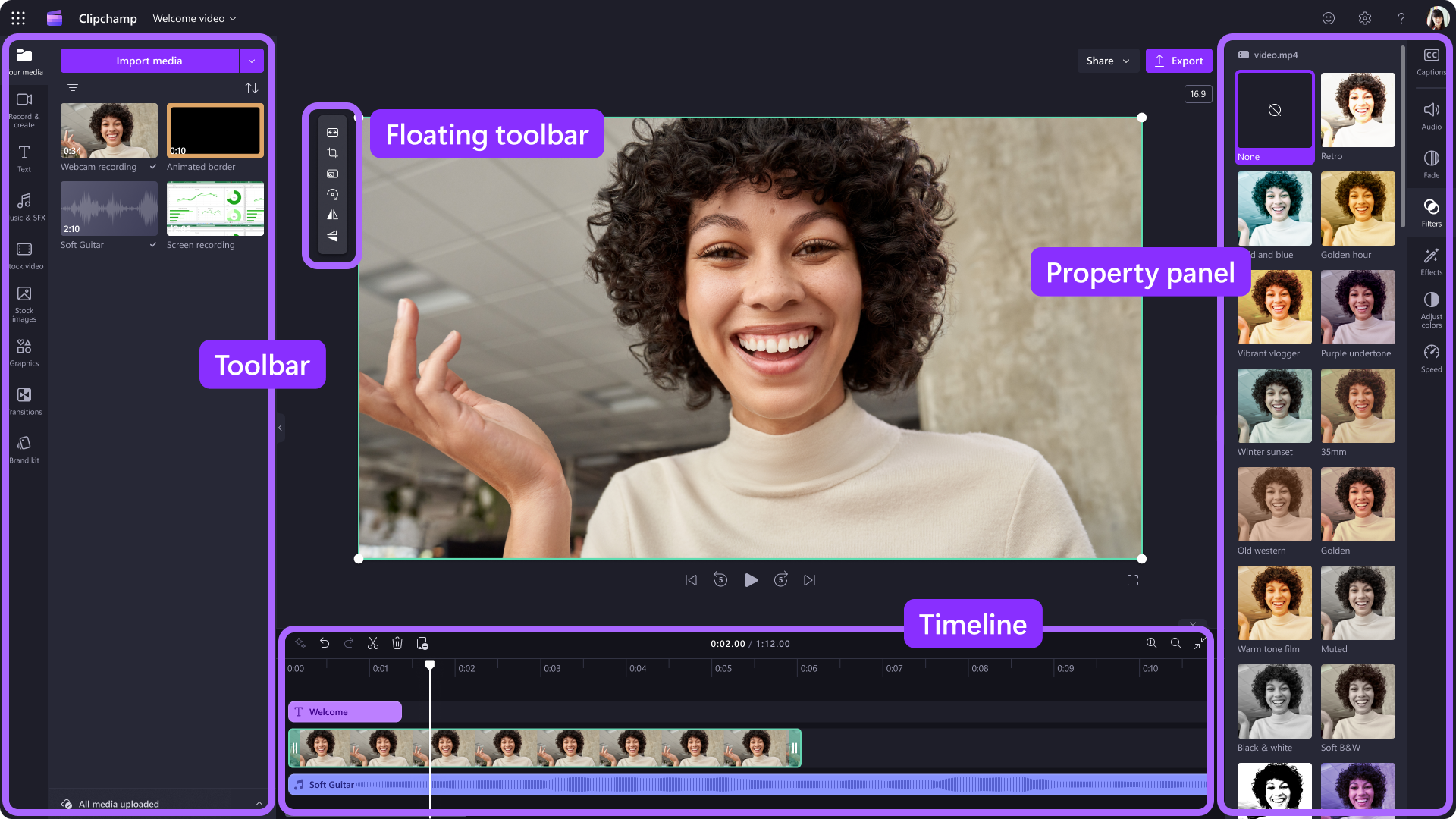
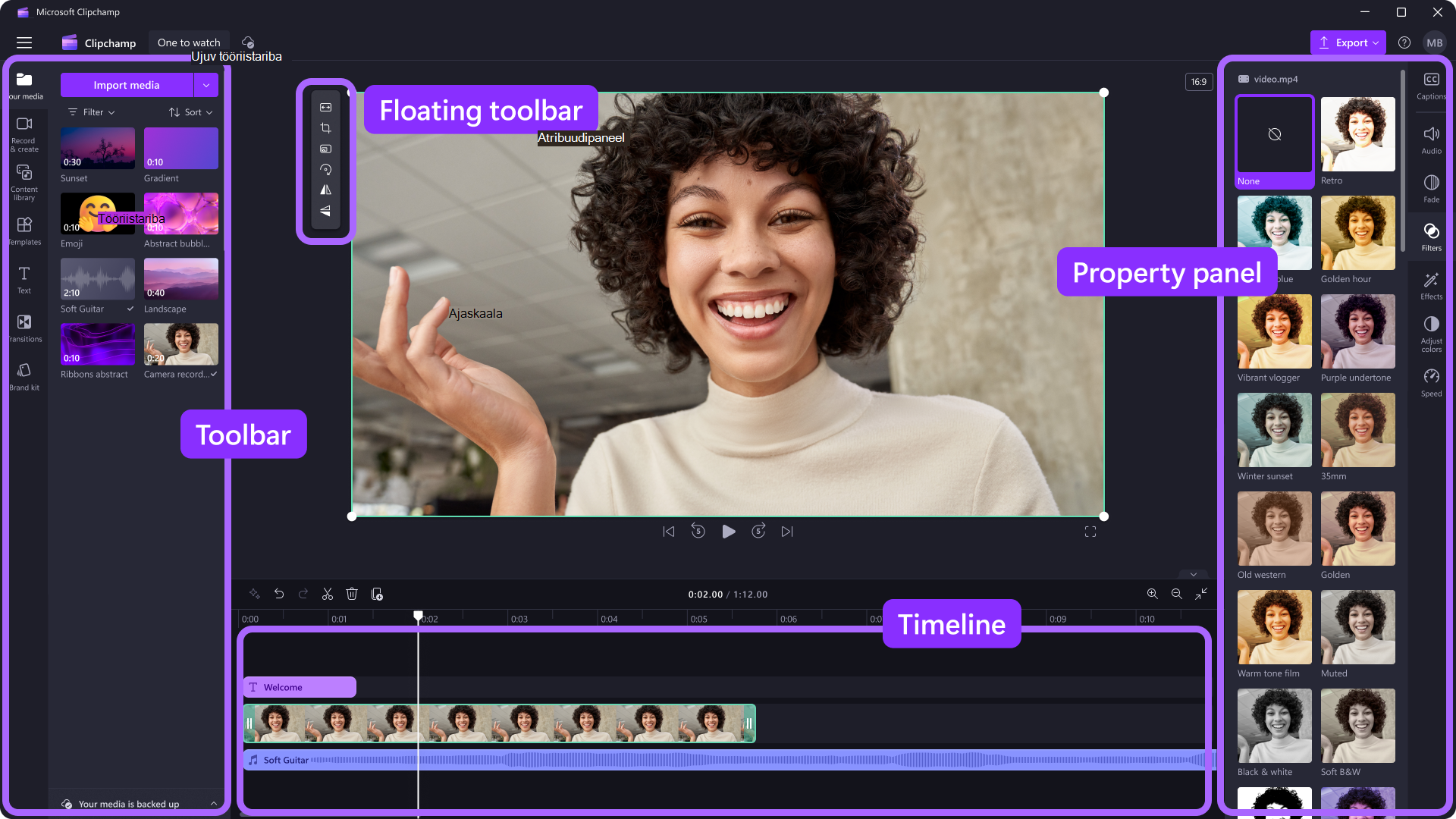
Clipchamp liides on algajasõbralik, mis aitab teil kiiresti leida kõik professionaalsed redigeerimisfunktsioonid, sealhulgas järgmised funktsioonid.
- Ajaskaala
- Tööriistariba
- Ujuv tööriistariba
- Atribuudipaneel
Uue video loomine
Kiire viis Clipchamp video loomise alustamiseks on paremklõpsata Windows Exploreri meediumifaili ja klõpsata redigeerimisnuppu Clipchamp abil või klõpsata windowsi rakenduse Fotod meediumifailis video loomise suvandit. See käivitab Clipchamp uue video meediumifailiga, mis on juba laaditud meediumiteeki ja ajaskaalale.
Teine võimalus on käivitada Clipchamp mõne meie rakenduse kaudu või brauseris ja käivitamisel avatavas toimetaja avalehel.
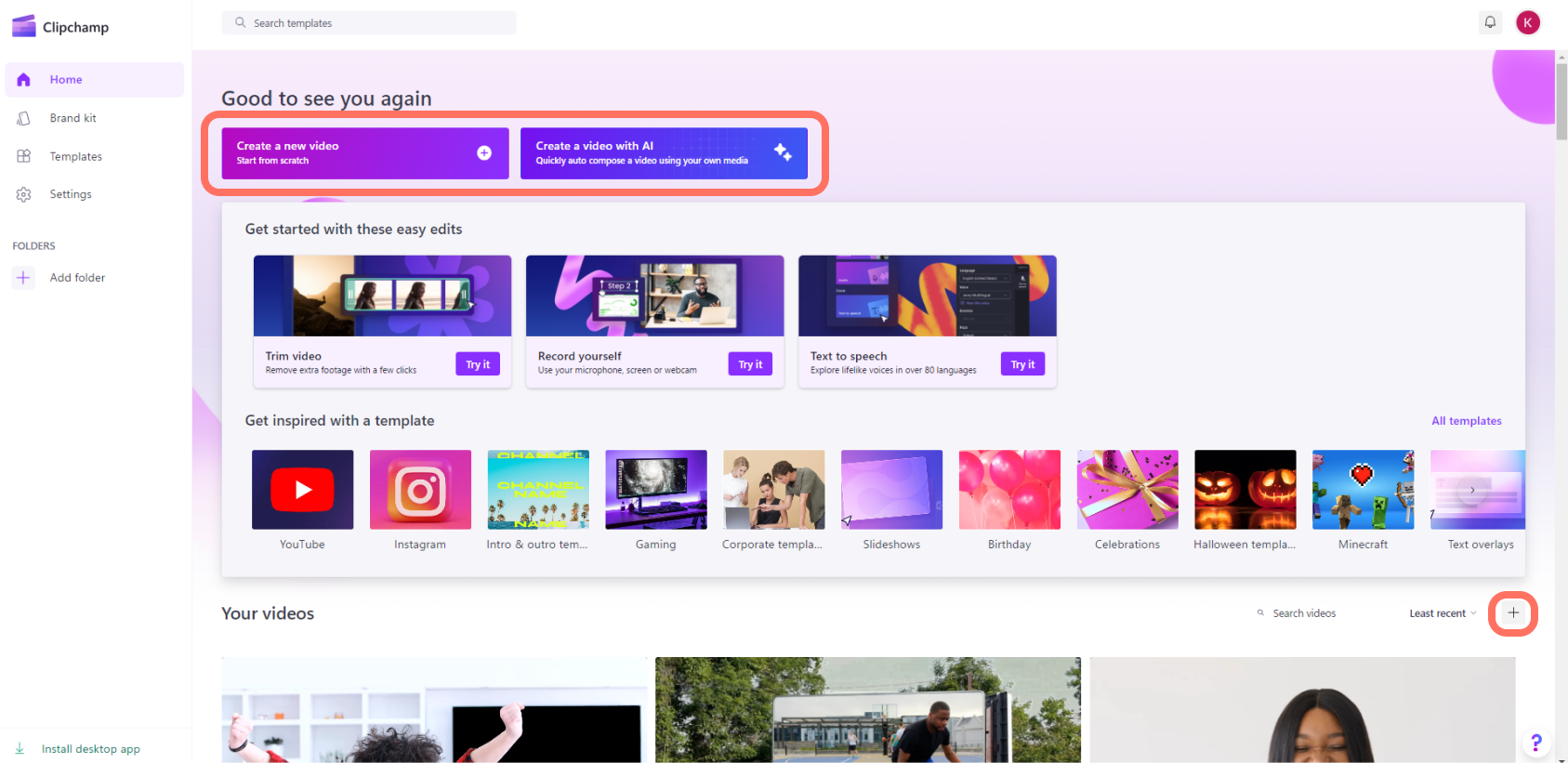
Uue video loomiseks klõpsake nuppu Loo uus video. Uue video loomiseks saate kasutada ka meie AI videoredaktorit, klõpsates nuppu Loo tehtevõimega video. Teise võimalusena klõpsake uue video loomiseks nuppu + .
Kuidas lisada meediumi vahekaardile isiklikke videoid?
Enne redigeerimise alustamist peate meediumiteeki lisama videofailid .
Meediumivarade importimiseks saate kasutada järgmisi suvandeid.
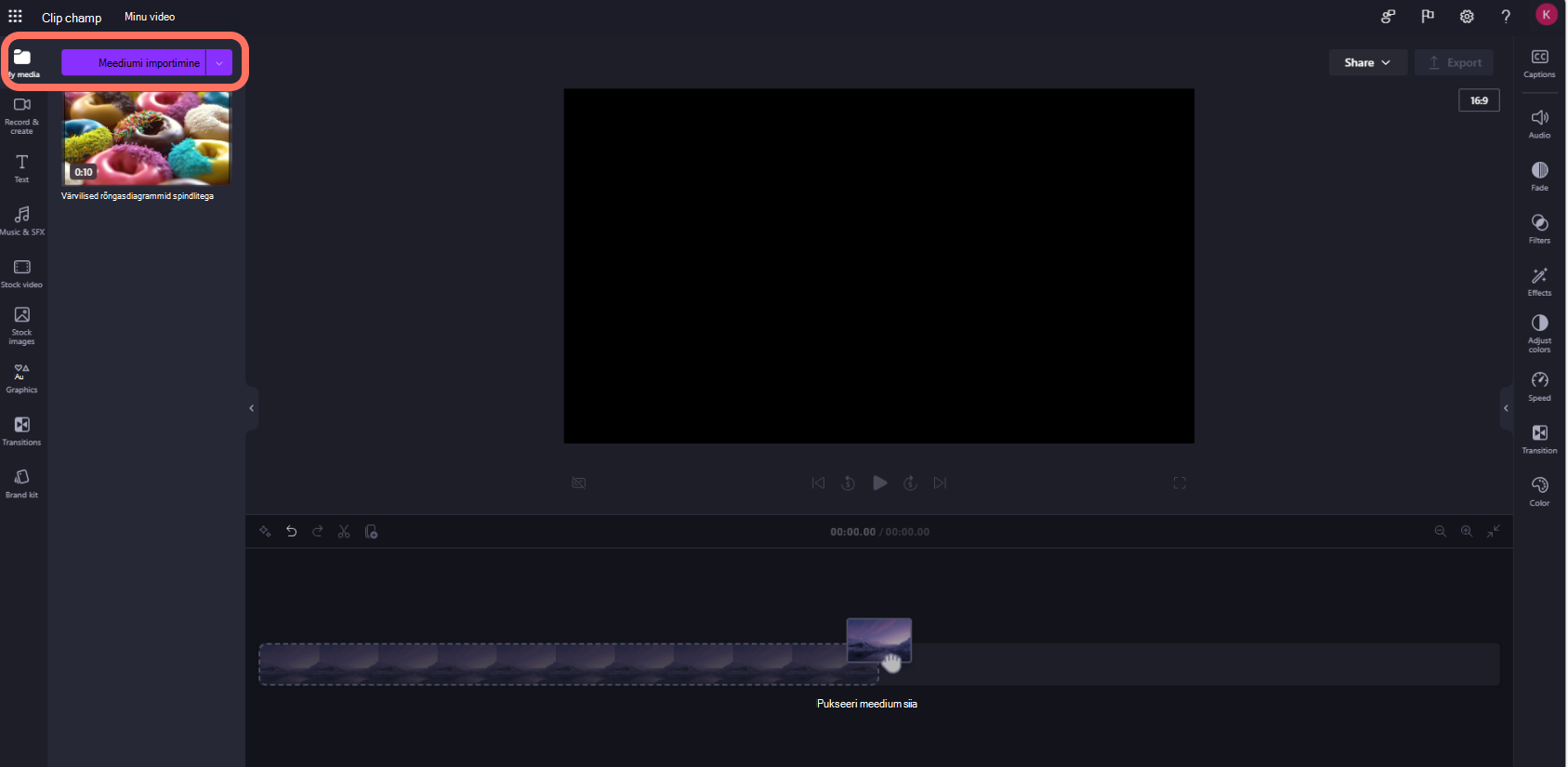
- Meediumifailide pukseerimine arvutist vahekaardile Meedium
- Arvutifailidest meediumifailide importimiseks klõpsake nuppu Impordi meedium
- Klõpsake noolenuppu , et importida meediume mõne meie integratsiooni (nt OneDrive'i, Google Drive'i, Dropboxi ja Xboxi) abil.
Saate lisada videofaile, pilte ja helifaile.
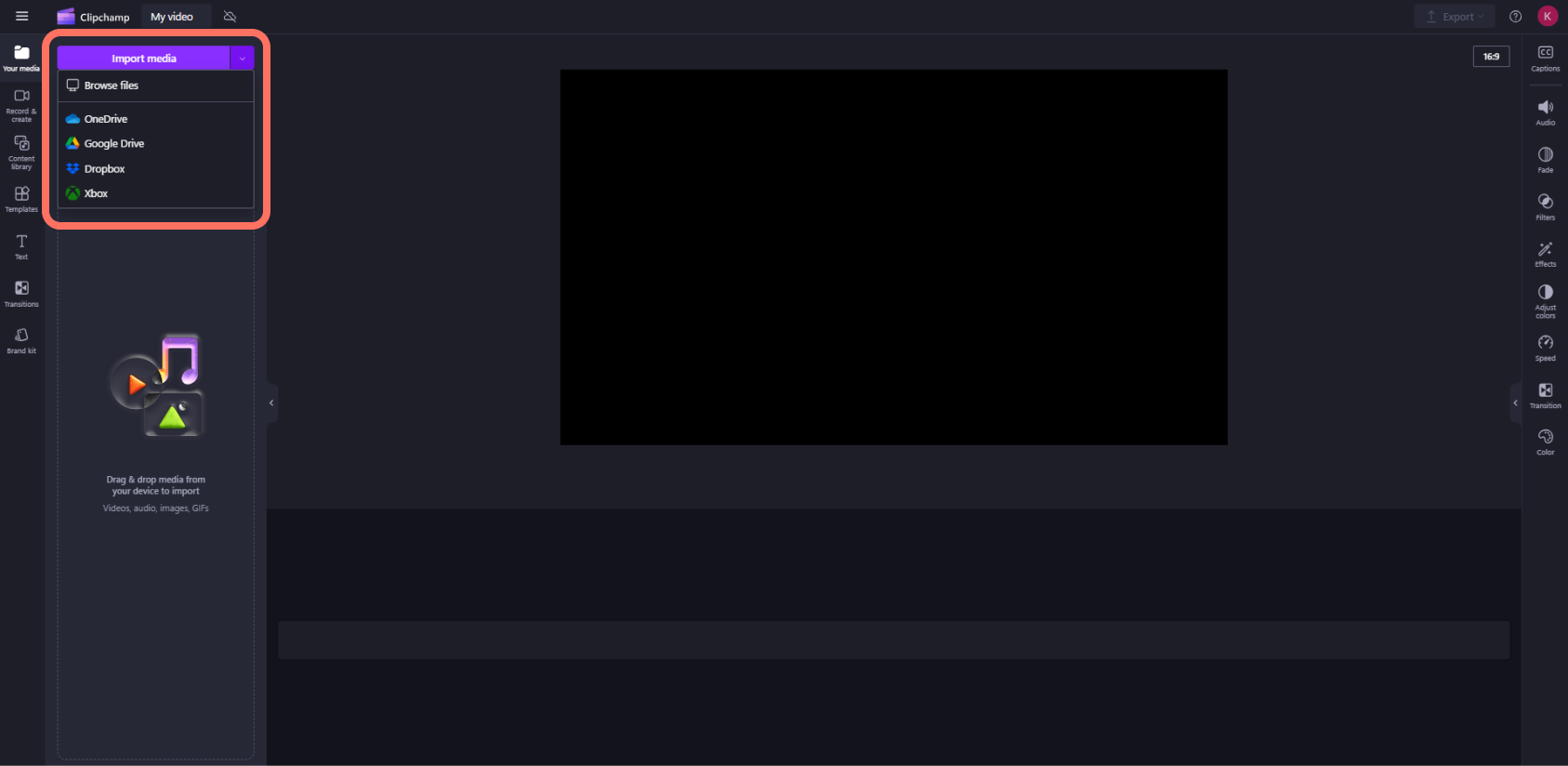
Meediumivarad kuvatakse tööriistariba meediumimenüüs .
Videote lisamine ajaskaalale
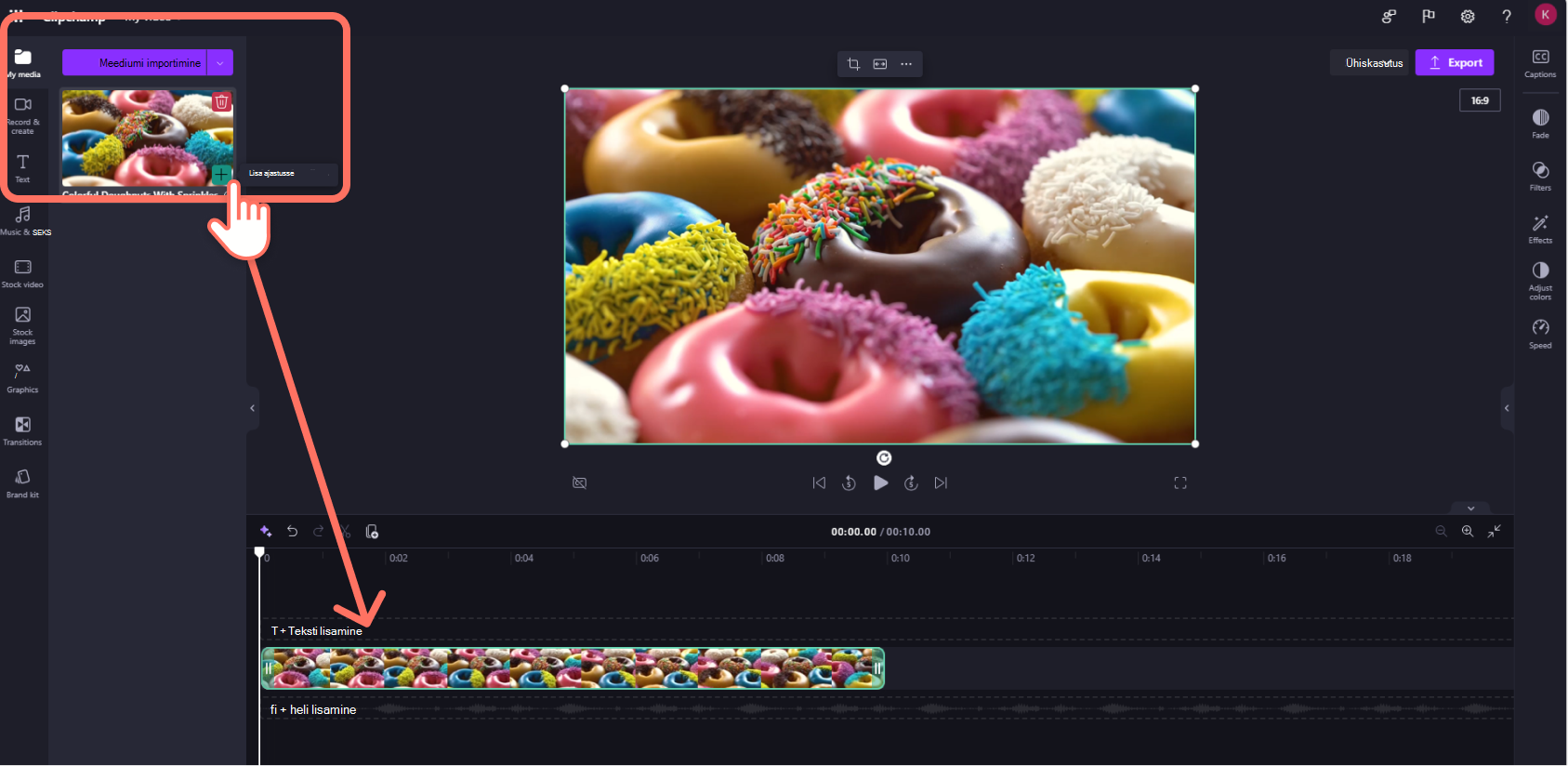
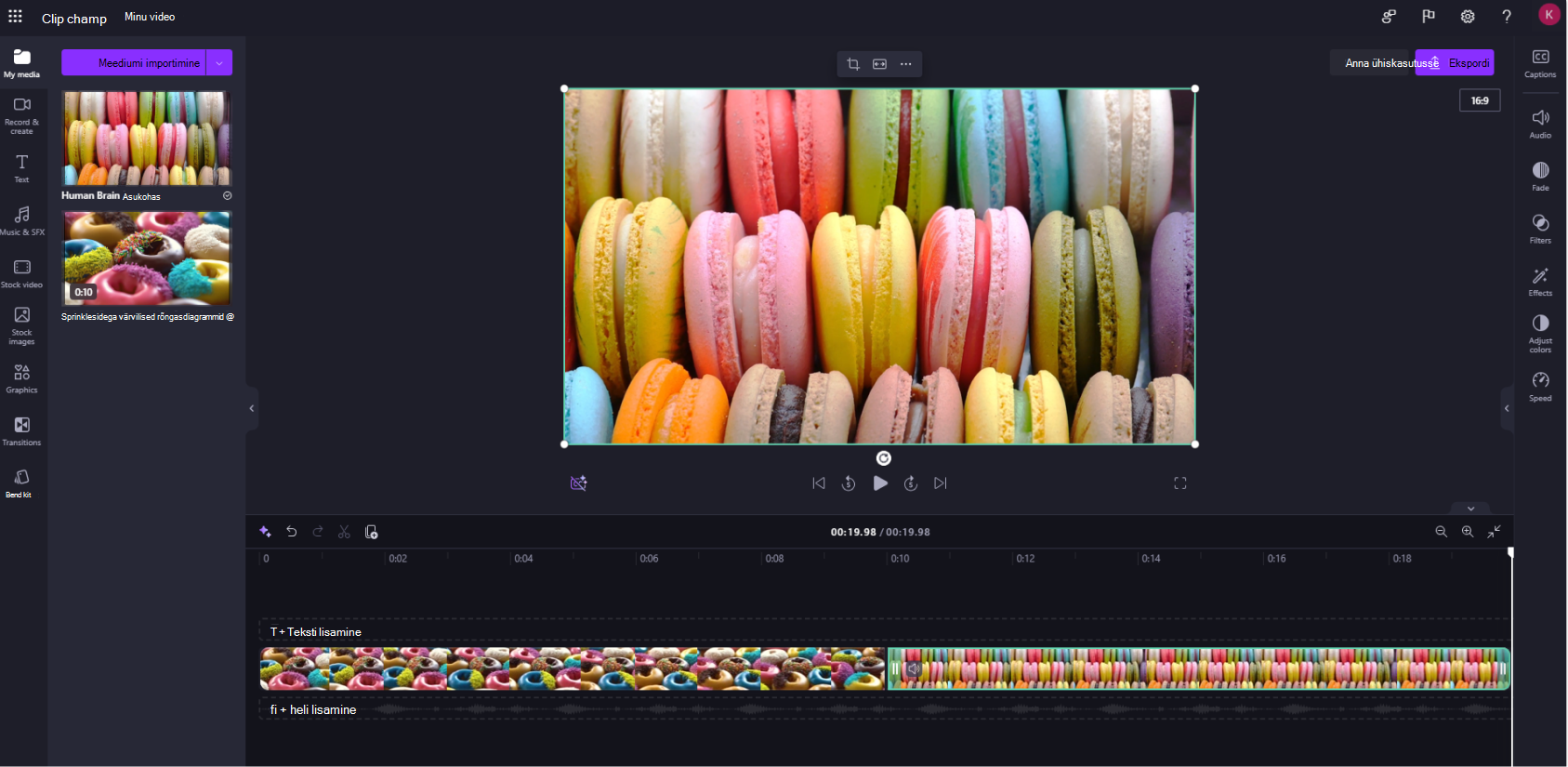
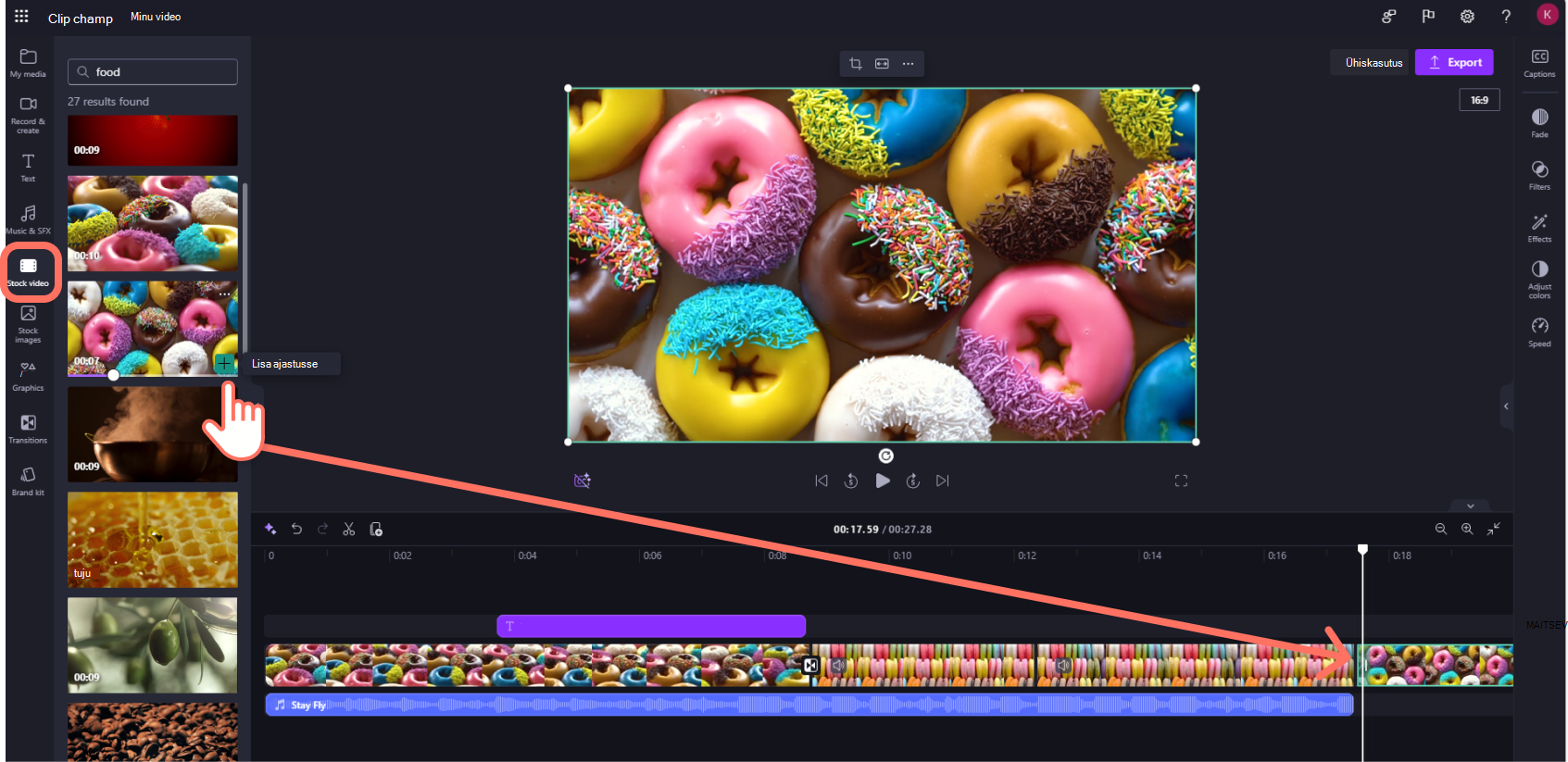
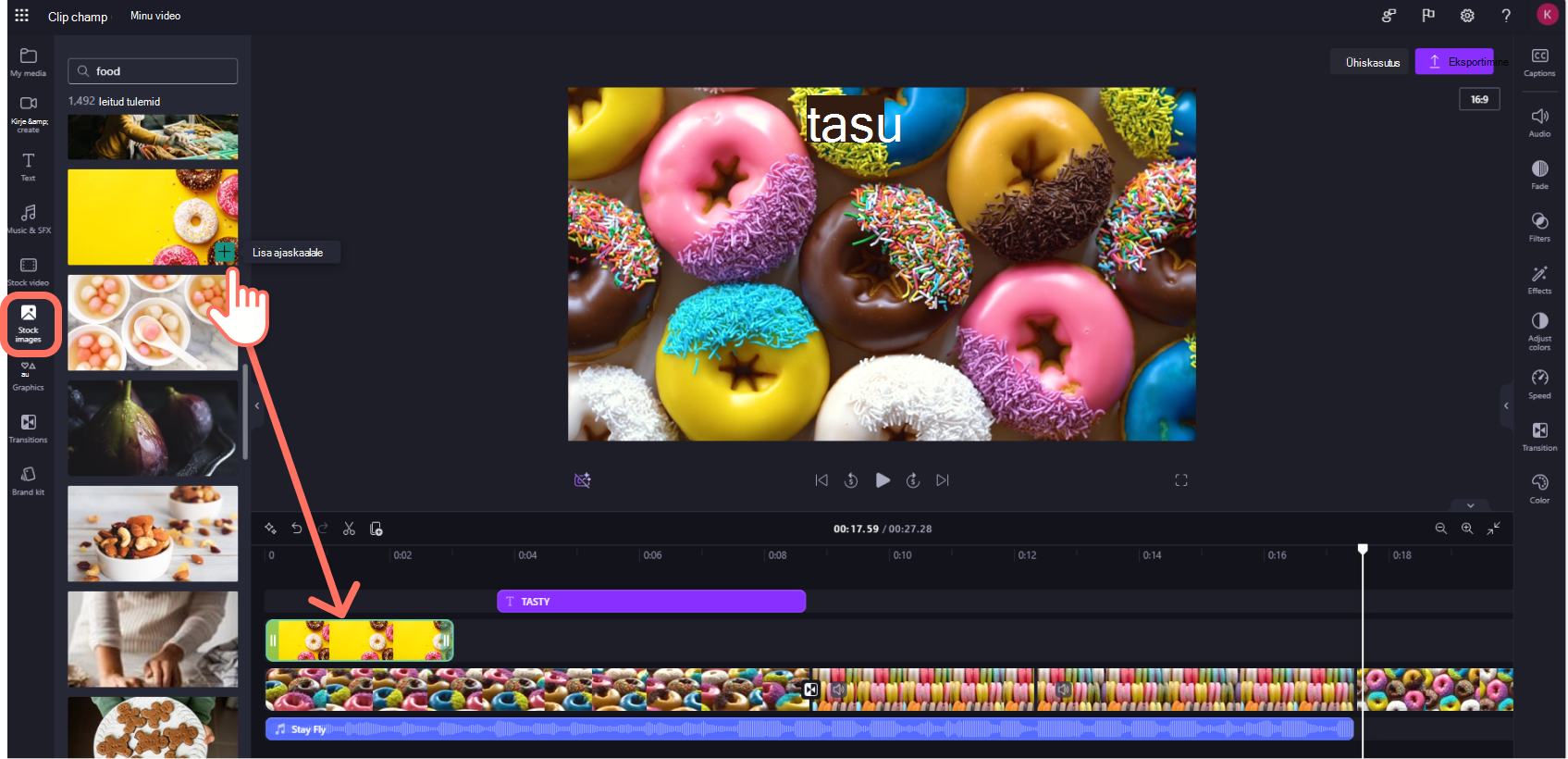
Lisage oma video ajaskaalale, klõpsates rohelist + nuppu või lohistades video ajaskaalale. Kui soovite ajaskaalale lisada mitu vara, korrake toimingut või tõstke kõik varad ajaskaalale lohistamiseks esile.
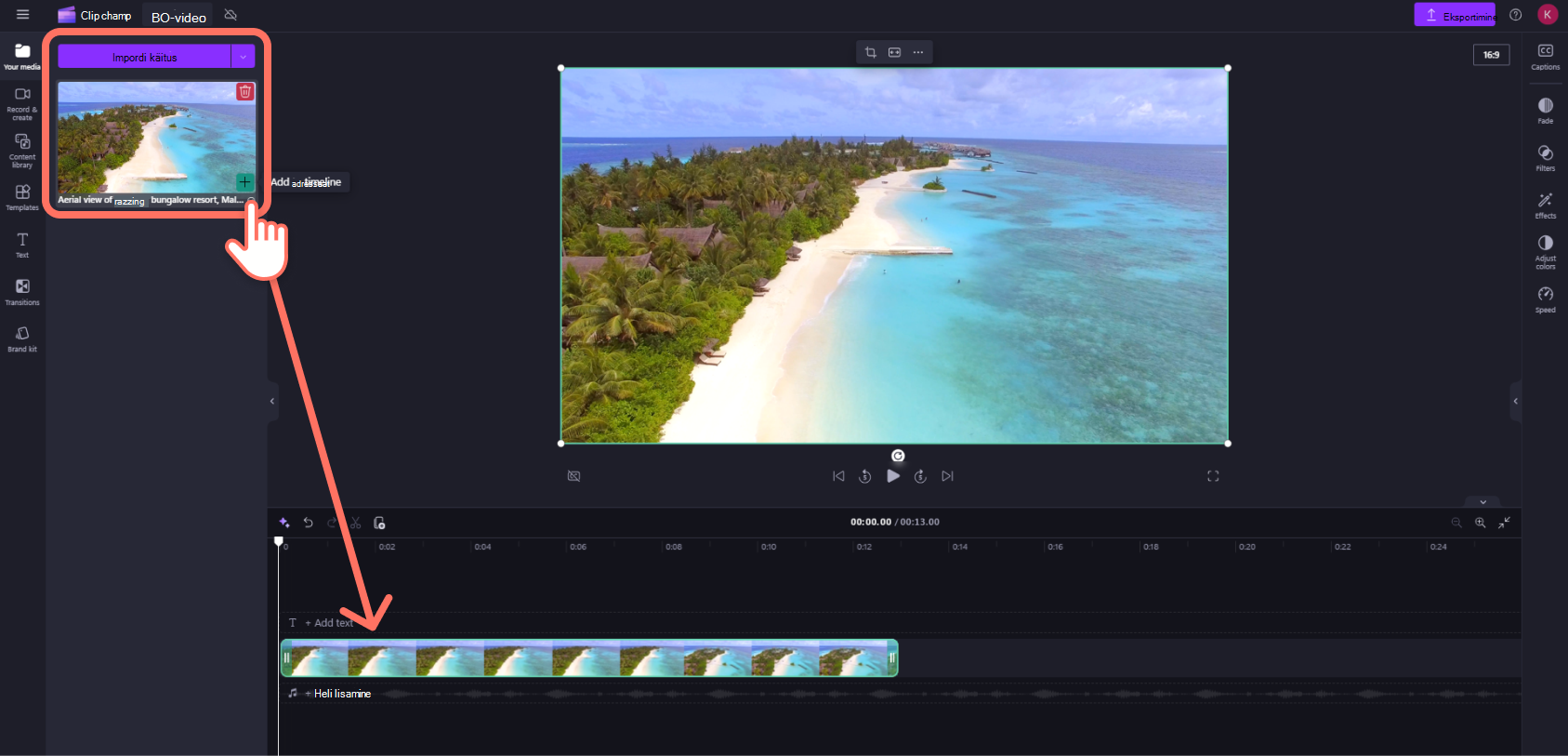
Video redigeerimine Clipchamp
Siin on loend mõnest kasutajasõbralikust redigeerimisriistast, mida me praegu pakume.
Täpsemate juhiste, kuvatõmmiste ja konkreetse tööriista kohta käivate näpunäidete saamiseks järgige alltoodud linke.
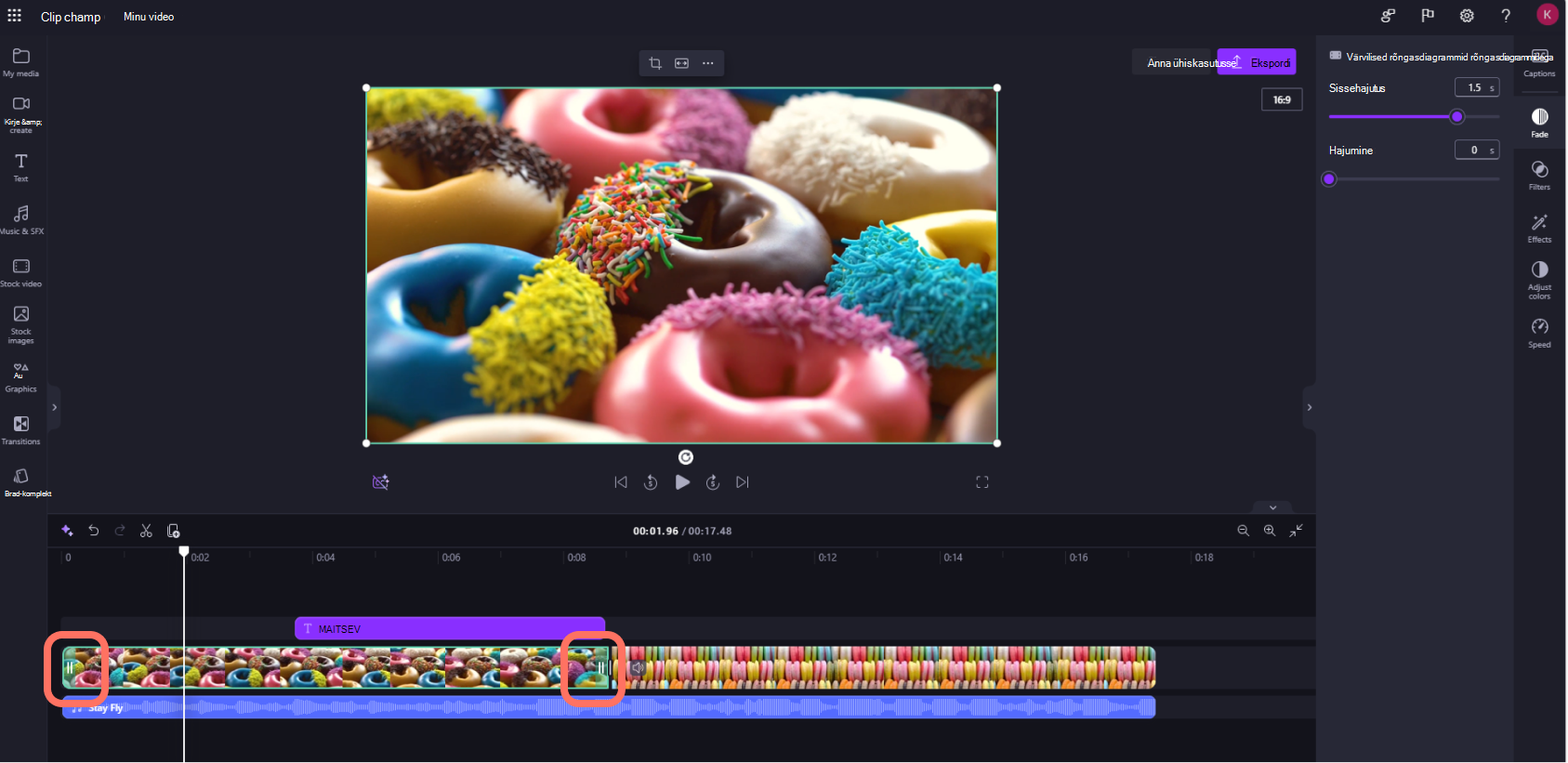
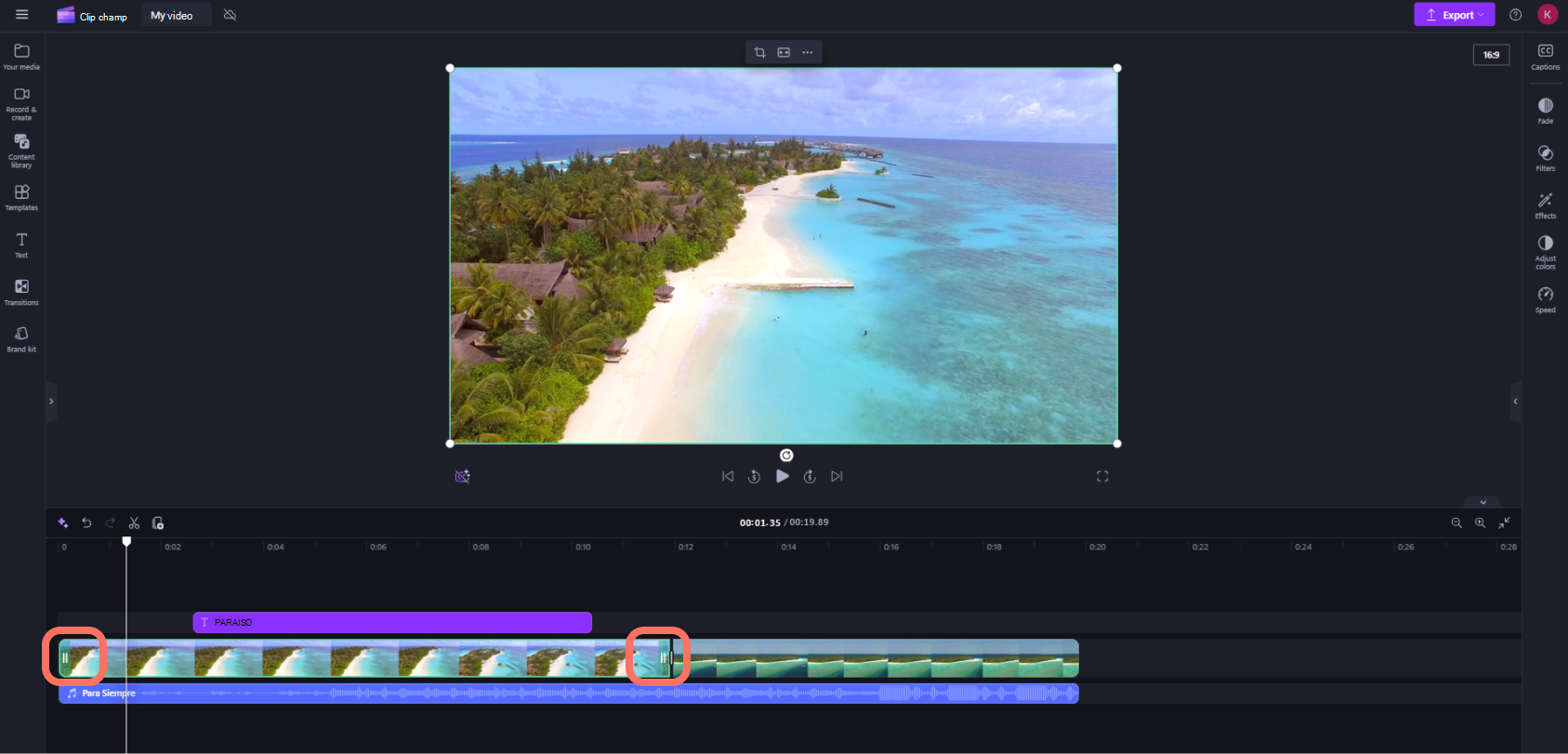
- Vara trimmimiseks klõpsake seda ajaskaalal (st klõpsake seda, nii et see on esile tõstetud), seejärel klõpsake ja lohistage rohelisi ribasid edasi-tagasi.
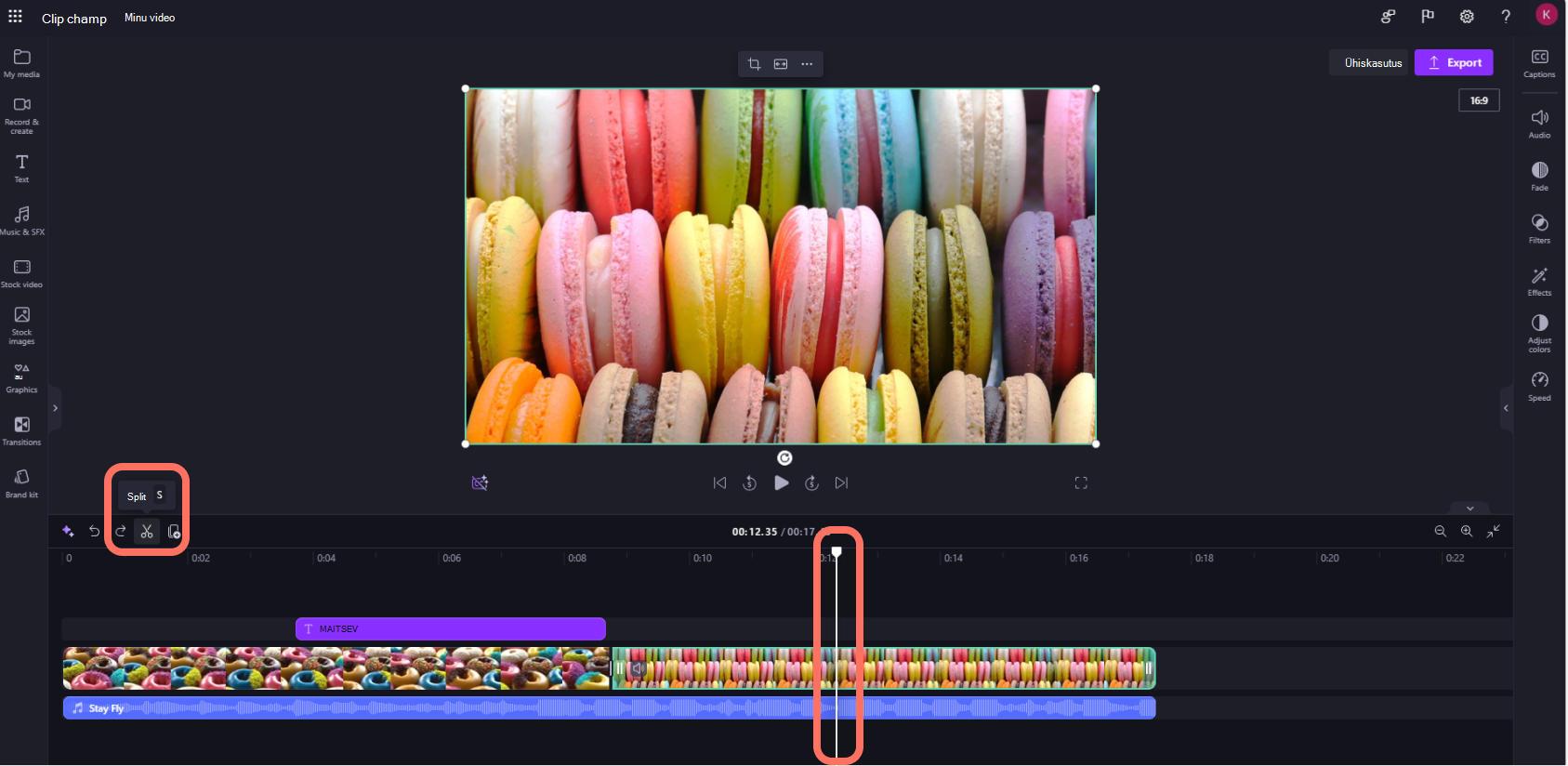
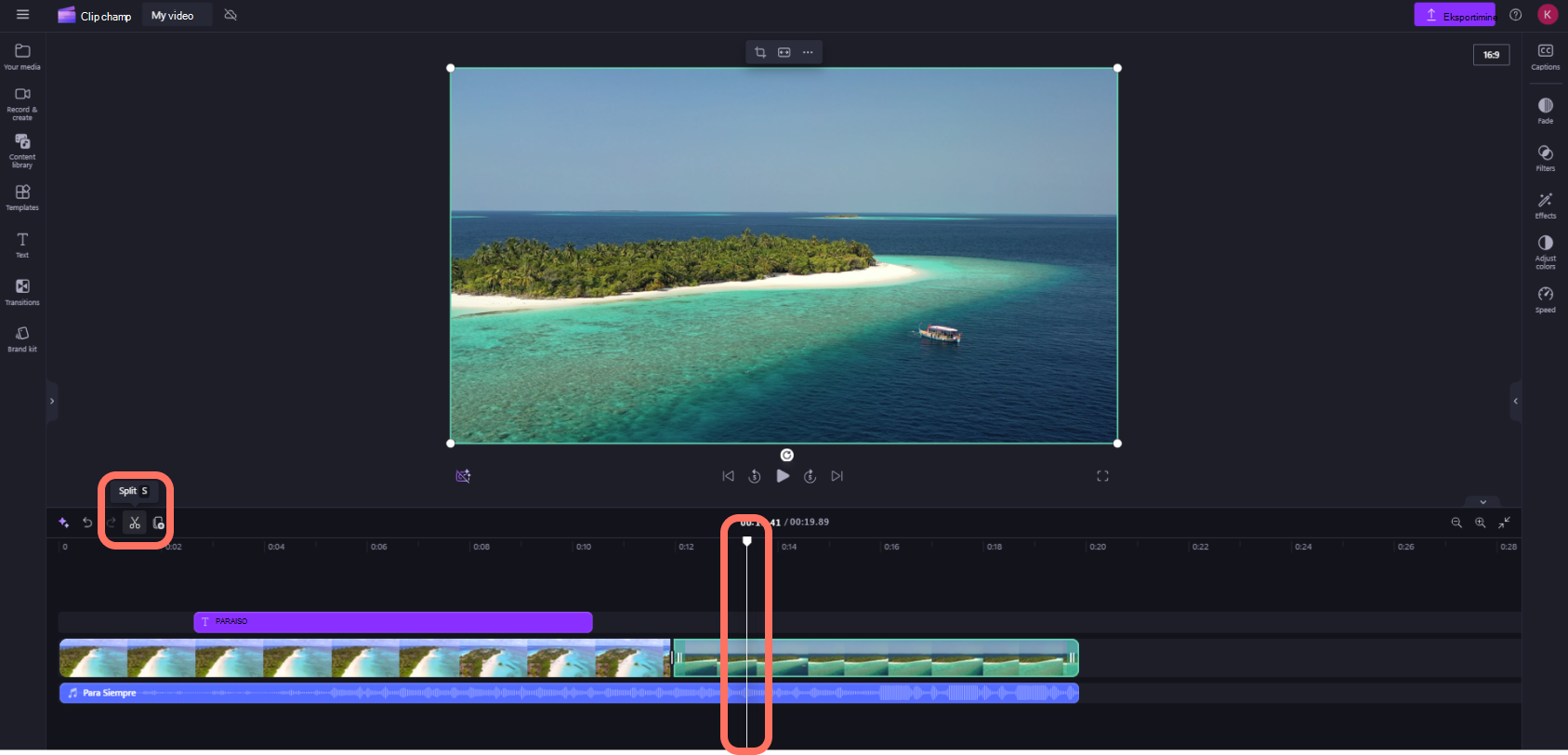
- Vara tükeldamiseks kaheks klõpsake ajaskaalal klippi ja seejärel nihutage otsijat (valge vertikaaljoon, mille peal on ring), nii et see on paigutatud kohta, kuhu soovite klipi lõigata. Järgmiseks klõpsake redigeerimisribal tükeldamisnuppu .
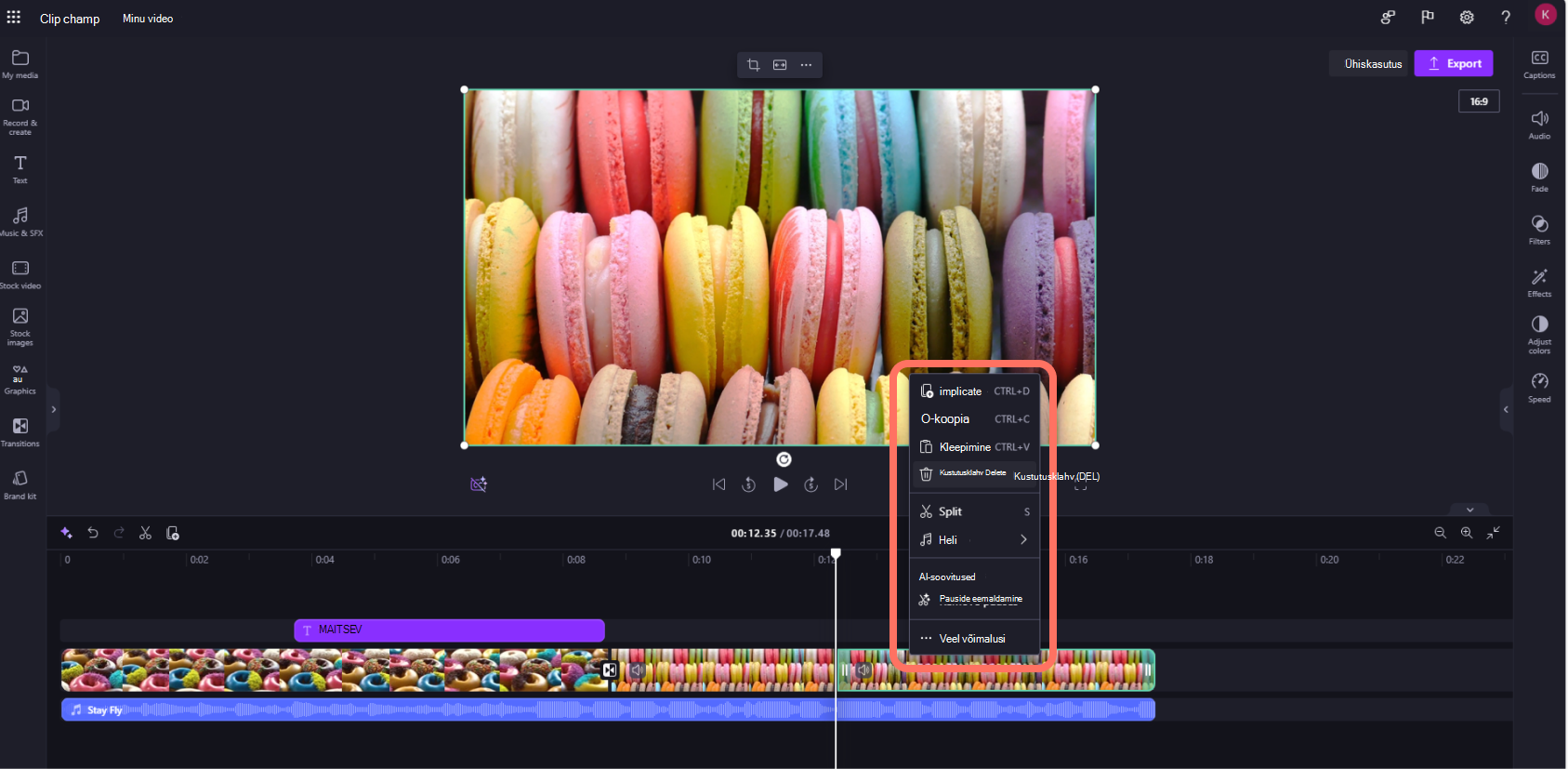
- Ajaskaalalt meediumi kustutamiseks klõpsake ajaskaala vara ja seejärel klõpsake kustutamisnuppu (prügikastiikooni) või vajutage klaviatuuri kustutusklahvi (Delete).
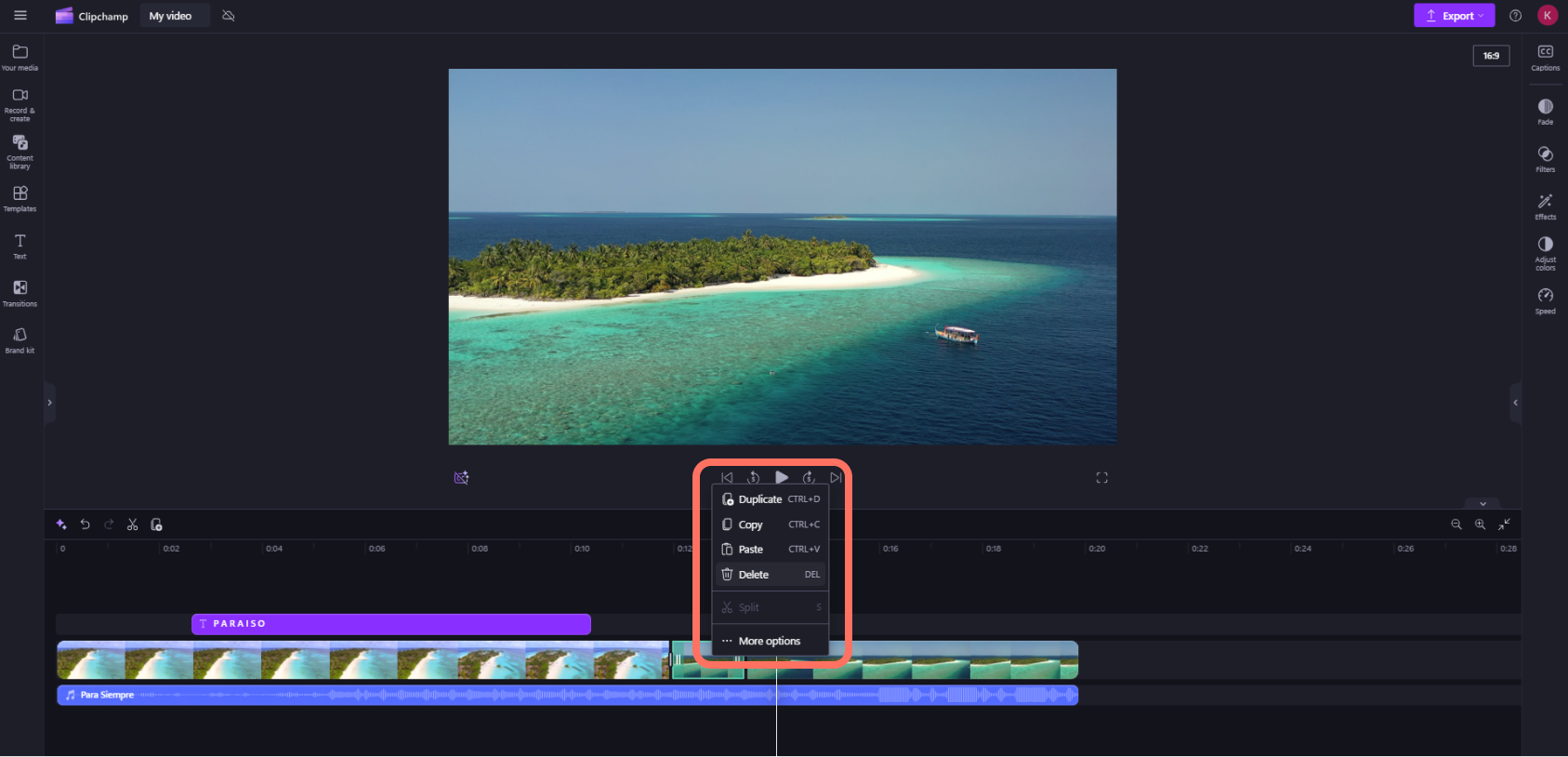
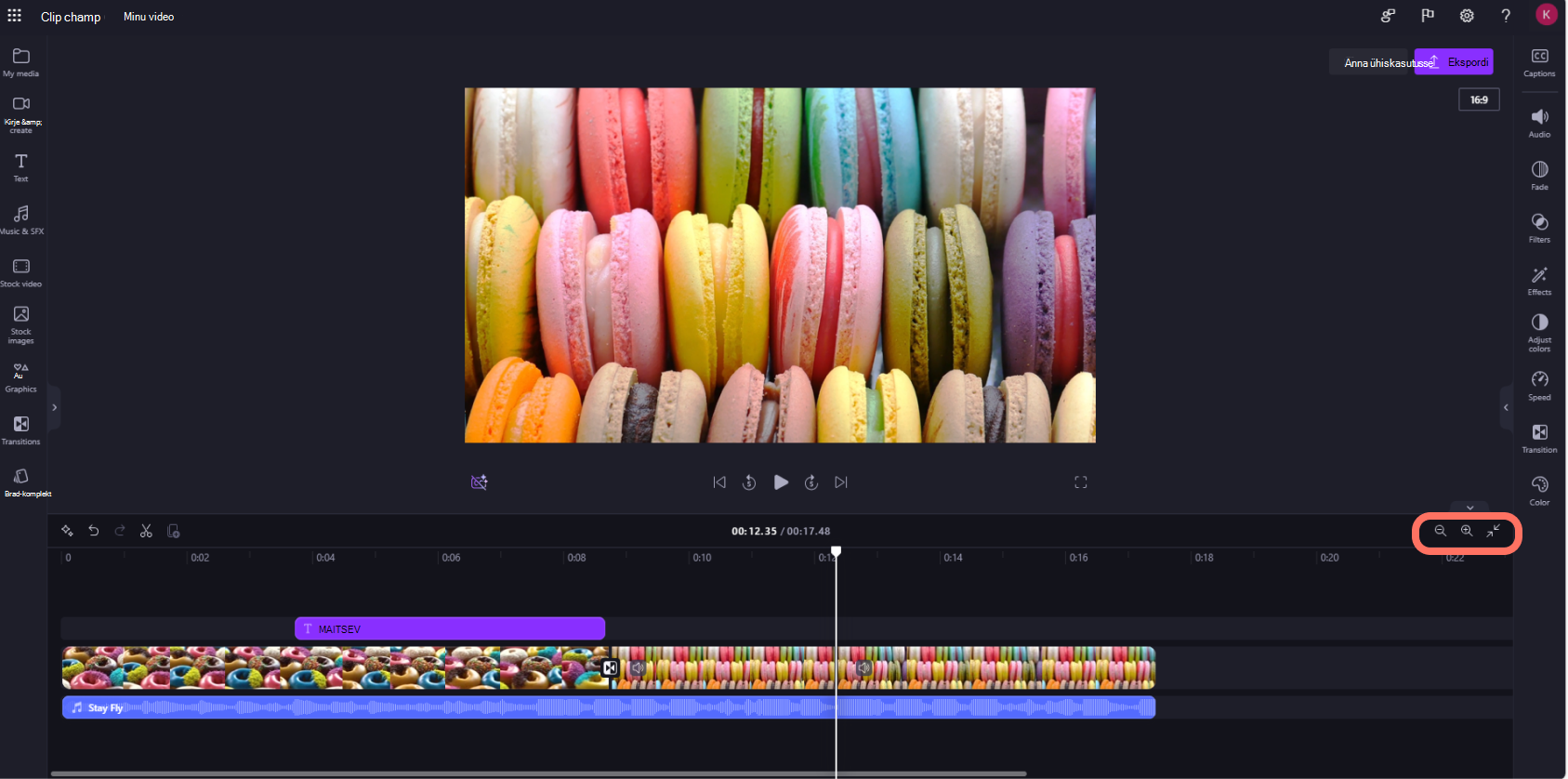
- Ajaskaala suurendamiseks ja vähendamiseks kasutage redigeerimisribal suumimisnuppe (+ sisse- ja väljasuumimiseks ja – vähendamiseks). Teise võimalusena saate suumi abil sobitada kõik>< ajaskaalal olevad üksused nähtavale alale.
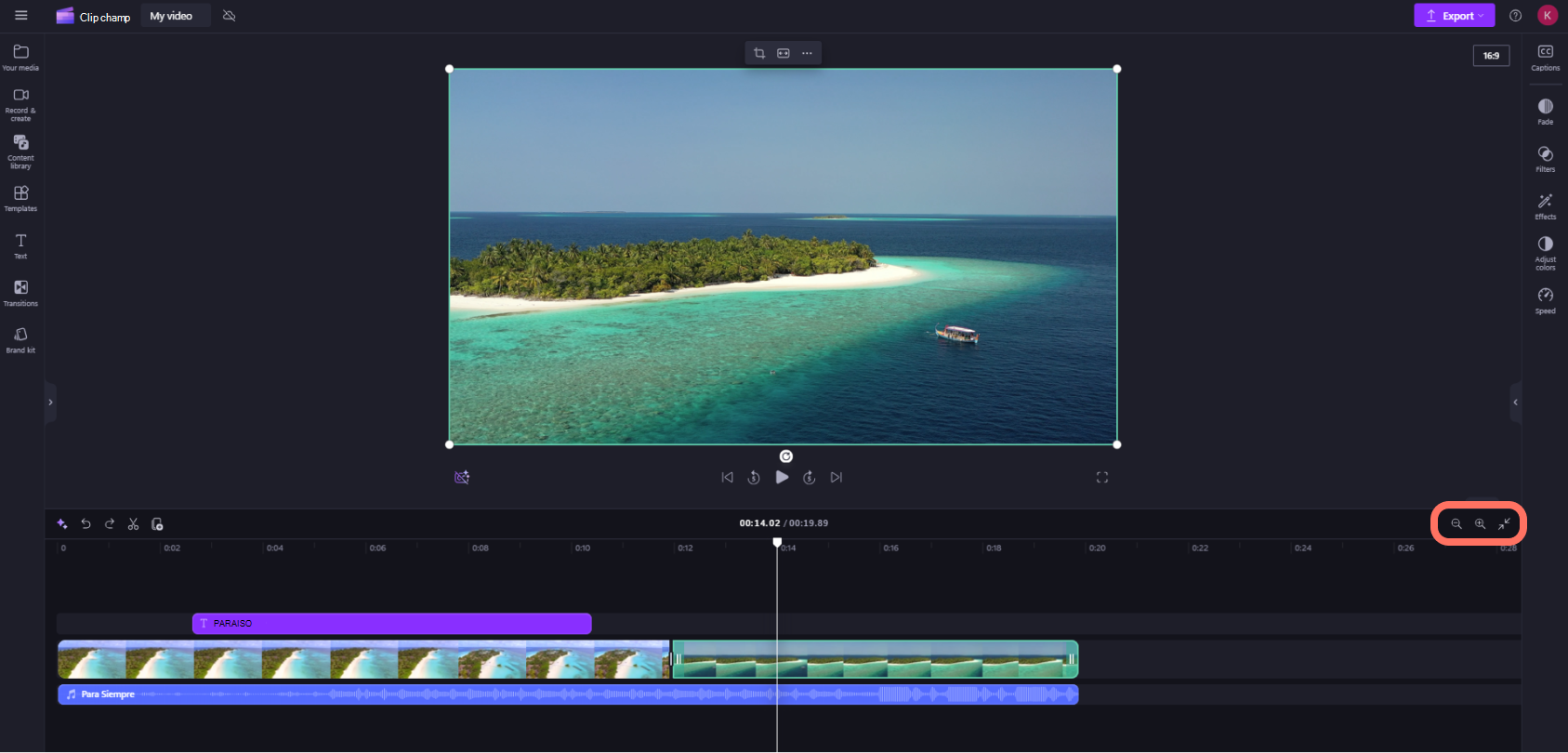
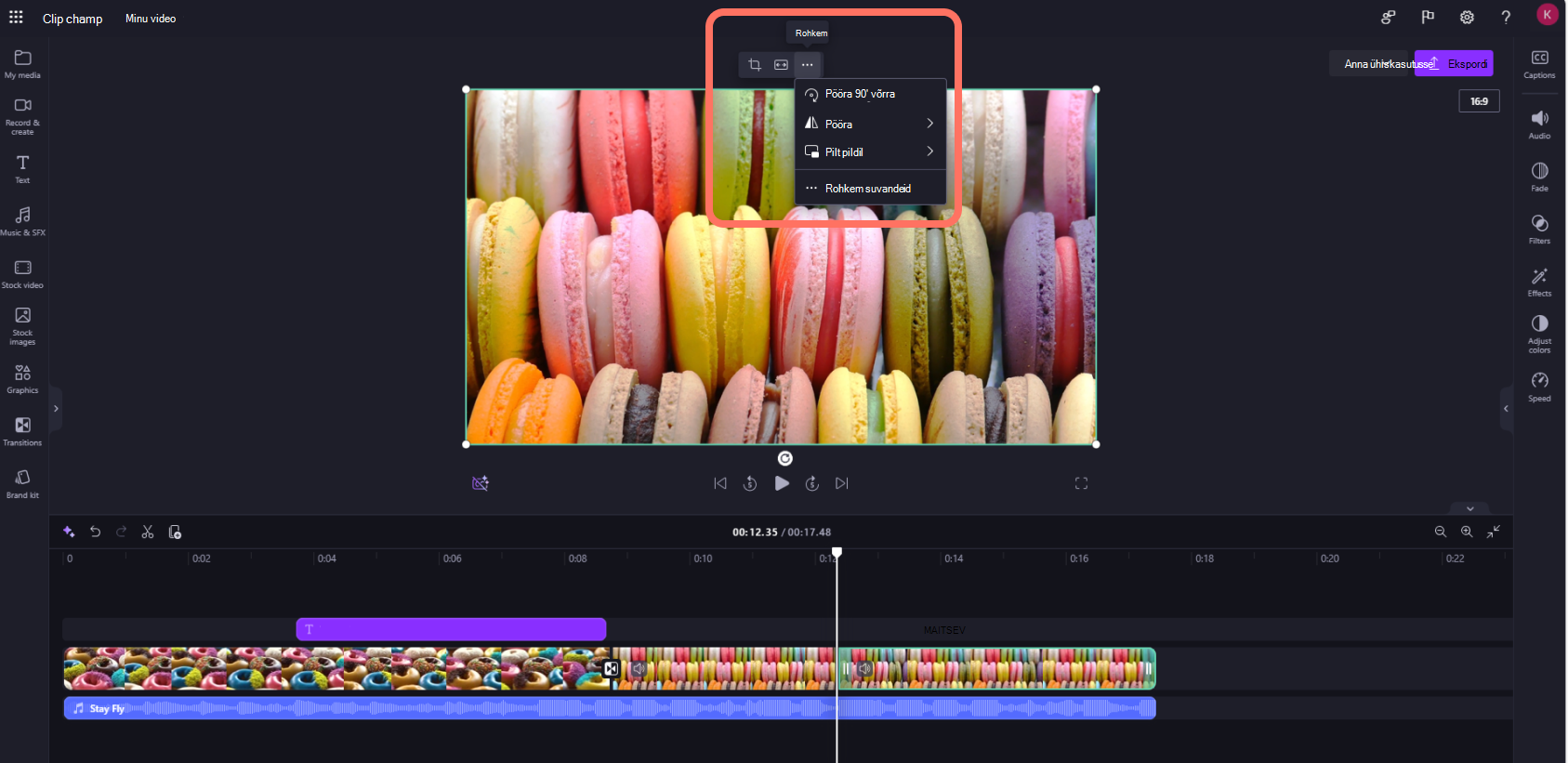
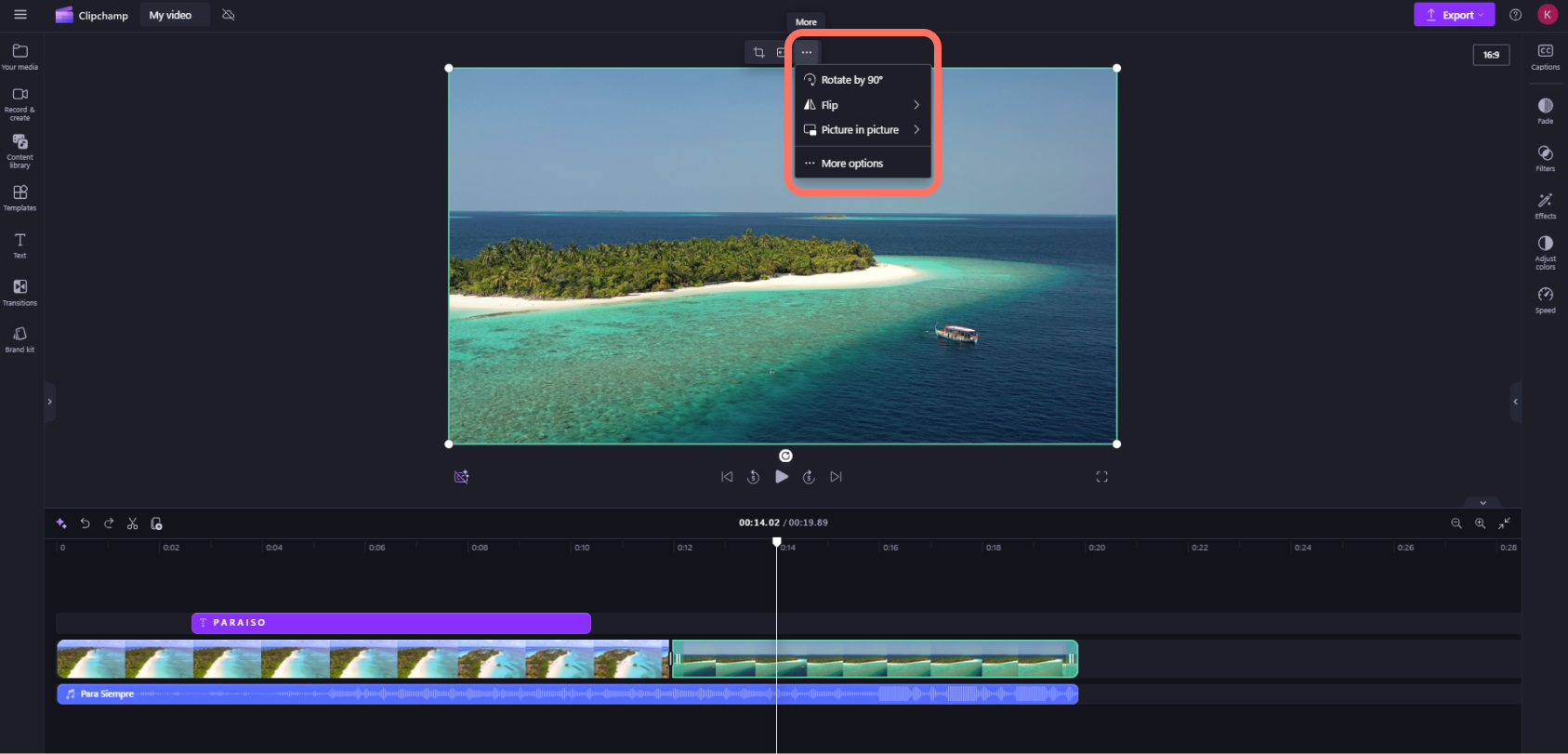
- Pildi kärpimiseks, täitmiseks, pööramiseks, ümberpööramiseks või pildi saavutamiseks kasutage ujuva tööriistariba suvandeid.
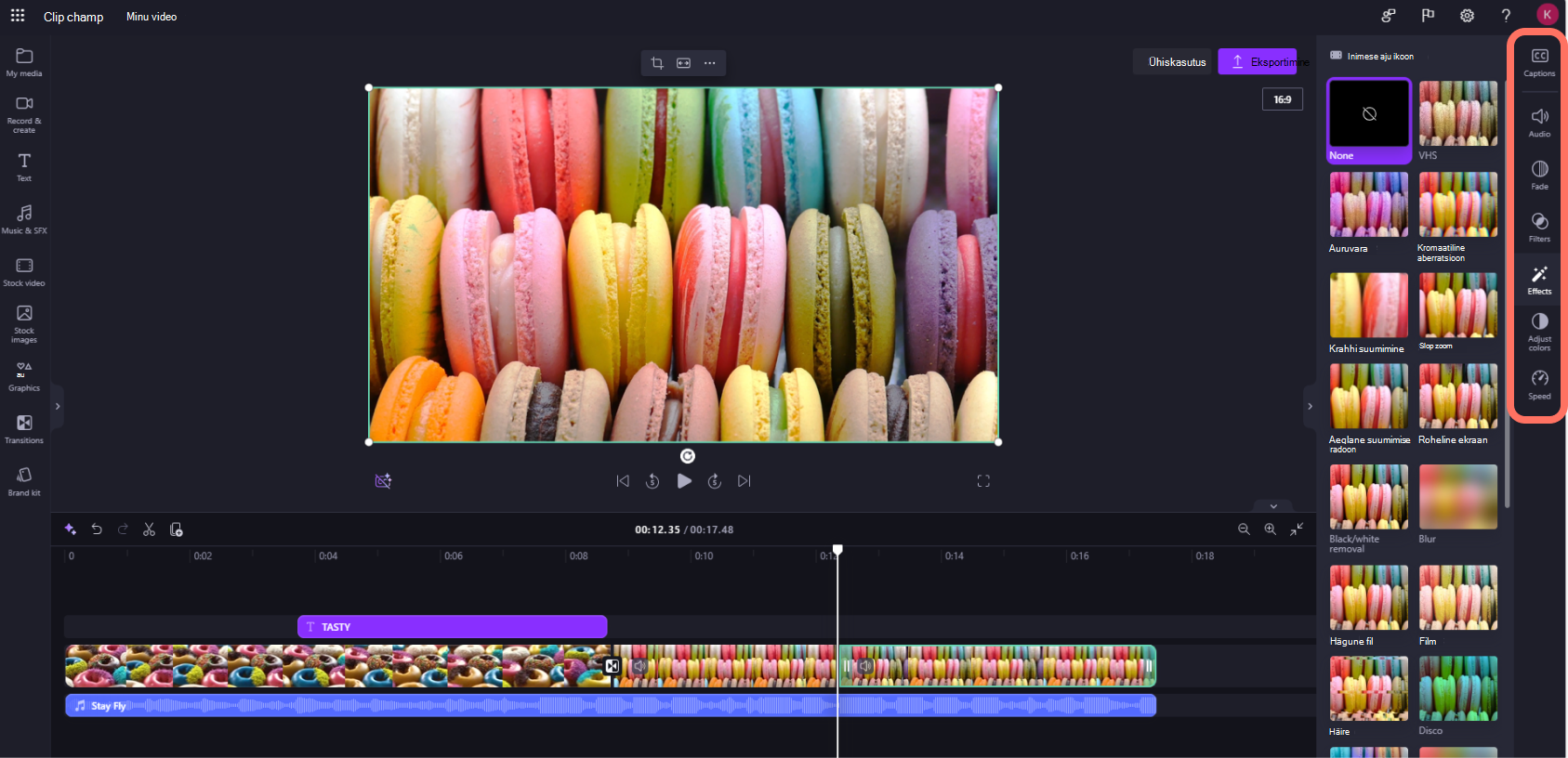
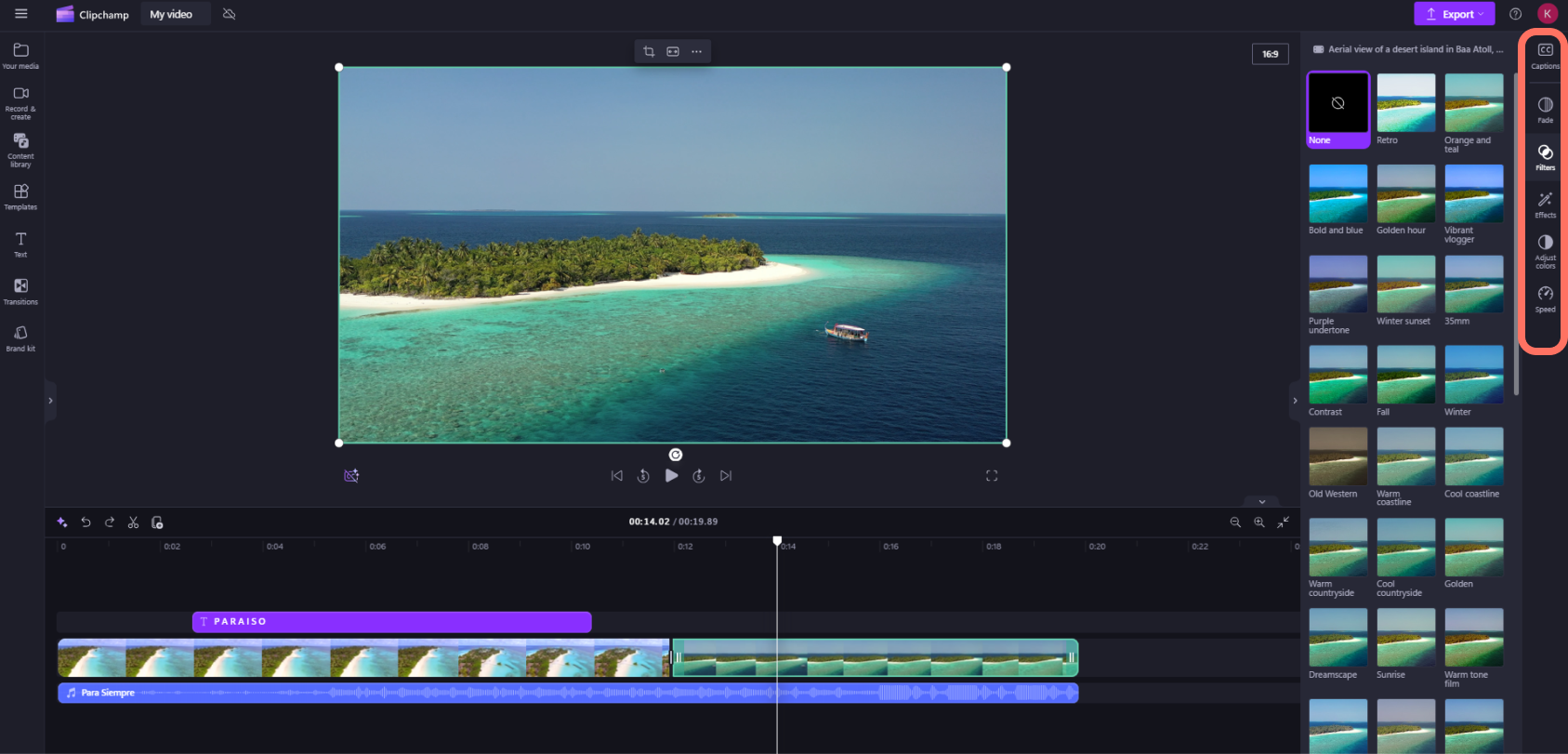
- Hajutuste, filtrite, efektide, värvide kohandamise, helitugevuse muutmiseks või kiiruse redigeerimiseks kasutage atribuudipaneeli funktsioone.
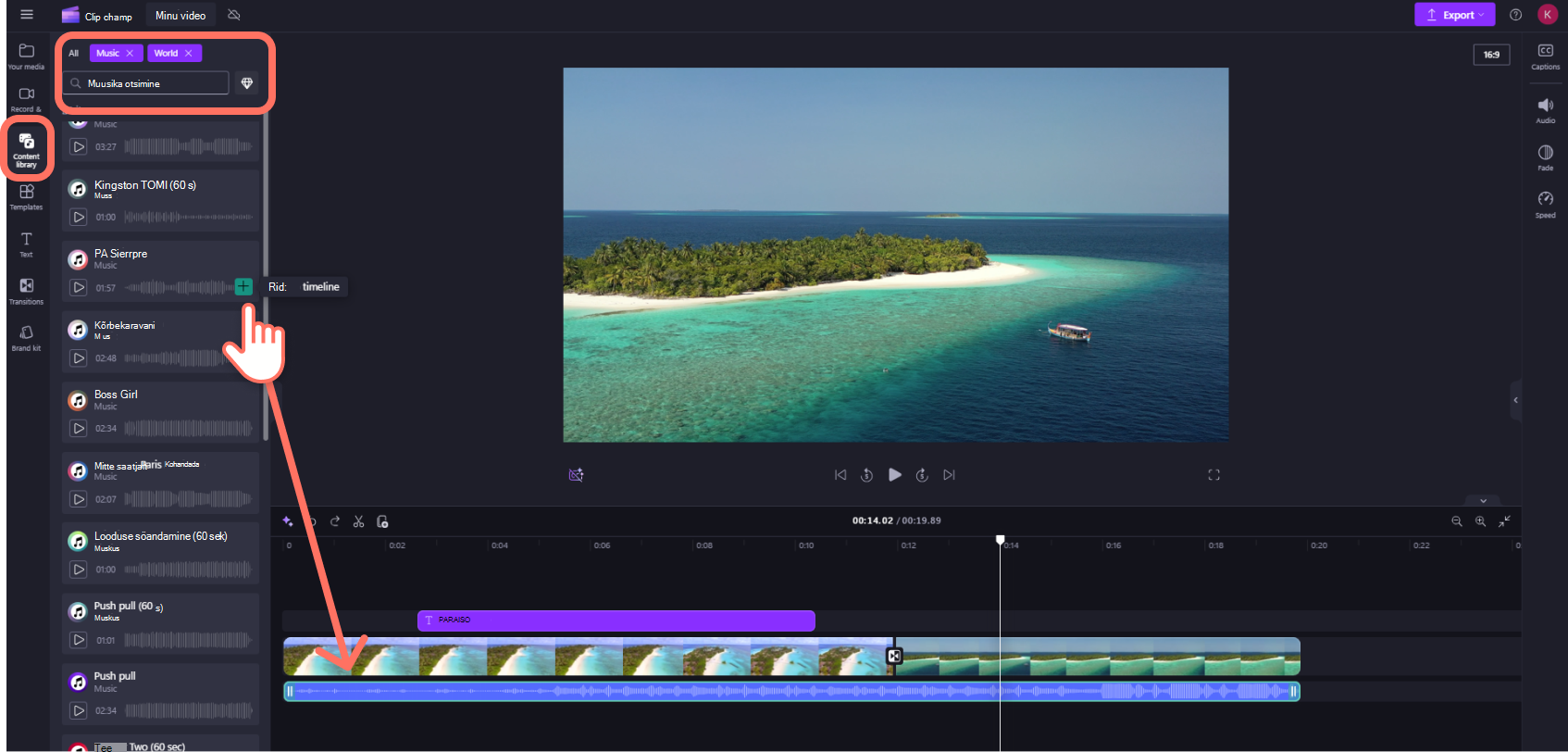
- Muusika lisamiseks videole klõpsake tööriistaribal sisuteegi vahekaarti ja seejärel klõpsake helikategooriat. Siit leiate oma videole lisatava muusika. Lohistage vara ajaskaalale või klõpsake nuppu +.
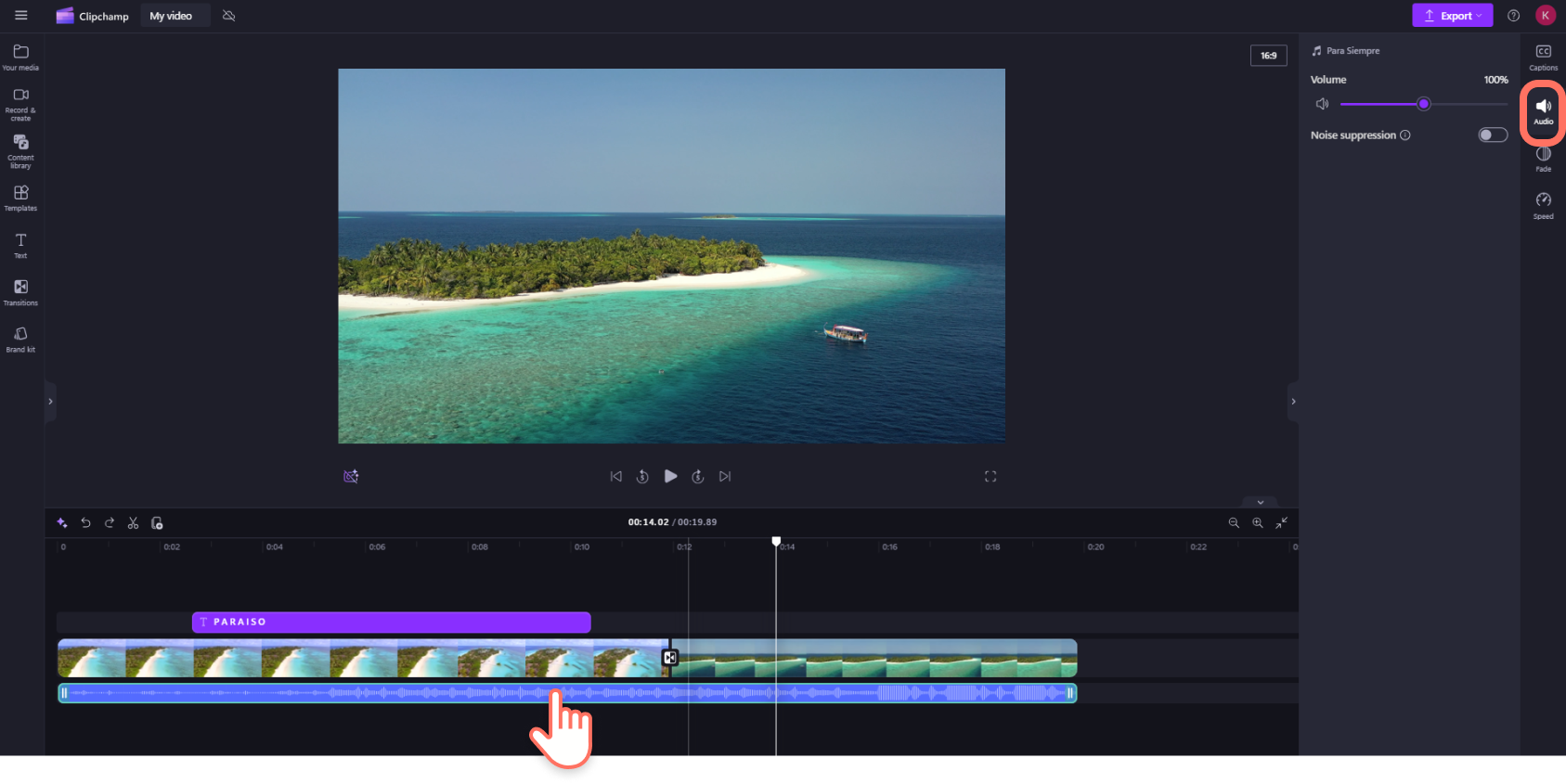
- Muusika- või helifaili helitaseme muutmiseks klõpsake ajaskaalal oma heli ja seejärel klõpsake atribuudipaanil vahekaarti Heli . Helitugevuse vähendamiseks lohistage helitugevuse liugurit vasakule ja helitugevuse valjemaks muutmiseks paremale.
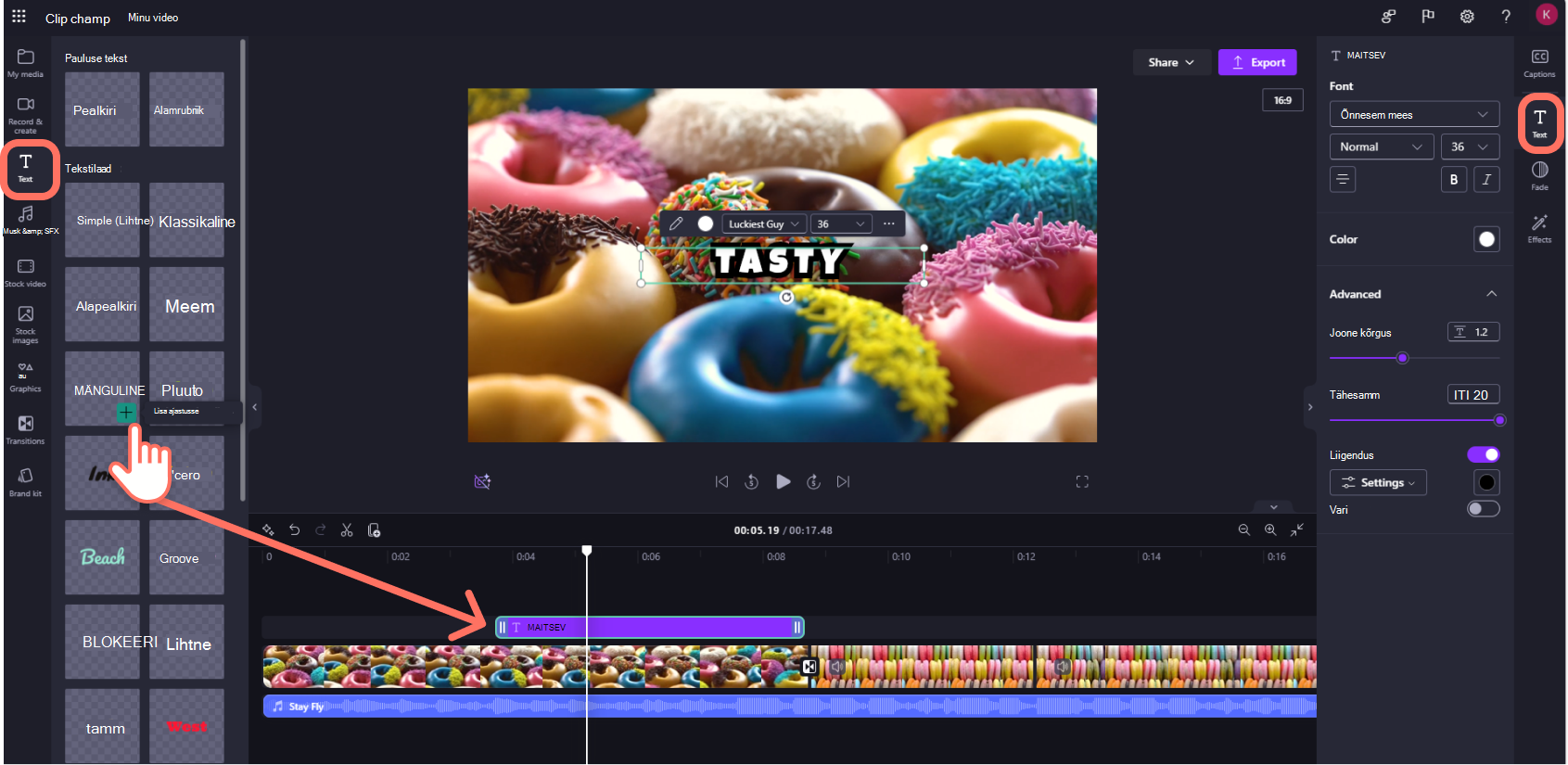
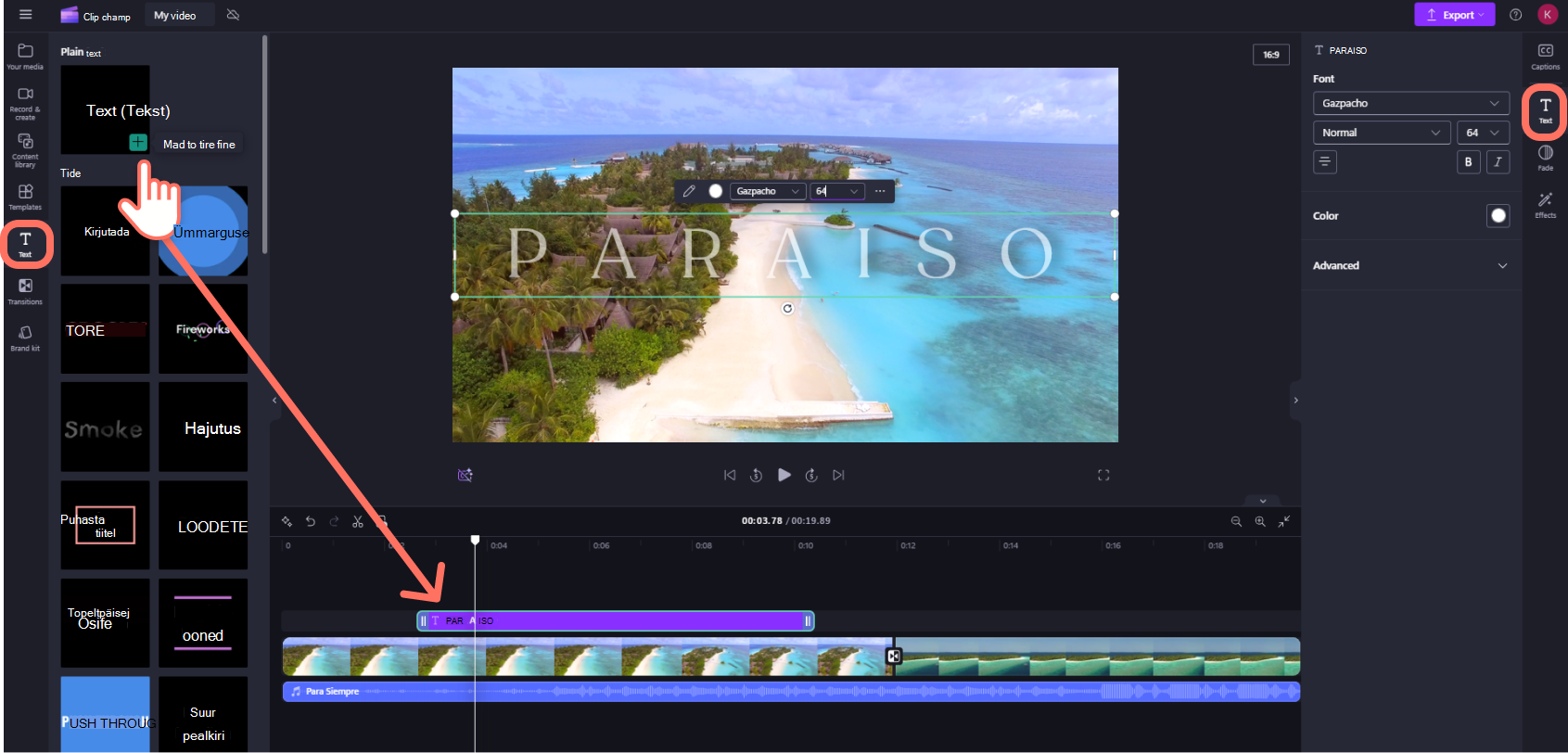
- Videole pealkirja või teksti lisamiseks klõpsake tööriistaribal teksti vahekaarti. Sirvige meie tekstisuvandeid, et leida oma videole sobiv pealkiri. Lohistage pealkiri videovara kohal olevale ajaskaalale või klõpsake selle lisamiseks nuppu + .
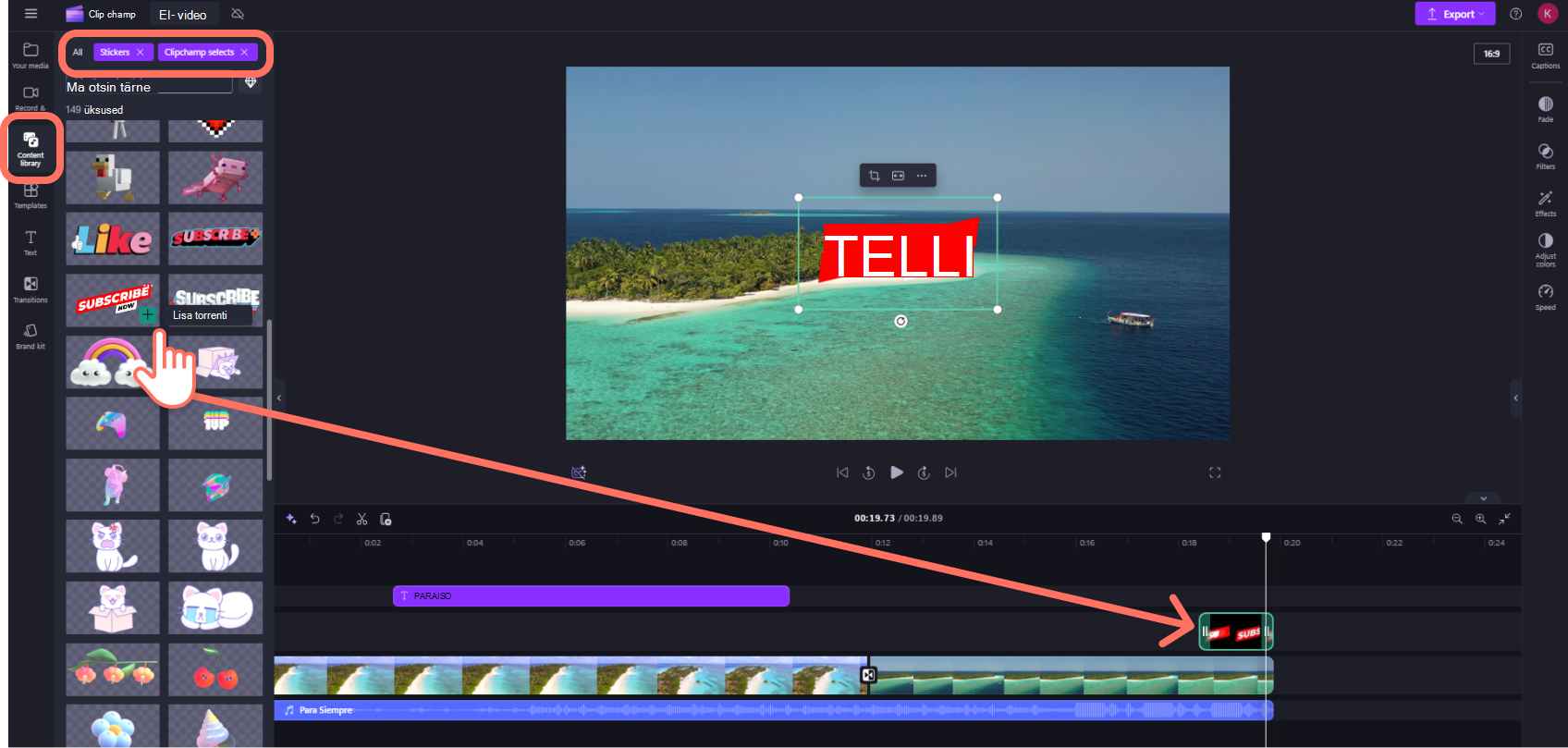
- Ülekatte (nt kleepsude, taustade, raamide, kujundite, marginaalide ja GIF-ide) lisamiseks klõpsake tööriistaribal sisuteegi vahekaarti . Järgmiseks klõpsake visuaalmenüüd ja seejärel kleepse. Lohistage kleebis ajaskaalale või klõpsake nuppu +.
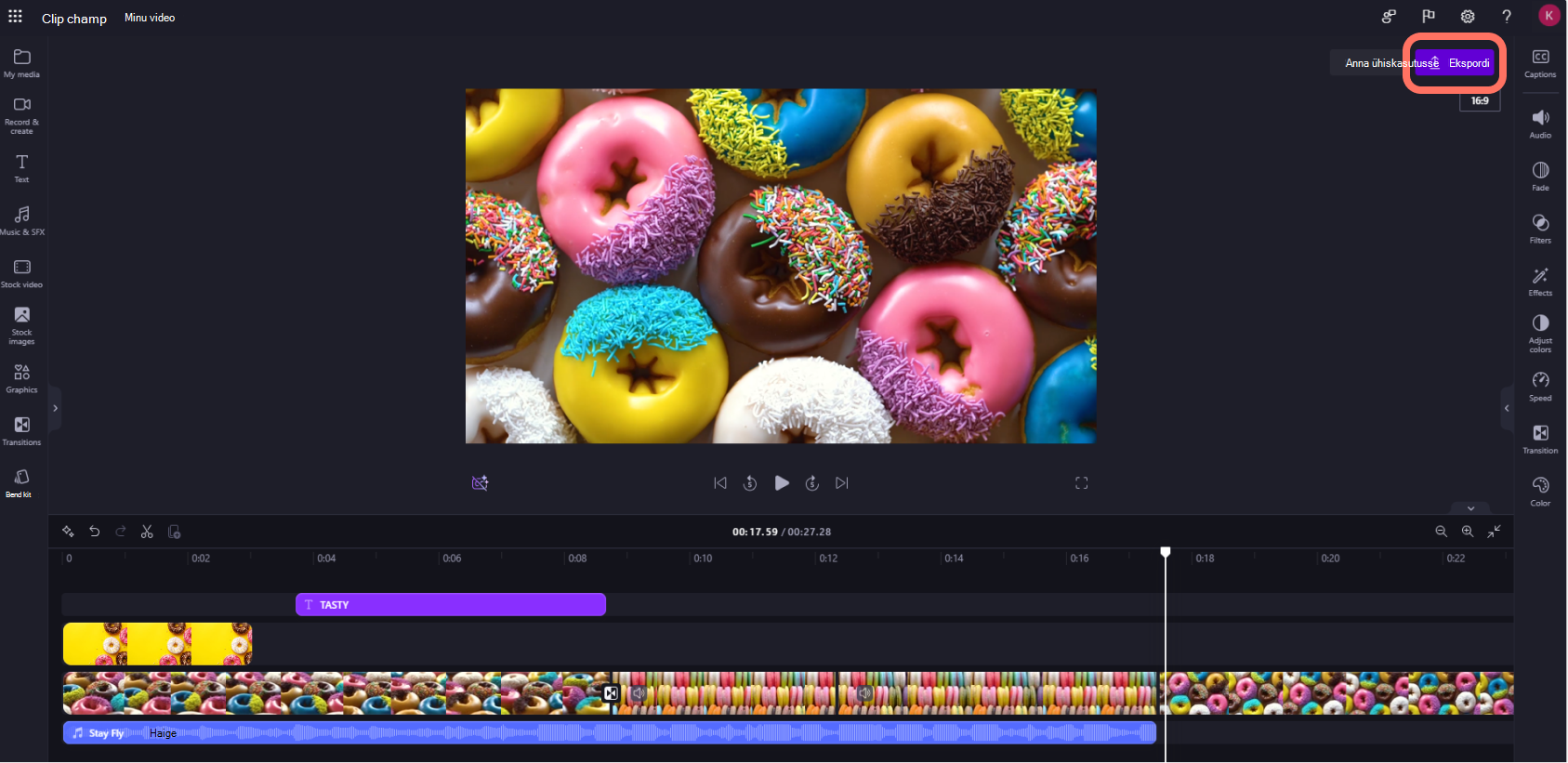
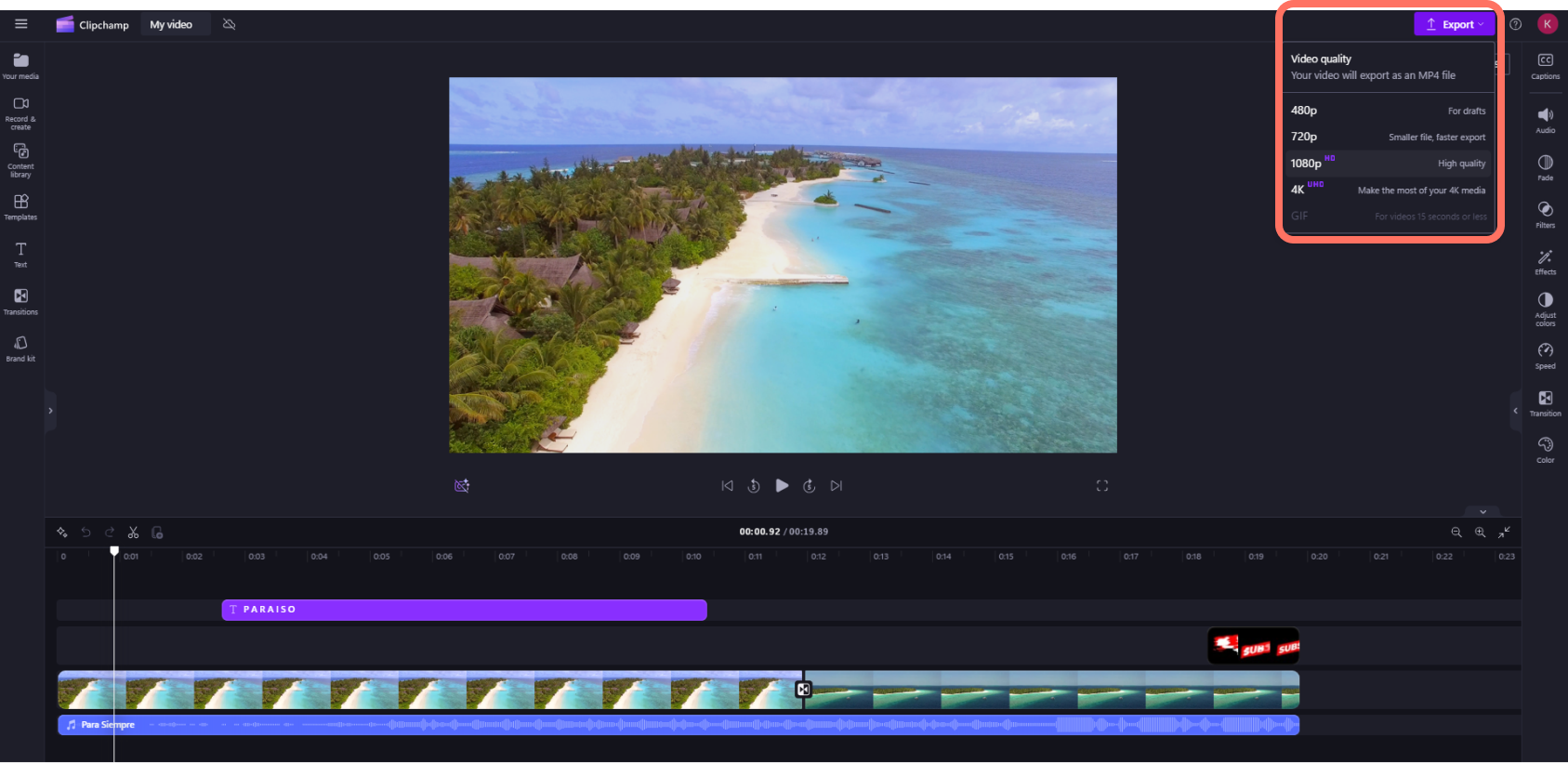
- Video eksportimiseks klõpsake redaktori paremas ülanurgas ekspordinuppu. Valige video salvestamiseks videokvaliteet. Märkus. Microsoft 365 isiklikud ja pere tellijad ning Clipchamp premium-lepingu tellijad saavad videoid eksportida 4K video eraldusvõimega.
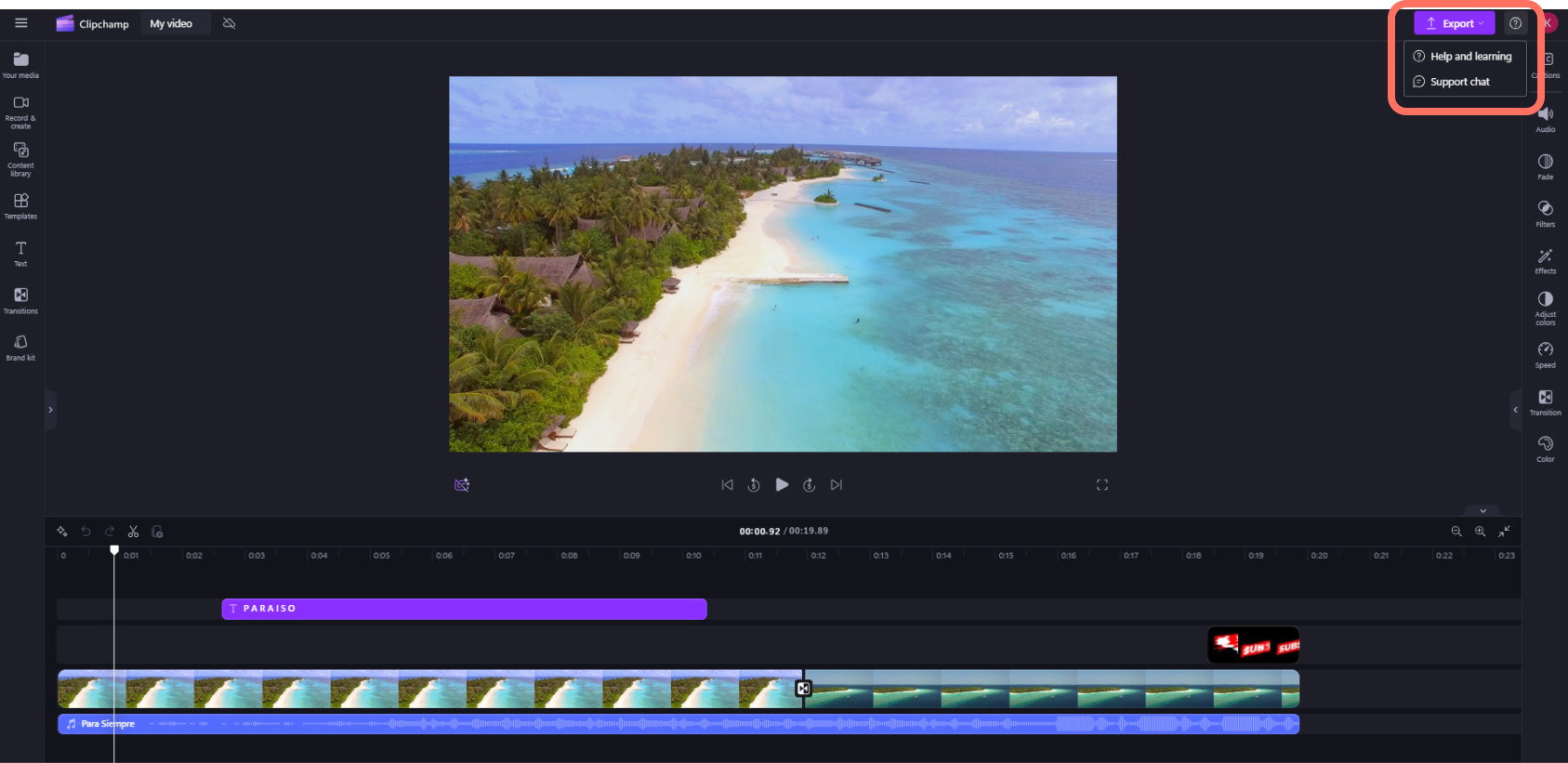
- Kui vajate abi, klõpsake spikri- ja õpisuvandite või tugivestluse leidmiseks küsimärki .
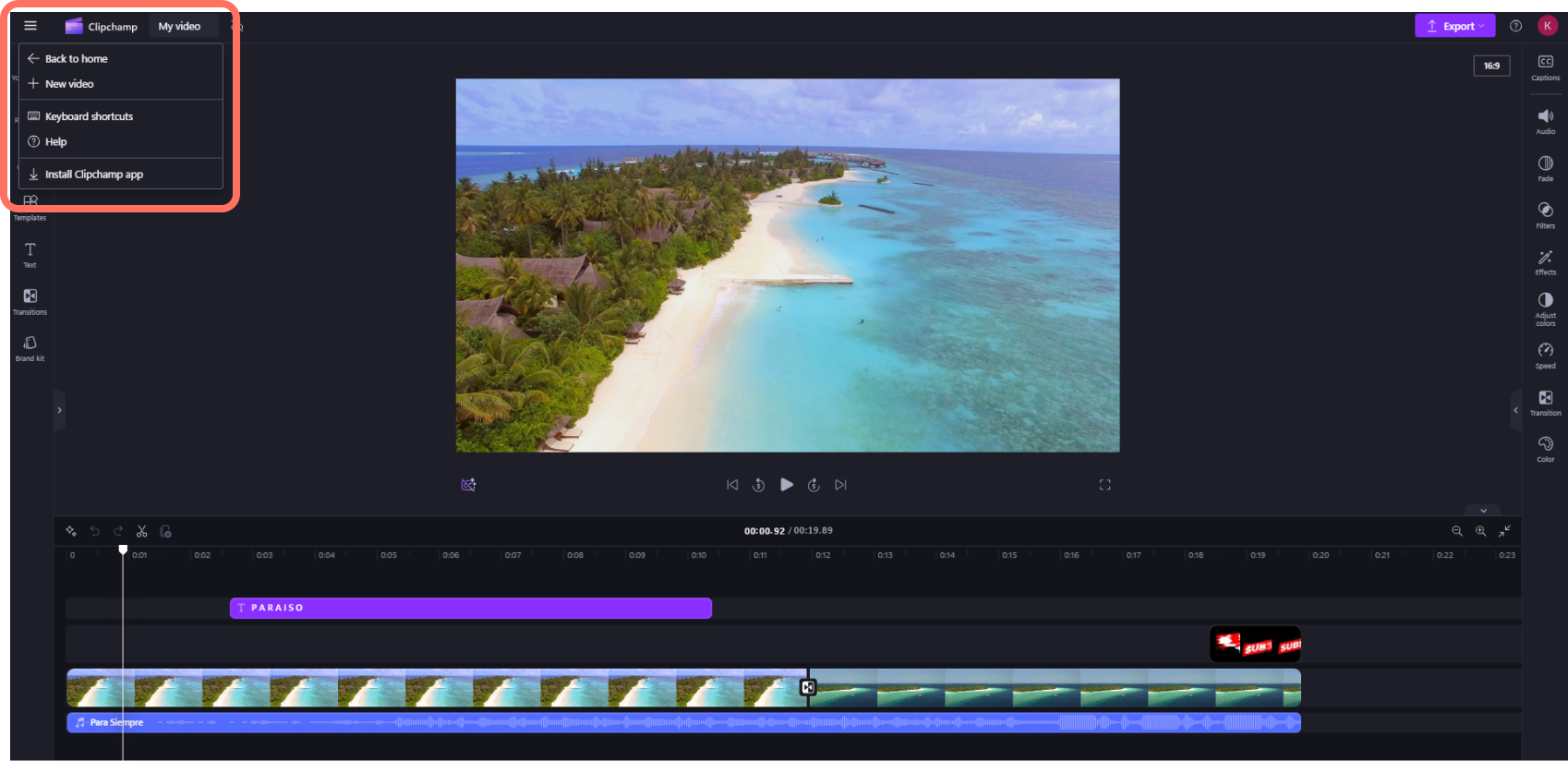
- Avalehe menüü leidmiseks klõpsake horisontaalset kolme joont. Siin pääsete juurde avalehele, saate käivitada uue video, soovitada funktsiooni, kiirklahve, spikrit ja installida rakenduse.
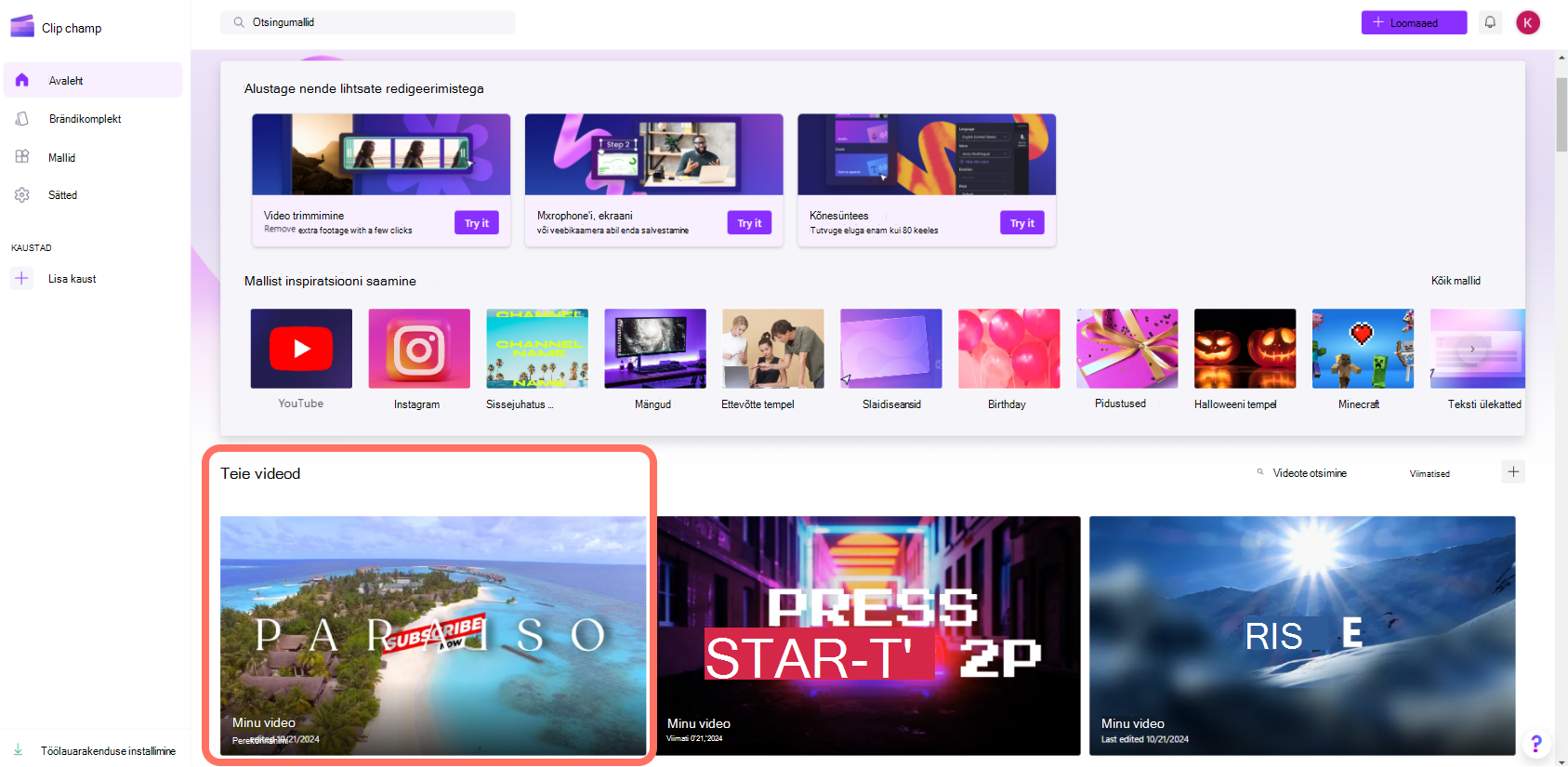
- Video uuesti avamiseks klõpsake avalehel videot. Video avatakse automaatselt sealt, kus pooleli jäite. Redigeeritavad videod salvestatakse töötamise ajal automaatselt, seega pole neid enne väljumist vaja salvestada.
NB!
Oluline on säilitada lähtevideo-, pildi- ja helifailid, st seadmesse lisatud algsed failid või lubada selles videos sisu varundamise funktsioon.
Clipchamp ei laadi videoid töötlemiseks serverisse üles. Selle asemel töötleb see neid kohalikult teie arvutis. Selle saavutamiseks kasutab see kaasaegseid tehnoloogiaid, mis võimaldavad sellel töötada veidi nagu hübriid veebi- ja töölauarakenduse vahel.
See ainulaadne tehnoloogia muudab Clipchamp kiireks ja privaatseks. Kuid aeg-ajalt võidakse teil paluda oma failid uuesti linkida , nii et ärge kustutage originaale!
Sisu varundamise lubamisel on mitu eelist, mis on järgmised.
- Pole ohtu, et teie failid/projektid kaovad. Kui teie arvutis olevad algsed meediumifailid lähevad kaotsi, neid redigeeritakse või kustutatakse, pääsete videotele juurde ja saate nendega töötada ka siis, kui sisu varundamine on lubatud.
- Uuesti linkimist pole. Kui töötate Clipchamp projektidega, kus sisu varundamine on välja lülitatud, palutakse teil vahel arvutist algsed meediumifailid uuesti linkida. Varundatud meediumifailide korral ei pea te kunagi muretsema uuesti linkimise pärast.
- Saate redigeeritud videotele juurde pääseda mis tahes arvutist. Selle asemel, et meediumifaile käsitsi teisaldada ja uues arvutis uuesti linkida, saate oma Clipchamp kontole sisse logida mis tahes arvutis ja jätkata kohe redigeerimist.
Clipchamp kasutamise alustamine
Uue videoga töötamise alustamiseks avage Clipchamp veebivideoredaktor.