
Otsingukoolitaja on vahekaardirakendus, mille saab lisada mis tahes Teamsi klassi, et aidata õpilastel arendada digitaalse kirjaoskuse oskusi toetatud keskkonnas. Pärast prooviversiooni proovimist varajaste kasutajatega on Otsingukoolitaja nüüd saadaval kõigile haridustöötajatele privaatses eelvaates. Lisateave Otsingukoolitaja kohta.
rentniku jaoks Otsingukoolitaja installimiseks tuleb alla laadida Otsingukoolitaja rakendus ja määrata juurdepääsu lubamiseks ettevõtte õigusepoliitikad.
NB!
Need juhised on mõeldud IT-administraatorile Otsingukoolitaja oma asutuse haridustöötajatele kättesaadavaks tegemiseks. Kui teie IT-administraator on Otsingukoolitaja juba kättesaadavaks teinud, saate teada, kuidas see klassi töörühma lisada.
1. Alustuseks laadige siit alla Otsingukoolitaja ZIP-fail.
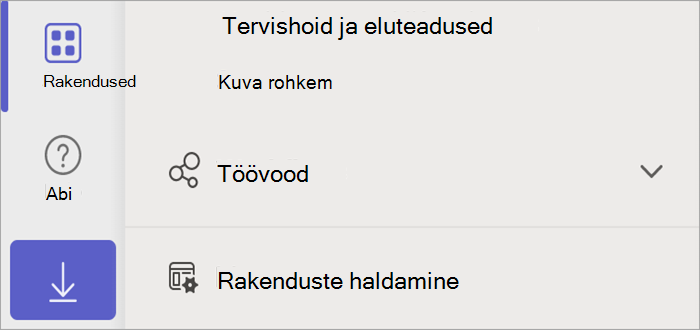
3. 3. Valige Rakendused ja seejärel valige Halda rakendusi.
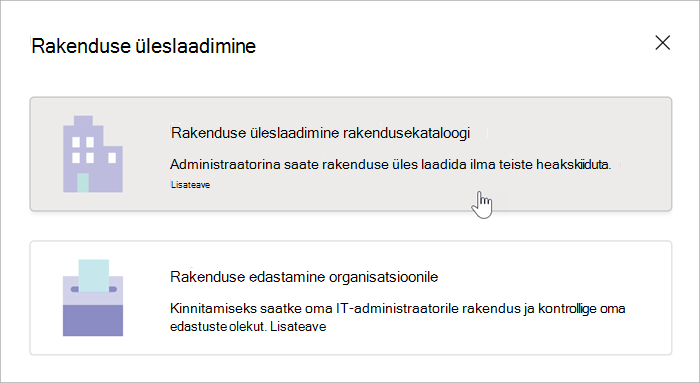
4. 4. Valige Laadi rakendus üles.
5. 5. Valige Laadi rakendus üles oma organisatsiooni rakendusekataloogi.
6. Valige allalaaditud failide hulgast ZIP-fail või ükskõik, kuhu te selle salvestasite, ja seejärel valige Ava.
7. Järgmiseks logige siin sisse administraatorina.
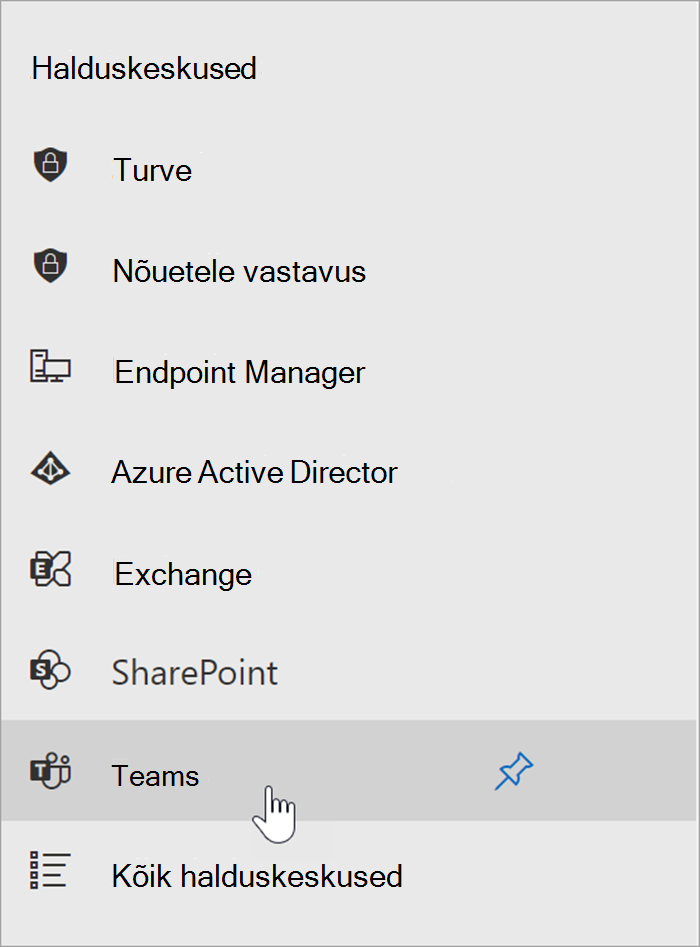
8. 8. Valige Haldus seejärel valige Kuva kõik.
9. 9. Kerige alla, et valida Haldus keskusest Teams.
10. 10. Valige Teamsi rakenduste > õigusepoliitikad.
11. Mai 2007. Valige Globaalne või kohandatud poliitikad, mille alla soovite Otsingukoolitaja juurdepääsu.
12. Mai 2007. Kui kategooria Kohandatud rakendused on seatud väärtusele Luba kõik rakendused, peaks Otsingukoolitaja olema haridustöötajatele kättesaadav ja neid saab suunata oma klassi töörühmade installimisetappidesse.
Kui sätte Kohandatud rakendused väärtuseks on määratud Luba kindlad rakendused ja blokeerite kõik teised, peate lisama Otsingukoolitaja lubatud rakendustele.
13. Mai 2003. Valige Luba rakendused ja seejärel otsige Otsingukoolitaja.
14. Mai 2007. Valige Lisa ja seejärel valige Luba.
- Salvestage ja kinnitage muudatused, nagu küsitakse.
16. Mai 2007. Teavitage oma rentniku raamatukogupidajaid, õpetajaid ja digimeedia spetsialiste sellest, et Otsingukoolitaja on saadaval, ja suunake nad artiklisse Alustage Otsingukoolitaja.
- Haridustöötajad saavad Otsingukoolitaja rakendust lisada, valides mis tahes klassimeeskonna kanalis Üldine nupu +ja otsides Otsingukoolitaja. Vahekaart kuvatakse õpetajate ja õppurite töörühmades.