
Kui leiate, et teil on vaja Exceli veerulaiust ja reakõrgust laiendada või vähendada, on nende kohandamiseks mitu võimalust. Kui töötate küljendivaates (kuva>töövihiku vaadete>küljendus), saate määrata veeru laiuse või rea kõrguse tollides, sentimeetrites ja millimeetrites. Mõõtühik on vaikimisi tollides. Valige menüü Failisuvandid>>täpsem>kuvamine> ja valige loendist Joonlaua ühikud soovitud suvand. Kui aktiveerite normaalvaate , kuvatakse reakõrgused punktides ja veerulaiused märgipõhises ühikus (lahtrisse mahtuva vaikefondi märkide arv).
Üksikutel ridadel ja veergudel võib olla ainult üks säte. Näiteks ühe veeru laius võib olla 25 punkti, kuid ühe rea puhul ei saa see olla 25 punkti lai ja teise puhul 10 punkti lai.
Ridade ja veergude miinimum-, maksimum- ja vaikesuurused
Järgmises tabelis on ära toodud veergude ja ridade miinimum-, maksimum- ja vaikesuurused. Veerulaiusi mõõdetakse märgipõhises ühikus (lahtrisse mahtuva vaikefondi märkide arv). Reakõrgusi mõõdetakse punktides.
| Tüüp | Min (Miinimum) | Max (Maksimum) | Default |
|---|---|---|---|
| Veerg | 0 (peidetud) | 255 | 8.43 |
| Rida | 0 (peidetud) | 409 | 15.00 |
Kindla veerulaiuse seadmine
Valige veerg või veerud, mida soovite muuta.
Valige Home Cells Format (Kodulahtrite>vorming).>
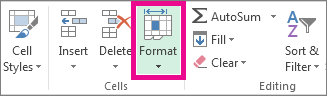
Valige jaotises Lahtri suurus suvand Veeru laius.
Tippige väljale Veeru laius soovitud väärtus.
Klõpsake nuppu OK.
Näpunäide.
Ühe veeru laiuse kiireks määramiseks paremklõpsake valitud veergu, valige Veeru laius, tippige soovitud väärtus ja seejärel valige OK.
Veerulaiuse automaatne muutmine vastavalt sisule (automaatsobitus)
Valige veerg või veerud, mida soovite muuta.
Valige Home Cells Format (Kodulahtrite>vorming).>
Valige jaotises Lahtri suurus suvand Sobita veeru laius automaatselt.
Märkus.
Töölehe kõigi veergude kiireks automaatsobitamiseks valige Vali kõik ja topeltklõpsake seejärel kahe veerupäise vahelist äärist.
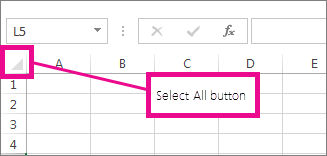
Veeru laiuse sobitamine teise veeru laiusega
Valige mõni lahter veerus, mille laius vastab teie soovitule.
Vajutage klahvikombinatsiooni Ctrl+C või minge avalehele>Lõikelaua>kopeerimine.
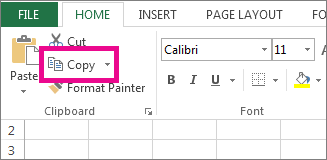
Paremklõpsake sihtveeru lahtrit, osutage käsule Kleebi teisiti ja seejärel valige Säilita lähteveergude laiused

Töölehe või töövihiku kõigi veergude vaikelaiuse muutmine
Veeru vaikelaiuse väärtus näitab tavafondiga märkide keskmist arvu, mis lahtrisse mahub. Töölehe või töövihiku veeru vaikelaiuse jaoks saate määrata ka mõne muu arvu.
Tehke ühte järgmistest.
- Töölehe veeru vaikelaiuse muutmiseks valige selle lehesakk.
- Kogu töövihiku veeru vaikelaiuse muutmiseks paremklõpsake lehesakki ja seejärel valige kiirmenüüst Vali kõik lehed .

Valige Home Cells Format (Kodulahtrite>vorming).>
Valige jaotises Lahtri suurus väärtus Vaikelaius.
Tippige väljale Standard veerulaius uus mõõt ja seejärel valige OK.
Näpunäide.
Uute töövihikute või töölehtede veeru vaikelaiuse määratlemiseks saate luua töövihiku- või töölehemalli ning võtta siis need mallid uute töövihikute ja töölehtede loomise aluseks. Lisateavet leiate järgmistest artiklitest.
Veergude laiuse muutmine hiire abil
Tehke ühte järgmistest.
- Veeru laiuse muutmiseks lohistage veeru paremat äärist päisest, kuni veerg on soovitud laiusega.

- Mitme veeru laiuse muutmiseks valige veerud, mille laiust soovite muuta, ja lohistage seejärel valitud veeru paremat äärist päisest paremale.
- Veeru laiuse muutmiseks nii, et see sobiks veeru sisuga, valige veerg või veerud, mille laiust soovite muuta, ja topeltklõpsake seejärel valitud veeru päises paremat äärist.
- Töölehe kõigi veergude laiuse muutmiseks valige Vali kõik ja lohistage seejärel suvalise veerupäise äärist.
Kindla reakõrguse seadmine
Valige rida või read, mida soovite muuta.
Valige Home Cells Format (Kodulahtrite>vorming).>
Valige jaotises Lahtri suurus suvand Rea kõrgus.
Tippige väljale Rea kõrgus soovitud väärtus ja seejärel valige OK.
Rea kõrguse muutmine vastavalt sisule
Valige rida või read, mida soovite muuta.
Valige Home Cells Format (Kodulahtrite>vorming).>
Valige jaotises Lahtri suurus suvand Sobita rea kõrgus automaatselt.
Näpunäide.
Töölehe kõigi ridade kiireks automaatsobitamiseks valige Vali kõik ja seejärel topeltklõpsake ühe reapäise all olevat äärist.
Rea kõrguse muutmine hiire abil
Tehke ühte järgmistest.
- Ühe rea kõrguse muutmiseks lohistage reaäärist päise alaservast, kuni rida on sobiva kõrgusega.

- Mitme rea kõrguse muutmiseks valige read, mille kõrgust soovite muuta, ja lohistage ühe valitud rea päise alumist äärist.
- Töölehe kõigi ridade reakõrguse muutmiseks valige Vali kõik ja seejärel lohistage suvalise reapäise all olevat äärist.
- Reakõrguse muutmiseks nii, et see sobiks sisuga, topeltklõpsake rea päise alläärist.