
Oletagem, et soovite teada, mitu korda konkreetne tekst- või arvväärtus lahtrivahemikus esineb. Siin on mõned näited.
- Kui vahemik (nt A2:D20) sisaldab arvväärtusi 5, 6, 7 ja 6, siis arv 6 esineb kaks korda.
- Kui veerus on sõna "Posti", "Dodsworth", "Dodsworth" ja "Dodsworth", siis esineb "Dodsworth" kolm korda.
Väärtuse esinemissageduse loendamiseks on mitu võimalust.
Ühe väärtuse esinemissageduse loendamine funktsiooniga COUNTIF
Funktsiooni COUNTIF abil saate loendada, mitu korda konkreetne väärtus lahtrivahemikus kuvatakse.
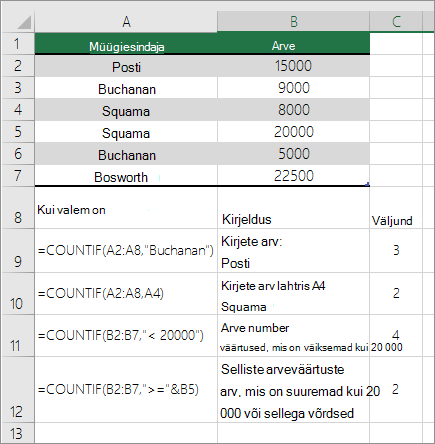 Lisateavet leiate teemast Funktsioon COUNTIF.
Loendamine mitme kriteeriumi põhjal, kasutades funktsiooni COUNTIFS
Funktsioon COUNTIFS sarnaneb funktsiooniga COUNTIF ühe olulise erandiga: COUNTIFS võimaldab teil kriteeriumid rakendada mitmes vahemikus olevatele lahtritele ja loendab kõigi kriteeriumide täitmise korrad. Funktsiooniga COUNTIFS saate kasutada kuni 127 vahemiku-/kriteeriumipaari.
Funktsiooni COUNTIFS süntaks on:
COUNTIFS(kriteeriumide_vahemik1; kriteeriumid1; [kriteeriumide_vahemik2; kriteeriumid2]; …)
Vaadake järgmist näidet.
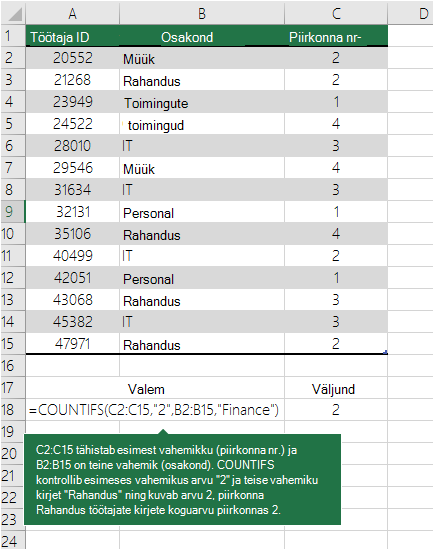 Lisateavet selle funktsiooni kasutamise kohta mitme vahemiku ja kriteeriumi korral loendamiseks leiate teemast Funktsioon COUNTIFS.
Loendamine kriteeriumide põhjal, kasutades funktsioone COUNT ja IF koos
Oletagem, et teil on vaja teada, mitu müügiesindajat müüs teatud piirkonnas mingit kindlat toodet, või soovite teada mõne kindla müügiesindaja teatud väärtust ületavate müükide arvu. Funktsioone IF ja COUNT saate kasutada koos: esmalt tuleb funktsiooni IF abil teatud tingimust testida ja seejärel, kui funktsiooni IF tulem on Tõene, saate funktsiooni COUNT abil lahtrid loendada.
Märkus.
Selle näite valemid tuleb sisestada massiivivalemitena.
- Kui teil on Microsoft 365 praegune versioon, saate valemi sisestada väljundvahemiku ülemisse vasakpoolsesse lahtrisse ja seejärel vajutada sisestusklahvi (ENTER), et kinnitada valem dünaamilise massiivivalemina.
- Kui olete selle töövihiku avanud Windowsi või Excel for Maci uuemates versioonides ja soovite valemit muuta või luua sarnase valemi, vajutage klahvi F2 ja seejärel klahvikombinatsiooni Ctrl+Shift+Enter , et valem tagastaks soovitud tulemid.
Näidisvalemite toimimiseks peab funktsiooni IF teine argument olema arv.
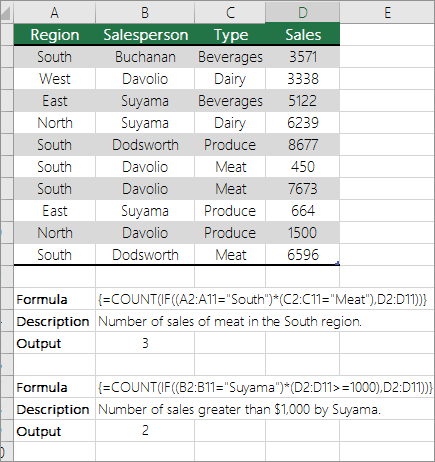 Lisateavet nende funktsioonide kohta leiate teemadest Funktsioon COUNT ja Funktsioon IF .
Mitme tekst- või arvväärtuse esinemissageduse loendamine funktsioonide SUM ja IF koos kasutamise abil
Järgmistes näidetes kasutatakse koos funktsioone IF ja SUM. Esmalt testib funktsioon IF mõnes lahtris asuvaid väärtusi ja seejärel, kui testi tulem on Tõene, liidab funktsioon SUM testi läbinud väärtused kokku.
Märkus.
Selle näite valemid tuleb sisestada massiivivalemitena.
- Kui teil on Microsoft 365 praegune versioon, saate valemi sisestada väljundvahemiku ülemisse vasakpoolsesse lahtrisse ja seejärel vajutada sisestusklahvi (ENTER), et kinnitada valem dünaamilise massiivivalemina.
- Kui olete selle töövihiku avanud Windowsi või Excel for Maci uuemates versioonides ja soovite valemit muuta või luua sarnase valemi, vajutage klahvi F2 ja seejärel klahvikombinatsiooni Ctrl+Shift+Enter , et valem tagastaks soovitud tulemid.
Näide 1
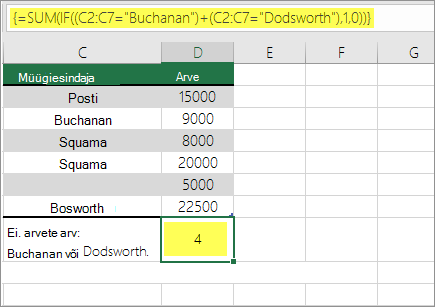 Ülaltoodud funktsioon ütleb, et kui C2:C7 sisaldab väärtusi Buchanan ja Dodsworth, peaks funktsioon SUM kuvama nende kirjete summa, kus tingimus on täidetud. Valem leiab posti jaoks kolm kirjet ja üks väärtuse Dodsworth jaoks antud vahemikus ja kuvab tulemi 4.
Näide 2
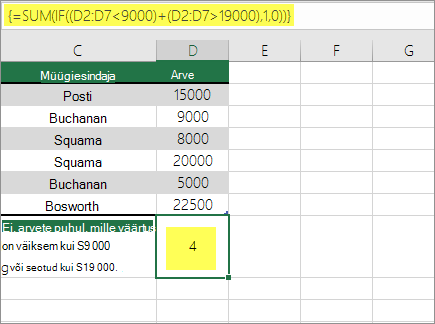 Ülaltoodud funktsioon ütleb, et kui D2:D7 sisaldab väärtusi, mis on väiksemad kui 9000 $ või suuremad kui 19 000 $, peaks funktsioon SUM kuvama kõigi nende kirjete summa, kus tingimus on täidetud. Valem leiab kaks kirjet D3 ja D5, mille väärtused on väiksemad kui 9000 $, ja seejärel D4 ja D6 väärtustega, mis on suuremad kui 19 000 $ ja kuvab tulemi 4.
Näide 3
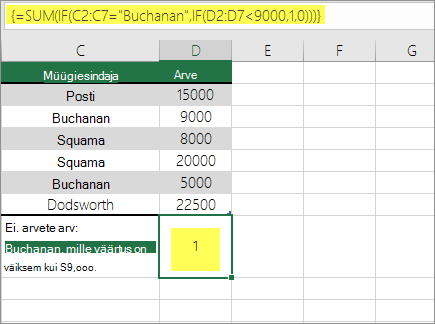 Ülaltoodud funktsioon ütleb, et kui D2:D7 sisaldab Posti arveid vähem kui 9000 euro eest, peaks funktsioon SUM kuvama nende kirjete summa, kus tingimus on täidetud. Valem leiab, et C6 vastab tingimusele ja kuvab väärtuse 1.
Mitme väärtuse esinemissageduse loendamine PivotTable-liigendtabeli abil
PivotTable-liigendtabeli abil saate kuvada kokkuvõtteid ja loendada kordumatute väärtuste esinemiskordi. PivotTable-liigendtabelis saate teha kiiresti ja interaktiivselt kokkuvõtteid suurtest andmehulkadest. Muu hulgas saate PivotTable-liigendtabelis andmetasemete laiendamise ja ahendamise teel juhtida tähelepanu soovitud tulemustele ja süveneda andmekokkuvõtte üksikasjadesse just teid huvitavates punktides. Lisaks saate teisaldada read veergudesse või veergudesse ("liigendamine"), et näha, mitu korda väärtus PivotTable-liigendtabelis esineb. Vaatame müügi arvutustabeli näidisstsenaariumi, kus saate loendada, mitu müügiväärtust kindlate kvartalite golfi ja tennise jaoks on.
Sisestage Exceli arvutustabelisse järgmised andmed.
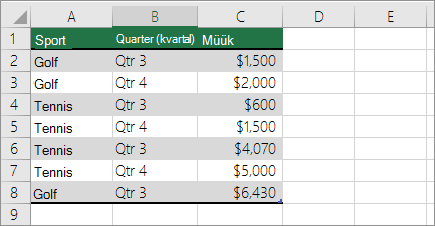
Valige A2:C8
Valige Lisa>PivotTable-liigendtabel.
Valige dialoogiboksis PivotTable-liigendtabeli loomine käsk Vali tabel või vahemik, seejärel valige Uus tööleht ja seejärel valige OK.
Uuele lehele luuakse tühi PivotTable-liigendtabel.Tehke paanil PivotTable-liigendtabeli väljad järgmist.
Lohistage sport alale Read .
Lohistage Kvartal alale Veerud .
Lohistage müük alale Väärtused .
Korrake c. juhist.
Välja nimi kuvatakse nii PivotTable-liigendtabelis kui ka alas Väärtused kujul SumofSales2 .
Nüüd näeb PivotTable-liigendtabeli väljade paan välja selline: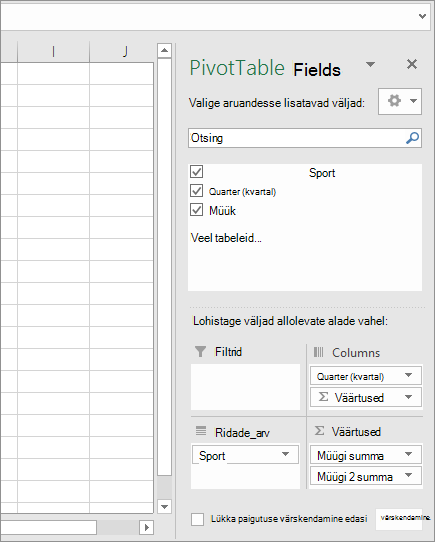
Valige jaotises Väärtused nupu SumofSales2 kõrval olev rippmenüü ja valige Väärtusevälja sätted.
Tehke dialoogiboksis Väärtusevälja sätted järgmist.
Valige jaotises Väärtuse summeerimisalusväärtus Loenda.
Muutke väljal Kohandatud nimi nimeks Loendus.
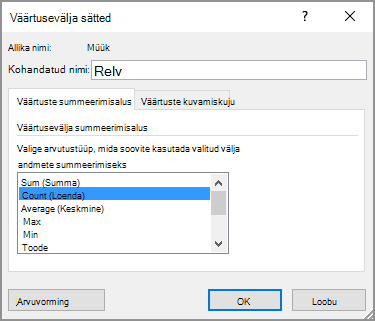
Klõpsake nuppu OK.
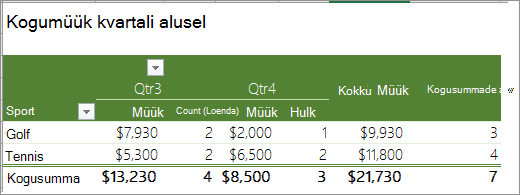
PivotTable-liigendtabelis kuvatakse golfi ja tennise kirjete arv 3. kvartalis ja 4. kvartalis koos müüginäitajatega.
Kas vajate rohkem abi?
Võite alati küsida Exceli tehnikakogukonna eksperdilt või kogukonnafoorumites tuge.
Vt ka
Valemites vigade leidmine ja lahendamine
Exceli kiirklahvid ja funktsiooniklahvid