
Selle asemel, et reguleerida filtreid kuupäevade kuvamiseks, saate kasutada PivotTable-liigendtabeli ajaskaalat– dünaamilist filtrisuvandit, mis võimaldab hõlpsalt filtreerida kuupäeva/kellaaja järgi ja suurendada soovitud perioodi liuguri juhtelemendi abil. Töölehele ajaskaala lisamiseks klõpsake nuppu Analüüsi>ajaskaala lisamist .
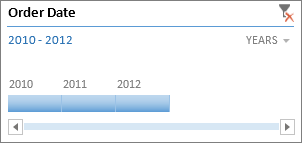
Samuti nagu andmete filtreerimise tükeldi puhul, saate ka ajaskaala lisada üks kord ja seejärel selle PivotTable-liigendtabelisse jätta, et soovitud ajal ajavahemikku muuta.
Selleks tehke järgmist.
- Klõpsake lindijao PivotTable-liigendtabeli tööriistad kuvamiseks PivotTable-liigendtabelis suvalist kohta ja seejärel käsku Analüüsi>lisamise ajaskaalat.
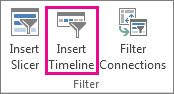
- Märkige dialoogiboksis Ajaskaala lisamine soovitud kuupäevaväljade ruudud ja klõpsake siis nuppu OK.

Ajaskaala kasutamine ajaperioodi järgi filtreerimiseks
Kui ajaskaala on paigas, oletegi valmis asuma ajaperioodi alusel filtreerima. Periooditasemeid on neli: aastad, kvartalid, kuud ja päevad.
- Klõpsake kuvatava ajaskaalataseme kõrval asuvat noolt ja valige soovitud tase.

- Lohistage ajaskaala kerimisriba ajaperioodile, mida soovite analüüsida.

- Ajaperioodi juhtelemendis klõpsake sobiva perioodi paani ja lohistage soovitud kuupäevavahemiku valimiseks teiste vajalike paanide kaasamiseks. Ajaperioodi juhtelemendi pidemete abil saate kuupäevavahemiku algust ja lõppu täpsemalt reguleerida.

Ajaskaala kasutamine mitme PivotTable-liigendtabeliga
Kui teie PivotTable-liigendtabelid kasutavad sama andmeallikat, saate ühte ajaskaalat kasutada mitme PivotTable-liigendtabeli filtreerimiseks. Valige ajaskaala, seejärel avage lindil Suvandid>Aruande ühendused ja valige PivotTable-liigendtabelid, mida soovite kaasata.
Ajaskaala tühjendamine
Ajaskaala kustutamiseks klõpsake nuppu Tühjenda filter
Näpunäide.
Kui soovite sama kuupäevavälja filtreerimiseks ühendada tükeldid ajaskaalaga, märkige dialoogiboksis PivotTable-liigendtabeli suvandid (PivotTable-liigendtabeli tööriistade>analüüsi>suvandid> &filtrid) ruut Luba mitu filtrit välja kohta.
Ajaskaala kohandamine
Kui ajaskaala katab teie PivotTable-liigendtabeli andmeid, võite selle mõnda paremasse kohta teisaldada ja selle suurust muuta. Samuti võite muuta ajaskaala laadi, millest võib abi olla näiteks siis, kui kasutate mitut ajaskaalat.
- Ajaskaala teisaldamiseks lohistage see lihtsalt soovitud asukohta.
- Ajaskaala suuruse muutmiseks klõpsake seda ja seejärel lohistage suurusepidemeid kuni soovitud suuruse saavutamiseni.
- Ajaskaala laadi muutmiseks klõpsake seda menüü Ajaskaala tööriistad kuvamiseks ja seejärel valige alammenüüs Suvandid soovitud suvandid.

Kas vajate rohkem abi?
Võite alati küsida Exceli tehnikakogukonna eksperdilt või kogukonnafoorumites tuge.
Vt ka
PivotTable-liigendtabeli loomine tööleheandmete analüüsimiseks
PivotTable-liigendtabeli loomine välisandmete analüüsimiseks
PivotTable-liigendtabeli loomine mitme tabeli andmete analüüsiks
Väljaloendi kasutamine väljade korraldamiseks PivotTable-liigendtabelis
PivotTable-liigendtabelis andmete filtreerimine
PivotTable-liigendtabelis aruande andmete rühmitamine või selle tühistamine