
PivotTable-liigendtabelid sobivad suurepäraselt suurtest andmehulkadest üksikasjalike kokkuvõtete loomiseks.
PivotTable-liigendtabeli andmete filtreerimine tükeldi abil
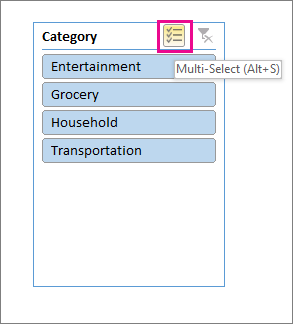
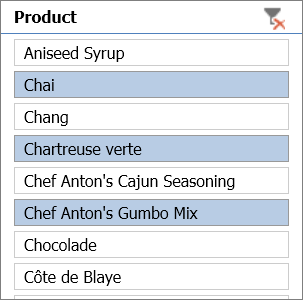
Andmete kiireks ja tõhusaks filtreerimiseks saate lisada ühe või mitu tükeldit. Tükeldid sisaldavad nuppe, mida saate andmete filtreerimiseks klõpsata, ja need jäävad teie andmetega nähtavaks, et teaksite alati, millised väljad kuvatakse või peidetakse filtreeritud PivotTable-liigendtabelis.
- Valige PivotTable-liigendtabelis suvaline lahter ja seejärel valige menüüs PivotTable-liigendtabeli analüüs
 tükeldi.
 - Valige väljad, mille jaoks soovite tükeldeid luua, ja valige OK.
- Excel paigutab töölehele iga tehtud valiku jaoks ühe tükeldi, kuid teie ise saate neid korraldada ja mahutada, kuid see sobib just teile kõige paremini.
- PivotTable-liigendtabelis kuvatavate üksuste valimiseks valige tükeldinupud.
Andmete filtreerimine käsitsi
Käsifiltrid kasutavad automaatfiltrit. Need toimivad koos tükelditega, nii et saate kasutada tükeldit kõrgema taseme filtri loomiseks ja seejärel kasutada sügavamale sukeldumiseks automaatfiltrit.
Automaatfiltri kuvamiseks valige
 Filter, mis oleneb aruande paigutusest.
Kompaktne paigutus


Väli Väärtus asub alas Read Väli Väärtus asub alas Veerud Liigendus/tabelipaigutus
Kuvab vasakus ülanurgas välja Väärtused nime
Tingimusavaldise loomise abil filtreerimiseks valige Sildifiltrid ja seejärel looge sildifilter.
Väärtuste alusel filtreerimiseks valige Väärtustefiltrid ja seejärel looge väärtustefilter.
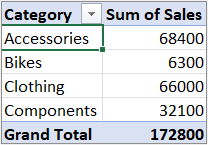
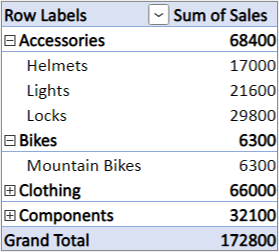
Kindlate reasiltide ( tihendatud paigutuses) või veerusiltide ( liigenduses või tabelipaigutuses) alusel filtreerimiseks tühjendage ruut Vali kõik ja seejärel märkige ruudud nende üksuste kõrval, mida soovite kuvada. Filtreerimiseks saate ka sisestada teksti otsinguväljale .
Klõpsake nuppu OK.
Näpunäide.
Filtreid saate lisada ka PivotTable-liigendtabeli väljale Filter. Nii saate luua ka üksikuid PivotTable-liigendtabeli töölehti iga filtrivälja üksuse jaoks. Lisateavet leiate teemast Väljaloendi kasutamine väljade korraldamiseks PivotTable-liigendtabelis.
Kümne esimese või viimase üksuse kuvamine
Filtrite rakendamise abil saate ka kuvada teatud tingimustele vastavad andmed või andmehulga kümme esimest või kümme viimast väärtust.
Automaatfiltri kuvamiseks valige
Filter, mis oleneb aruande paigutusest.Kompaktne paigutus
Väli Väärtus asub alas Read Väli Väärtus asub alas Veerud Liigendus/tabelipaigutus
Kuvab vasakus ülanurgas välja Väärtused nime
Valige Väärtusfiltrid – esimesed>10.
Valige esimesel väljal Üla- või allserv.
Sisestage teisele väljale soovitud arv.
Kolmandal väljal tehke järgmist.
- Üksuste arvu alusel filtreerimiseks klõpsake käsku Üksused.
- Protsendi alusel filtreerimiseks valige Protsent.
- Summa alusel filtreerimiseks klõpsake käsku Summa.
Valige neljandal väljal väli Väärtused .
Üksuste filtreerimine aruandefiltri abil
Aruandefiltri abil saate kiiresti kuvada PivotTable-liigendtabelis uue väärtusekogumi. Filtris valitud üksused kuvatakse PivotTable-liigendtabelis ja üksused, mida ei valita, peidetakse. Kui soovite filtri lehed (kogum väärtusi, mis vastavad aruandefiltri üksustele) kuvada eraldi töölehtedel, saate selle sätte määrata.
Aruandefiltri lisamine
- Klõpsake PivotTable-liigendtabelis mis tahes kohta.
Kuvatakse paan PivotTable-liigendtabeli väljaloend. - Klõpsake mõnes paani PivotTable-liigendtabeli väljaloend alal välja ja valige Teisalda aruandefiltrisse.
Saate seda toimingut korrata mitme aruandefiltri loomiseks. Aruandefiltrid kuvatakse hõlpsaks juurdepääsuks PivotTable-liigendtabeli kohal.
- Väljade järjestuse muutmiseks saate alasse Filtrid kas lohistada väljad soovitud asukohta või topeltklõpsata välja ja valida Nihuta üles või Nihuta alla. PivotTable-liigendtabelis muudetakse vastavalt aruandefiltrite järjekorda.
Aruandefiltrite kuvamine ridades või veergudes
Klõpsake PivotTable-liigendtabelit või sellega seotud PivotChart-liigenddiagrammi PivotTable-liigendtabelit.
Paremklõpsake PivotTable-liigendtabelit ja seejärel valige PivotTable-liigendtabeli suvandid.
Määrake vahekaardil Paigutus järgmised suvandid.
Tehke jaotise Aruandefilter loendiboksis Väljade korraldamine ühte järgmistest.
- Aruandefiltrite kuvamiseks ridades ülalt alla valige Alla, seejärel üle.
- Aruandefiltrite kuvamiseks veergudes vasakult paremale valige Üle, seejärel alla.
Tippige või valige väljal Aruande filtrivälju veeru kohta kuvatavate väljade arv enne, kui hõivatakse veel üks veerg või rida (eelmise toiminguga määratud sätte Kuva väljad aruandefiltri alal põhjal).
Üksuste valimine aruandefiltris
- Klõpsake PivotTable-liigendtabelis aruandefiltri kõrval olevat rippnoolt.
- Valige üksuste kõrval olevad märkeruudud, mida soovite aruandes kuvada. Kõigi üksuste valimiseks märkige ruut (Vali kõik).
Aruandefilter kuvab nüüd filtreeritud üksused.
Aruandefiltri lehtede kuvamine eraldi töölehtedel
- Klõpsake mis tahes kohta PivotTable-liigendtabelis (või sellega seotud PivotTable-liigendtabeli PivotTable-liigendtabelis), kus on üks või mitu aruandefiltrit.
- Klõpsake nuppu PivotTable-liigendtabeli analüüs (lindil) >Suvandid>Kuva aruandefiltri lehed.
- Valige dialoogiboksis Aruandefiltri lehtede kuvamine aruandefiltri väli ja klõpsake nuppu OK.
Valiku alusel filtreerimine ainult valitud üksuste kuvamiseks või peitmiseks
Valige PivotTable-liigendtabelis üks või mitu välja, mida soovite valiku alusel filtreerida.
Paremklõpsake valiku üksust ja seejärel klõpsake käsku Filtreeri.
Tehke ühte järgmistest.
Valitud üksuste kuvamiseks klõpsake käsku Säilita ainult valitud üksused.
Valitud üksuste peitmiseks klõpsake käsku Peida valitud üksused.
Näpunäide.
Saate peidetud üksused uuesti kuvada filtri eemaldamise teel. Paremklõpsake samal väljal teist üksust, klõpsake käsku Filtreeri ja seejärel Tühista filter.
Filtreerimissuvandite sisse- või väljalülitamine
Kui soovite väljale rakendada mitu filtrit või kui te ei soovi oma PivotTable-liigendtabelis filtrinuppe kuvada, saate need ja ka muud filtreerimissuvandid sisse või välja lülitada.
Klõpsake lindil PivotTable-liigendtabeli menüüde kuvamiseks PivotTable-liigendtabelis suvalist kohta.
Klõpsake menüüs PivotTable-liigendtabel > Analüüs nuppu Suvandid.
- Klõpsake dialoogiboksis PivotTable-liigendtabeli suvandid vahekaarti Kokkuvõtted ja filtrid.
- Märkige või tühjendage alal Filtrid ruut Luba mitu filtrit välja kohta olenevalt sellest, mida vajate.
- Väljapealdiste ja filtriripploendite kuvamiseks või peitmiseks klõpsake vahekaarti Kuvamine ja seejärel märkige või tühjendage ruut Kuva väljapealdised ja filtrid .


Kas vajate rohkem abi?
Võite alati küsida Exceli tehnikakogukonna eksperdilt või kogukonnafoorumites tuge.
Lisateave
Video: PivotTable-liigendtabelis andmete filtreerimine
PivotTable-liigendtabeli loomine tööleheandmete analüüsimiseks
PivotTable-liigendtabeli loomine välisandmete analüüsimiseks
PivotTable-liigendtabeli loomine mitme tabeli andmete analüüsiks
PivotTable-liigendtabelis andmete sortimine
PivotTable-liigendtabeli andmete rühmitamine või rühmitamise tühistamine