
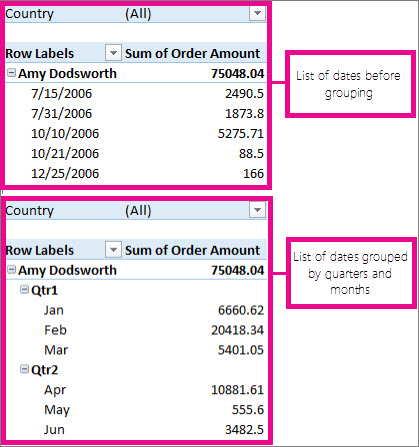
Andmete rühmitamine PivotTable-liigendtabelis võimaldab teil kuvada analüüsitavate andmete alamhulga. Näiteks võite soovida rühmitada PivotTable-liigendtabeli mittevajalikud kuupäeva- ja kellaajaväljad kvartaliteks ja kuudeks
Andmete rühmitamine
- Klõpsake PivotTable-liigendtabelis väärtust ja valige siis võimalus Rühmitamine.
- Valige väljal Rühmitamine ruut Algus ja Lõpp ning muutke vajadusel väärtusi.
- Valige jaotises Rühmitusalus ajaperiood. Arvväljade korral sisestage arv, mis tähistab rühma intervalli.
- Klõpsake nuppu OK.
Valitud üksuste rühmitamine
- Hoidke all klahvi Ctrl ja valige mitu väärtust.
- Tehke paremklõps ja valige siis käsk Lisa rühma.
Rühmita kuupäeva ja kellaaja alusel
Ajarühmitusega tuvastatakse automaatselt ajaga seotud väljade vahelised seosed ja rühmitatakse need automaatselt, kui lisate oma PivotTable-liigendtabelitesse ajaväljadega ridu. Rühma saab lohistada PivotTable-liigendtabelisse, et analüüsimist alustada.
Rühmale nime panemine
- Valige rühm.
- Valige Analüüsi>väljasätteid. Klõpsake menüü PivotTable-liigendtabeli analüüs jaotises Aktiivne väli nuppu Väljasätted.
- Muutke kohandatud nimi soovitud nimeks ja seejärel valige OK.
Rühmitatud andmete rühmituse tühistamine
- Paremklõpsake rühma mõnda üksust.
- Valige Tühista rühmitus.
Kas vajate rohkem abi?
Võite alati küsida Exceli tehnikakogukonna eksperdilt või kogukonnafoorumites tuge.
Vt ka
PivotTable-liigendtabeli loomine tööleheandmete analüüsimiseks