
Peamine põhjus, miks #NAME? kuvatakse valemis seetõttu, et valemi nimes on trükiviga. Vaadake järgmist valemit.

NB!
#NAME? tähendab, et süntaksis tuleb midagi parandada, nii et kui näete valemis viga, lahendage see. Ärge kasutage tõrke maskimiseks tõrketöötlusfunktsioone (nt IFERROR).
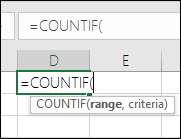
Valemite nimede valesti kirjutamise vältimiseks kasutage Exceli valemiviisardit. Kui hakkate lahtrisse või valemiribale tippima valemi nime, kuvatakse ripploendis sisestatud sõnadele vastavad valemid. Pärast valemi nime sisestamist ja sulgude avamist kuvab valemiviisard süntaksi hõljuktekstina.
 Süntaksvigade vältimiseks saate kasutada ka funktsiooniviisardit. Valige valemiga lahter ja vajutage menüüs Valemid
 Lisa funktsioon.
Excel laadib viisardi teie eest automaatselt.
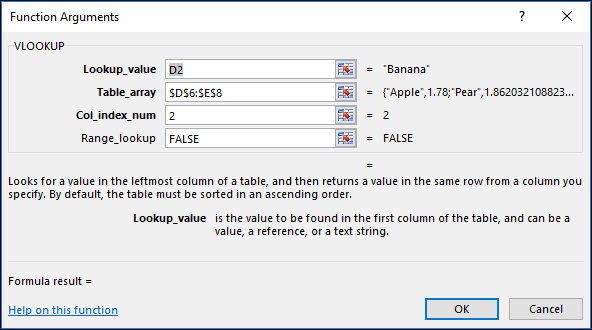 Iga argumendi valimisel annab Excel iga argumendi kohta asjakohast teavet.
Allpool on #NAME muud põhjused? tõrget.
Valem viitab nimele, mida pole määratud.
Kui teie valemis on viide nimele, mida pole Excelis määratletud, kuvatakse #NAME? tõrget.
Vaadake järgmist SUM-funktsiooni näidet, kus viidatakse nimele Kasum, mida pole töövihikus määretletud.
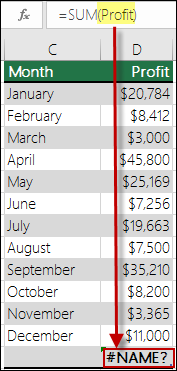 Lahendus: nime määratlemine nimehalduris ja seejärel lisage nimi valemisse, tehes järgmist.
Kui teil on andmed juba arvutustabelis ja soovite määrata nime kindlatele lahtritele või lahtrivahemikule, valige esmalt arvutustabeli lahtrid. Kui soovite luua uue vahemiku, võite selle toimingu vahele jätta.
Avage jaotis Valemid>Määratletud nimed> , valige Määratle nimi ja seejärel valige Määratle nimi.
Sisestage kordumatu nimi.
Valige väljal Ulatus, kas soovite nime muuta saadavaks ainult sellel lehel või kogu töövihikus.
Soovi korral sisestage kommentaar.
Klõpsake nuppu OK.
Järgmisena tuleb valemisse lisada nimi.Hoidke kursorit valemis kohal, kuhu soovite äsja loodud nime lisada.
Avage jaotis Valemid>Määratletud nimed > , valige Käsk Kasuta valemis ja seejärel valige määratletud nimi, mille soovite lisada.
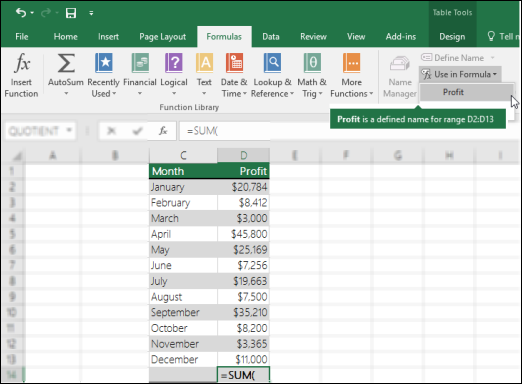
Lisateavet määratud nimede kohta leiate teemast Nimede määramine ja valemites kasutamine.
Valemis sisalduvas määratud nimes on kirjaviga
Kui süntaks viitab määratletud nimele valesti, kuvatakse #NAME? tõrget.
Eelmise näitega jätkates loodi arvutustabelis määratletud nimi Kasum . Järgmises näites pole nimi õigesti kirjutatud, nii et funktsioon viskab ikkagi #NAME? tõrget.
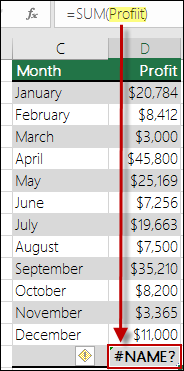 : parandage süntaksis olev trükiviga ja proovige valemit uuesti.
Näpunäide.
Valemitesse määratletud nimede käsitsi sisestamise asemel saate lasta Excelil seda teie eest automaatselt teha. Avage jaotis Valemid>Määratletud nimed> , valige Käsk Kasuta valemis ja seejärel valige määratletud nimi, mille soovite lisada. Excel lisab valemisse nime.
Tekstilised väärtused pole süntaksis jutumärkides.
Kui lisate valemitesse tekstiviiteid, peate teksti ümbritsema jutumärkidega, isegi kui kasutate ainult tühikut. Kui tekstiväärtuse süntaksis pole jutumärke "", kuvatakse #NAME tõrge.
Vaadake järgmist näidet.
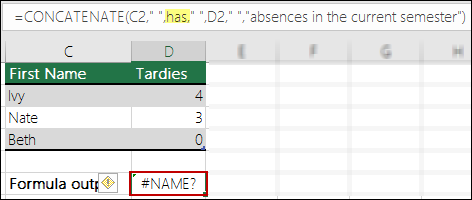 Selles näites on süntaksil puudu jutumärgid has; mis selgitab viga.
Lahendus. Vaadake uuesti oma valemit ja kontrollige, kas kõigi tekstiliste väärtuste ümber on jutumärgid.
Koolon (:) on vahemikuviitest välja jäetud.
Kui jätate vahemikuviites kooloni vahele, kuvab valem #NAME? tõrget.
Järgmises näites põhjustab valem INDEX tõrke #NAME?, sest lahtrite B2 ja B12 vahemikust puudub koolon.
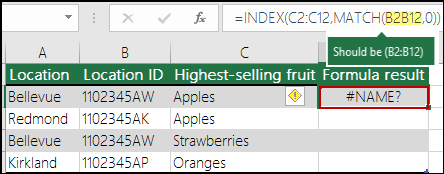 . Kontrollige süntaksit ja veenduge, et kõik vahemikuviited sisaldaksid koolonit.
Kasutate funktsiooni, mis nõuab mõnda kindlat lisandmoodulit, mis pole Excelis sisse lülitatud.
Mõned Exceli funktsioonid töötavad ainult siis, kui teatud lisandmoodulid on lubatud. Kui kasutate neid funktsioone, tekib muidu #NAME? tõrget. Näiteks funktsiooni EUROCONVERT kasutamiseks peab lisandmoodus Eurovääringu tööriistad olema lubatud. Kui kasutate kohandatud funktsioone või makrosid, mis nõuavad analüüsi tööriistapaketti, veenduge, et lisandmoodum Analüüsi tööriistapakett oleks lubatud.
Lisandmoodulite lubamiseks Excelis tehke järgmist.
- Valige Failisuvandid>.
- Valige Lisandmoodulid.
- Valige loendiboksis Halda väärtus Exceli lisandmoodulid ja seejärel valige Mine.
- Märkige vastav ruut ja valige OK.
Kas vajate rohkem abi?
Võite alati küsida Exceli tehnikakogukonna eksperdilt või kogukonnafoorumites tuge.