
Loop komponendid on kaasaskantavad redigeeritavad sisuosad, mis jäävad sünkroonituks kõigis ühiskasutuskohtades. Saate need manustada mis tahes Outlooki üksusele (meili- või kalendrisündmusele) samamoodi nagu Teamsi vestlustes. Koostöötöövoo Loop komponentide sujuvamaks muutmine annab teie meeskonnale võimaluse kõiki toetatud Outlooki platvorme (sh klassikaline Outlooki Windowsi versioon, uus Outlooki Windowsi versioon, Outlook for Mac ja Outlooki veebirakendus) mõtestada, kavandada ja luua.
Outlooki meilisõnumis saate luua Loop komponendi (nt tabel, lõik, ülesandeloend) ja kleepida selle lingi Teamsi vestlusesse. Seejärel saavad teised vaadata ja edastada kommentaare või redigeerimisi, mis kuvatakse kohe Outlooki meilisõnumis, et teie ja kõik teised näeksid.
Märkus.
Loop komponendid on Outlookis kättesaadavaks tegemiseks esimene Microsoft Loop rakenduse funktsioon.
Saate üheskoos ülesandeid kiiremini teha. Saate korraldada päevakava, jälgida rühma tegevusüksusi või korraldada küsimusi ja vastuseid. Need on vaid mõned stsenaariumid, mis on Loop komponentidega lihtsamaks muudetud. Koostöö alustamiseks ei ole kellelgi vaja meiliaadressist lahkuda.
Jagage komponente. Nüüd saate Loop komponendid ühiskasutusse anda erinevatesse Outlooki meilisõnumitesse, kalendrisündmustesse ja Teamsi vestlustesse. Adressaadid saavad redigeerida asukohast olenemata ja vaadata värskendusi kohe, olenemata sellest, kus muudatused tehakse.
Alustage meili teel või vestlege ja koostage sealt. Iga Loop komponent salvestatakse automaatselt OneDrive'i faili. Seega võite alustada koostööd Outlooki meilisõnumis ja seejärel liikuda hiljem failile Office.com, kus on redigeerimiseks suurem visuaalne ruum.
Lisateavet Outlooki Loop komponentide administraatorisätete kohta leiate teemast Loop komponentide haldamine SharePointis.
Uue Loop komponendi loomine Outlookis
Uue meilisõnumi kirjutamisel või meilisõnumile vastamisel lisage uus Loop komponent, valides Sõnumi > Loop komponendid. Valige Calendar üksuses Lisa > Loop komponendid.

Valige ripploendist lisatava Loop komponendi tüüp.

Sisestage sisu uude Loop komponenti.
Outlooki Loop komponendile delikaatse teabe sildi rakendamine
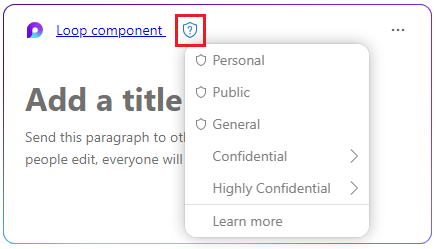
Kui teie administraator on teinud delikaatse teabe sildid teile kättesaadavaks, lisage oma komponendile täiendav kaitsekiht, rakendades sobiva sildi sarnaselt failide ja meilisõnumite sildiga. Olenevalt ettevõtte poliitikast võib teil olla vaikesilt rakendatud või teil palutakse silt valida.
Sildi rakendamiseks või muutmiseks valige kaitseikoon ja seejärel valige üks saadaolevatest delikaatse teabe siltidest. Siin on mõned näited.
Loop komponendi ühiskasutusse andmine Outlookis
Kui keegi @mention kuulub Loop komponenti, saab ta automaatse meiliteatise lingiga Loop komponendile. Loop komponendi lingi saate saata ka järgmiste juhiste abil.
- Valige Loop komponendi paremas ülanurgas ikoon Kopeeri link Kopeeri
 .
. - Kleepige link sihtasukohta (nt Teamsi vestlus, Outlooki üksus).
Olemasoleva Loop komponendi lisamine Outlooki üksusele
Vaikimisi kuvatakse lingi kleepimisel Loop komponendile selle tegelik sisu, v.a juhul, kui kleebite seda tabelisse, loendisse, päisesse või jalusesse.
- Valige Loop komponendi paremas ülanurgas ikoon Kopeeri link. Kui Office.com avatud Loop komponent on avatud, kopeerige link nupu "jaga" kaudu.
- Avage sihtkoht ja kleepige CTRL+V või paremklõpsatava menüü kaudu. Ainult lingi kleepimiseks valige menüüs Lisa nupp Lisa link.
Märkus.
Lingi peate kopeerima ja lisama siin kirjeldatud viisil. Loop komponendi kleepimist ei kuvata, kui link kopeeritakse brauseri aadressiribalt veebiaadressina.
Loop komponendi redigeerimine Outlookis
Loop komponendi lingi adressaadid saavad hõlpsalt lisada redigeerimisi või kommentaare. Olenemata sellest, kus muudatused tehakse, kuvatakse komponendis alati uusimad muudatused.
- Valige Loop komponendis koht, kuhu soovite sisu lisada või redigeerida.
- Jätkake tippimist ja redigeerimist.
- Soovi korral võite näiteks või kuupäevade lisamiseks sisestada @mentions kaldkriipsu (/).
Loop komponendi tegevuste ja juurdepääsu vaatamine Outlookis
Kui teised redigeerivad komponenti vaatamise ajal, kuvatakse seal erinevad värvilised kursorid. Samuti saate vaadata teksti, mida redigeeritakse reaalajas.
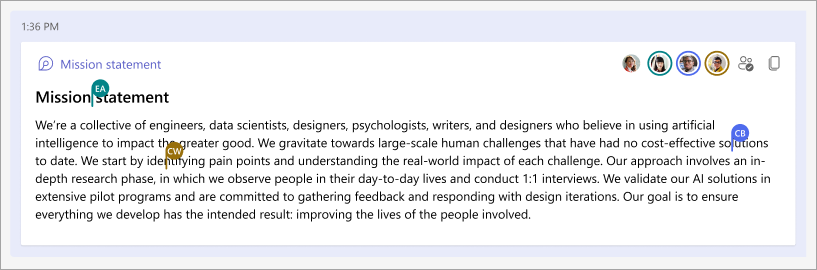
Parempoolses ülanurgas kuvatakse avatarid, mis näitavad, kes komponenti praegu vaatab või redigeerib või on hiljuti redigeerinud. Üksikasjade kuvamiseks valige avatar või viige kursor soovitud avatarile. Saate valida ka ikooni Vaata, kellel on juurdepääs See kuvab ainult nende avatari, kes on komponenti vähemalt korra vaadanud.
Loop komponendi ühiskasutusõiguste muutmine Outlookis
Vaikimisi antakse Outlooki kaudu saadetud Loop komponent ühiskasutusse ettevõtte olemasolevate õiguste kohta. Üksuse koostamisel saate muuta seda, kellele Loop komponent ühiskasutusse antakse.
Klõpsake Loop komponendi vasakus ülanurgas selle nime.
Valige õiguse tüüp. (nt selle lingiga organisatsiooni People saab redigeerida).

Loop komponendiõiguste värskendamine ühiskasutusdialoogi abil
Kuigi see kehtib Loop Outlookis loodud komponentide kohta, ei kehti see Loop Teamsi kliendi kaudu loodud komponentide kohta. Kuna Loop komponendid on loodud koostööks, jagavad teised komponente alati redigeeritavatena, isegi kui teie ettevõttes on seatud looma jagatavaid linke, millel on muude failitüüpide vaikeväärtuseks ainult vaatamisõigused."
Lisateavet halduspoliitikate kohta leiate järgmisest artiklist: Loop komponendi- ja tööruumiadministreerimispoliitikad.
Microsoft365.com Loop komponendi vaatamine/redigeerimine
Microsoft365.com Loop komponendi avamiseks tehke järgmist.
- Klõpsake või valige Loop komponendi vasakus ülanurgas selle nimi.
- Brauseris saate komponenti vaadata ja redigeerida.
Olemasoleva Loop komponendi otsimine
Teie Loop komponendid salvestatakse automaatselt Teie OneDrive'i. Leiate need hõlpsalt nii Microsoft365.com kui ka OneDrive'ist. Kasutage otsingut või avage**minu sisu.**
Näpunäide.
Failinimena võidakse rakendada ka teie Loop komponendi pealkiri. Otsingu hõlbustamiseks kasutage meeldejäävat ja kirjeldavat nime.
KKK-d
K. Kuidas jagada tagasisidet Loop komponentide kohta?
Vastus. Püüame pidevalt oma tooteid täiustada ja toetume teie tagasisidele. Kui teil on Loop komponentide kasutamisega probleeme või kui teil on soovitusi selle kohta, kuidas saaksime teie kasutuskogemust veelgi paremaks muuta, andke meile sellest teada kuval oleva funktsiooni Microsoftile tagasiside andmine või vahekaardil Spikker oleva tagasiside kaudu. Lisage märkme pealkirja trellsildi #Loops.
K. Miks ei saa Loop komponente kasutada lihtteksti või RTF-i vormingus meilisõnumites?
Vastus. Loop komponendi õigeks renderdamiseks peab meilisõnum olema HTML-vormingus. Muus vormingus meilisõnumites kuvatakse lihtsalt Loop komponendi link.
Küsimus. Miks kuvatakse mõned Loop komponenditüübid ainult piltidena või keelatuna tööriistariba Loop komponendi rippmenüüs?
Vastus. Siin on mitu võimalikku selgitust.
- Fail on vaatamisrežiimis, mitte läbivaatus- või redigeerimisrežiimis.
- Fail avatakse Safaris või Teamsis Mac-arvutis (pole veel toetatud).
- Teie asutuse administraator on Loop komponendid välja lülitanud.
- Te ei kasuta oma organisatsiooni Windowsi sisselogimist – võimalik, et olete sisse logitud isikliku kontoga või mõne muu sisselogimisega.
Küsimus. Kas Loop komponentide õigusi saab muuta?
Vastus. Loop komponendid on saadaval kõigile teie asutuse töötajatele, kellel on link. Neid ei saa teha kättesaadavaks ainult teatud inimestele või inimestele väljaspool teie asutust.
Märkus.
Outlooki üksusele juurdepääsuõiguste muutmine ei mõjuta seda, kellel on juurdepääs Loop komponendile.
Küsimus. Kas minu asutusevälised inimesed saavad kasutada Loop komponenti?
Vastus. Praegu on Loop komponendid saadaval ainult teie ettevõtte töötajatele.
Küsimus. Miks kuvatakse Loop komponendi loomisel või kleepimisel sisu ühiskasutuse kohta teade?

Vastus. See teade näitab, et Loop komponenti võidakse jagada vabalt rohkem kui ettevõtte uue lingi vaikekonfiguratsioon määrab. Komponenti saavad vaadata ja redigeerida kõik teie asutuse töötajad, kellel on link. Kui see on vastuvõetav, valige jätkamiseks „Lisa ja jaga“. Muul juhul valige Loobu või Kuva lingina.
Küsimus. Kas Loop komponent pärib tundlikkussildi meilisõnumilt või koosolekult, kuhu see on manustatud? Kas Loop komponendi tundlikkuse silt rakendatakse ka meilisõnumit/koosolekut sisaldavale komponendile?
V: Ei kumbki. Loop komponendi ja meili/koosolekut sisaldava komponendi kaitsetasemed jäävad üksteisest sõltumatuks.
Küsimus. Kas rühma administraator saab selle funktsiooni välja lülitada?
Vastus. Asjakohased juhised administraatoritele leiate järgmisest artiklist: SharePointi Loop komponentide haldamine
Küsimus. Miks peaks Loop lindi komponendid olema tuhmid või ei tööta klassikalises Outlookis?
Vastus. Outlooki klassikaliste kasutajate puhul kuvatakse nupp Loop komponendid tuhmis tuhmis järgmiselt, kui vähemalt üks profiilis olev postkast toetab Loop, kuid praegune postkast, kust meilisõnumeid saadetakse, ei toetata. Loop komponente toetatakse ainult Microsoft 365 ettevõtteversiooni postkastis. Veenduge, et konto, mida kasutate Loop komponentidega, oleks OneDrive for Business sisse logitud. Märkige jaotises Failikonto>>ühendatud teenused ruut OneDrive for Business teenuse olemasolu kohta. Kui ühtegi pole saadaval, peab kasutaja ühte sisse logima.
Lisateave
Microsoft Loopi kasutamise alustamine