
Saate luua ja printida märkmelehti, mida saate kasutada PowerPointi slaidiseansi esitamisel.
Prinditud märkmelehe ühel poolel kuvatakse slaidi pisipilt ning teisel pool ettekandemärkmed.
Märkmelehele leheküljenumbrite, jaluste, päiste või kuupäeva lisamine
Klõpsake tööriistariba menüü Lisa jaotises Tekst nuppu Päis & jalus. Kuvatakse dialoogiboks Päis ja jalus.
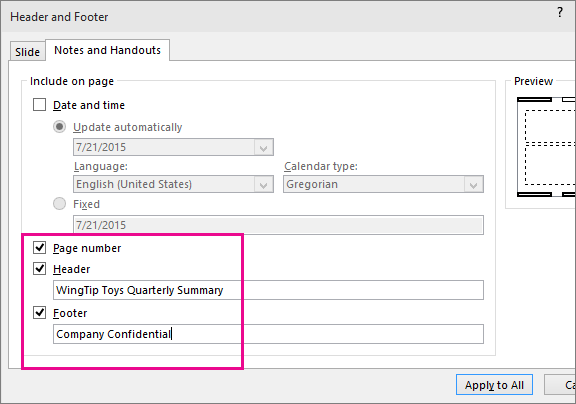
Valige dialoogiboksis Päis ja jalus vahekaart Märkmed ja jaotusmaterjalid.
Märkige nende üksuste ruudud, mida soovite prinditud märkmelehele kaasata, ja seejärel tippige tekst, mille soovite kuvada iga märkmelehe üla- või allservas.
Märkus.
Vaikimisi on säte Leheküljenumber sisse lülitatud. Kui te ei soovi seda prinditud märkmelehtedel kuvada, tühjendage see ruut.
Andmete ja kellaaja lisamiseks koos vormindussuvanditega tehke järgmist.
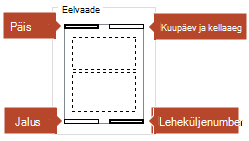
Toiming Toimimisviis Iga kord esitluse avamisel värskendatava kuupäeva ja kellaja lisamine Klõpsake nuppu Värskenda automaatselt ja valige seejärel soovitud kuupäev või ajavorming. Fikseeritud kuupäeva ja kellaaja lisamine Valige Fikseeritud ning tippige soovitud kuupäev ja kellaaeg. Pilt Eelvaade kuvab üksused, mis on sisse lülitatud. Eelvaatepildi neljas nurgas kuvatakse kitsad ristkülikud. Paksus vormingus ristkülik näitab seda, et üksus on prinditud märkmete jaoks sisse lülitatud.
Valige käsk Rakenda kõigile.
Oma muudatuste mõju vaatamiseks valige lindi menüüs Vaade nupp Märkmeleht.
Failinimed ja failiteed
PowerPoint ei toeta failinime või tee nime automaatset sisestamist. Selle asemel järgige ülaltoodud juhiseid ja tippige fail või tee määratud tekstiväljale.
Logo või muu pildi lisamine märkmetesse
Märkmelehtedele pildi lisamiseks redigeerige Juhtmärkmeid.
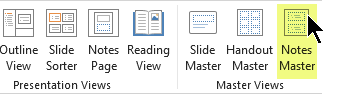
Valige tööriistariba lindil menüü Vaade ja seejärel valige Juhtmärkmed.
Tehke lindimenüüs Lisa valik Lisa ja seejärel valige Pildid.
Otsige sirvides üles pilt, mille soovite lisada, valige see ja klõpsake seejärel nuppu Lisa.
Lohistage pilt soovitud asukohta ja muutke vajadusel selle suurust.
Täiendavate vormindussuvandite kuvamiseks valige menüü Pildivorming .
Märkmetest päise- või jaluseteabe kustutamine
- Valige mõni slaid.
- Valige Lisa>päis & jaluse
 .
. - Valige dialoogiboksis Päis ja jalus vahekaart Märkmed ja jaotusmaterjalid.
- Tühjendage nende suvandite ruudud, mille soovite päisest või jalusest eemaldada.
- Valige käsk Rakenda kõigile.
- Oma muudatuste mõju vaatamiseks valige lindi menüüs Vaade nupp Märkmeleht.
Need muudatused ei mõjuta päiseid ega jaluseid slaididel, vaid ainult prinditud märkmelehtedel.