
Esitluse saate esitada kahe kuvariga. Esinejavaate kasutamine on suurepärane viis esitluse kuvamiseks ettekandemärkmetega ühel kuvaril (nt sülearvutis), samas kui publik näeb märkmeteta esitlust erineval kuvaril (nt suuremal ekraanil, mida projitseerite).
Märkus.
Veenduge, et seade, kus te oma esitlust näitate, toetaks mitme kuvari kasutamist. Mitme kuvari kasutamise toe kohta saate ajakohast teavet oma tootjalt.
Selle toimingu tegemiseks ja sel viisil projektorite vahel vaate tükeldamiseks peate olema ühendatud teise ekraaniga.
PowerPointi häälestamine esinejavaate kasutamiseks kahe kuvariga
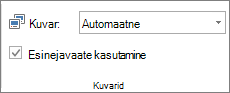
- Klõpsake menüü Slaidiseanss jaotises Kuvarid käsku Kuva esinejavaade.
Kuvari häälestamine süsteemis
Opsüsteemis Windows 10:
- Valige Start>Settings>System>Display
- Valige ülaservas jaotises Valige kuvar selle sätete muutmiseks ripploend Dubleeri need kuvad ja seejärel valige Laienda need kuvad.
Windows 8:
- Paremklõpsake Windowsi nuppu Start ja valige Juhtpaneel>Vajutaeraldusvõimet>.
- Valige loendis Mitu kuvarit valik Laienda need kuvad.
- Valige kuvar, millel soovite oma ettekandemärkmeid vaadata, ja valige Suvand Määra see põhikuvaks.
PowerPointi saate nutitelefonis kasutada kaugjuhtimispuldina esitluse käivitamiseks ja ettekandemärkmete vaatamiseks. Lisateavet (sh lühikest videot) leiate artiklist PowerPointi esitluse ajal nutitelefonis laserkursori kasutamine.
Esitluse näitamine kahel kuvaril
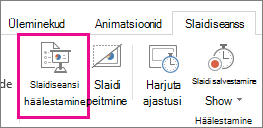
- Klõpsake menüü Slaidiseanss jaotises Seadistamine nuppu Koosta slaidiseanss.
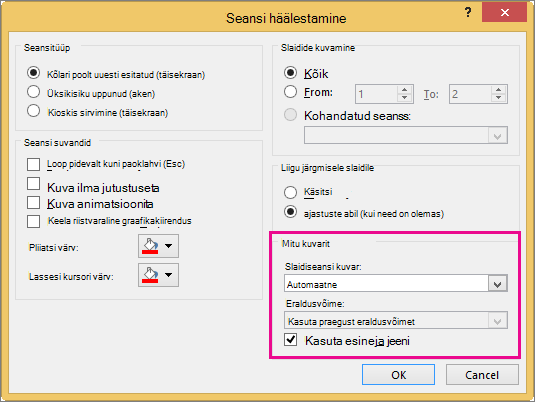
- Valige dialoogiboksis Seansi koostamine soovitud valikud ja klõpsake nuppu OK. Kui valite suvandi Automaatne, kuvab PowerPoint ettekandemärkmeid sülearvuti kuvaril, kui see on saadaval. Muul juhul kuvab PowerPoint ettekandemärkmeid põhikuvaril, mis on tähistatud teie kuvasätetes (sätete>kuva).
- Esitluse esitamise alustamiseks klõpsake menüüs Slaidiseanss nuppu Algusest või klõpsake nuppu Slaidiseanss
 .
.
Laiendamine vs dubleerimine Mis juhtub pärast slaidiseansi lõppu?
PowerPoint töötab taustal selle nimel, et slaidiseanssi käivitamine teisel kuvaril oleks võimalikult sujuv ja kiire. Kui avad slaidiseansi, muudab PowerPoint automaatselt kuvasätted (ehk kuvatopoloogia) valikuks Laienda.
Segadust võib tekitada see, mis juhtub pärast slaidiseansi lõppemist.
- PowerPointi uuemates versioonides taastab PowerPoint slaidiseansi lõppemisel teie vaikesätte, naastes valikule Dubleeri (kui olete selle valinud).
Lisateave
Esitluse käivitamine ja märkmete vaatamine esinejavaates
Slaidi suurendamine slaidiseansivaates
PowerPointi slaidide, jaotusmaterjalide või märkmete printimine
Automaatselt esitatava esitluse loomine