
Kokkuvõte
Selles artiklis selgitatakse, kuidas edastada faile, fotosid ja kopeeritud sisu arvuti ja Androidi seadme vahel, kasutades Telefoniga linkimine (Windowsis) ja Windowsiga linkimine (Androidis).
Failide ühiskasutus arvuti ja mobiilsideseadme vahel
Nüüd saate faile sujuvalt oma arvuti ja mobiilsideseadme vahel jagada, kui need on ühendatud Telefoniga linkimine ja Windowsiga linkimine rakenduse kaudu.
Nõuded.
Failide ühiskasutusse andmiseks arvuti ja mobiilsideseadme vahel peavad teil olema järgmised nõuded.
- Windows 11 arvuti
- Androidi seade, kus töötab Android 10 või uuem versioon
- Windowsiga linkimine rakenduse versioon 1.24032.518.0 või uuem versioon Androidi mobiilsideseadmes
- Telefoniga linkimine versioon 1.24032.156.0 või uuem
Failide jagamine arvutist Androidi seadmesse
- Valige fail, mille soovite oma arvutis ühiskasutusse anda
- Paremklõpsake faili ja valige Anna ühiskasutusse.
- Telefoniga linkimine otsimine ühiskasutuse hüpikakna rakendusejaotises
- Failide ühiskasutus algab mobiilsideseadmes, mis on ühendatud Telefoniga linkimine.
- Veenduge, et Windowsi Telefoniga linkimine teatistel oleks lubatud jälgida failide ühiskasutusprotsessi reaalajas.
- Kui fail on teie mobiilsideseadmesse ühiskasutusse antud, kuvatakse Windowsi teatis.
Failide vastuvõtmine mobiilsideseadmes:
- Mobiilsideseadmes kuvatakse Windowsiga linkimine teatis.
- Saadud faili kuvamiseks avatakse teatise klõpsamisel vaikefailihalduri rakendus.
- Kõik vastuvõetud failid talletatakse jaotisesTeie arvutist saadetud allalaadimised>.
Märkus.
Seadmete vahel saab ühiskasutusse anda ainult kohalikult salvestatud faile. Pilveteenusesse salvestatud failide ühiskasutusse andmisel antakse ühiskasutusse ainult pilvasukohtade lingid.
Failide jagamine Androidi seadmest arvutisse
- Valige fail, mille soovite ühiskasutusse anda.
- Valige nupp Anna ühiskasutusse .
- Leidke süsteemi jagamissahtli rakendusejaotisest Windowsiga linkimine – saada arvutisse.
- Avage seadmeloendi leht ja klõpsake ühiskasutuse alustamiseks ühendatud seadet.
- Kuvatakse ühiskasutuse edenemine. Ärge lahkuge lehelt enne, kui see on lõpule jõudnud.
- Kui ühiskasutus on lõpule viidud, värskendatakse olekuks Saadetud .
Failide vastuvõtmine personaalarvutisse:
- Arvutis kuvatakse teatis Telefoniga linkimine kohta.
- Teatises klõpsake toimingunuppu, et avada fail või kaust, kuhu fail on salvestatud.
- Kõik teie arvutisse vastuvõetud failid talletatakse jaotises "Allalaadimised\Telefoniga linkimine".
- Vaikesalvestuskausta saate muuta Telefoniga linkimine >Sätted.
Seadmeülene kopeerimine ja kleepimine
See kehtib Surface Duo ja valige Samsung ja HONOR ning OPPO ja ASUS ning vivo ja Xiaomi seadmed.
Nüüd ei pea te enam endale fotosid ja faile meili peale saatma – edaspidi saate oma Androidi seadme ja arvuti vahel sisu kopeerida ja kleepida või pukseerida.
Saate sisu kopeerida ja kleepida samade otseteede abil, mida kasutate tavalselt oma Androidi seadmes ning arvutis.
Enne kui kasutate seadmeülest kopeerimist ja kleepimist esimest korda, veenduge, et funktsioon oleks sisse lülitatud. Avage arvutis Telefoniga linkimine, valige Sätted Funktsioonid >> Seadmeülene kopeerimine ja kleepimine ning veenduge, et sätte Luba sellel rakendusel juurde pääseda ja edastada sisu, mille kopeerin ja kleebin telefoni ja arvuti vahel oleks olekus Sees.
Korduma kippuvad küsimused
Millised seadmed toetavad seadmeülest kopeerimist ja kleepimist?
Seadmeülest kopeerimist ja kleepimist toetavad Surface Duo ja Androidi seadmed, kus töötab One UI versioon 2.1 või uuem versioon, või valige HONOR-seadmed (1.22036.14.0 või uuem) või OPPO seadmed (1.23093.0 või uuem) või valige ASUS või valige vivo seadmed. Avage Androidi seadmes Sätted > Teave > tarkvara kohta. Selle versiooniga on näiteks järgmised seadmed: Samsung Galaxy Note20 5G, Samsung Galaxy Note20 Ultra 5G, Samsung Galaxy S21 5G, Samsung Galaxy S21+ 5G, Samsung Galaxy S21 Ultra 5G ja Samsung Galaxy Z Flip. Toetatud HONORi seadmed: HONOR Magic4 Pro ja HONOR Magic6 seeria. Toetatud OPPO seadmed: OnePlusi seeria, OPPO Find seeria, OPPO Reno seeria, Realme’i seeria. Toetatud ASUS-seadmed: ROG Phone 8, ROG Phone 8 Pro ROG Phone 8 Pro Edition Toetatud vivo seade: vivo X Fold3 Pro, toetatud Xiaomi seadmed: Xiaomi 14T seeria.
Millist sisu saab Androidi seadme ja arvuti vahel kopeerida ja kleepida?
Praegu saab ühest seadmest teise kopeerida ainult teksti ja pilte. Kui pildi maht ületab 1 MB, muudetakse nende suurust.
Märkus.
Sisu saab turvalisse kausta kopeerida ja kleepida, kuid seda ei saa turvalisest kaustast arvutisse kopeerida ega kleepida. Turvalisest kaustast kopeerimisel asendatakse arvuti lõikelaual olev sisu kopeeritava sisuga.
Kas see, mille ma kopeerin ühest seadmest, lisatakse teise seadmesse ka siis, kui ma seda siia ei kleebi?
Iga kord, kui kopeerite midagi ükskõik kummas seadmes, asendab kopeeritav sisu lõikelaua sisu mõlemas seadmes.
Miks kadus kopeeritud teksti vorming?
Rakendused, kust ja kuhu kopeerite, võivad kopeeritud teksti lugemiseks kasutada eri viise. Seetõttu võib vahel juhtuda, et kaotate vormingu.
Kas seadmetevaheline sisu kopeerimine ja kleepimine kasutab andmesidet?
Seadmeülene kopeerimis- ja kleepimisfunktsioon nõuab andmete vahetamist arvuti ja Androidi seadme vahel. Kui olete lubanud oma seadmetel mobiilandmeside kaudu sünkroonida ja te pole Wi-Fi-võrguga ühendust loonud, kasutab kopeerimis- ja kleepimisfunktsioon andmeside. Kui see säte on välja lülitatud, saate kopeerida ja kleepida ainult siis, kui Androidi seade või Surface Duo ja arvuti on mõlemad ühendatud Wi-Fi-võrguga.
Kui teil on Androidi seadmes rakendus Windowsiga linkimine (eelinstallitud), avage selle kontrollimiseks Sätted > Täpsemad funktsioonid > Windowsiga linkimine ja lülitage sisse säte Mobiilandmeside kasutamine. Mõnes Androidi seadmes avage Jaotis Sätete > sünkroonimine mobiilandmeside kaudu ja kontrollige, kas see on sisse lülitatud.
Kui teil on Surface Duos rakendus Windowsiga linkimine (eelinstallitud), avage selle kontrollimiseks Sätted > Windowsiga linkimine ja lülitage sisse säte Mobiilandmeside kasutamine.
Seadmeülese kopeerimise ja kleepimise tõrkeotsing
Esmalt veenduge, et see funktsioon oleks sisse lülitatud. Tehke oma arvutis järgmist.
Avage Telefoniga linkimine, avage Sätted > Seadmeülene kopeerimine ja kleepimine ning veenduge, et sätte Luba sellel rakendusel juurde pääseda ja edastada sisu, mille kopeerin ja kleebin telefoni ja arvuti vahel oleks olekus Sees.
Kui proovisite kopeerida suurt tekstilõiku ja seda ei kleebitud teise seadmesse, ületas see tõenäoliselt lubatud mahu. Proovige kopeerida ja kleepida väiksemaid jaotisi.
Kui funktsioon on juba sisse lülitatud, kuid te ei saa sisu ikkagi kopeerida ega kleepida, võib teie Androidi seadme ja arvuti vahel olla ühendusprobleem. Proovige sulgeda oma arvutis nii Telefoniga linkimine kui ka Androidi seadmes olev Windowsiga linkimine (eelinstallitud) rakendus. Avage mõlemad rakendused uuesti – teie viimatised sõnumid, fotod ja teatised peaksid olema arvuti Telefoniga linkimine nähtavad, kui ühendus töötab korralikult. Nüüd peaksite saama sisu uuesti kopeerida ja kleepida. Viimase võimalusena taaskäivitage arvuti ja proovige uuesti.
Märkus.
Kui kasutate Microsoft Edge’i, siis veenduge, et teil oleks uusimate värskendustega Edge’i brauser.
Failide pukseerimine (valitud Samsungi, HONOR-, OPPO-, ASUS-, vivo- ja Xiaomi-seadmete jaoks)
Saate edastada sisu oma Androidi seadmest arvutisse ja arvutist Androidi seadmesse. Alustamiseks avage Rakendused ja valige Ava telefoniekraan või rakendus, millesse või millest soovite sisu pukseerida.
Märkus.
Failide pukseerimiseks ei saa praegu kasutada puutesisendit või pliiatsit.
Kui kasutate mitut rakendust (valige Samsungi, HONOR, OPPO, ASUS-i, vivo ja Xiaomi seadmed), saate sisu mobiilirakendustest ja -rakendustesse pukseerida. Kõikidesse rakendustesse ei pruugi saada pukseerida sisu või kindlat tüüpi faile. Kui teie sisu ei saa kindlasse rakendusse edastada, kuvatakse asjakohane teatis. Selle asemel saate avada telefoniekraani ja faili sinna kukutada. See kopeeritakse Androidi seadme kausta „Allalaaditud failid“ ja seejärel saate faili kasutada oma mobiilirakendustes.
Failide lohistamine Androidi seadmest arvutisse
Märkus. Praegu saate lohistada ainult telefoni rakendusest Galerii või Samsungi rakendusest Minu Files.
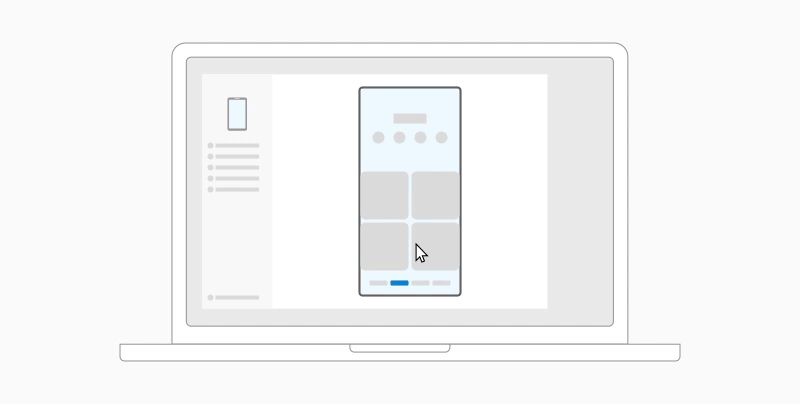
Failide lohistamine rakendusest Minu failid (versioon 11.1.00.121 või hilisem).
- Kui olete Telefoniga linkimine telefoniekraani avanud, liikuge hiire abil kausta Minu Files.
- Puudutage pikalt faili, kuni kuvatakse märge, seejärel tõstke sõrm ekraanilt. Kui soovite valida veel faile, puudutage neid.
- Kasutage hiirt, et valitud faile uuesti pikalt puudutada, misjärel kuvatakse pisipilt. Lohistage failid oma PC-arvutis soovitud asukohta. Kursor muutub ja näitab, kui saate faile kukutada.
Failide lohistamine rakendusest Galerii
- Kui olete Telefoniga linkimine telefoniekraani avanud, liikuge hiire abil kausta Albumid ja valige see.
- Puudutage pikalt fotot, kuni kuvatakse märge, seejärel tõstke sõrm ekraanilt. Kui soovite valida veel fotosid, puudutage neid.
- Kasutage hiirt, et valitud fotosid pikalt puudutada, misjärel kuvatakse pisipilt. Lohistage foto(d) oma personaalarvutis soovitud asukohta. Kui saate faile kukutada, siis kursor muutub ja selle juurde ilmub tekst Kopeeri.
Failide lohistamine arvutist Androidi seadmesse
Vaikimisi salvestatakse arvutist Androidi seadmesse lohistatud sisu rakendusse Minu failid. Mõni rakendus (nt OneDrive ja Outlook) võimaldab teil sisu otse neisse kukutada. Kui faili ei saa soovitud rakendusse kukutada, edastatakse see Androidi seadmes hoopis rakendusse Minu failid.
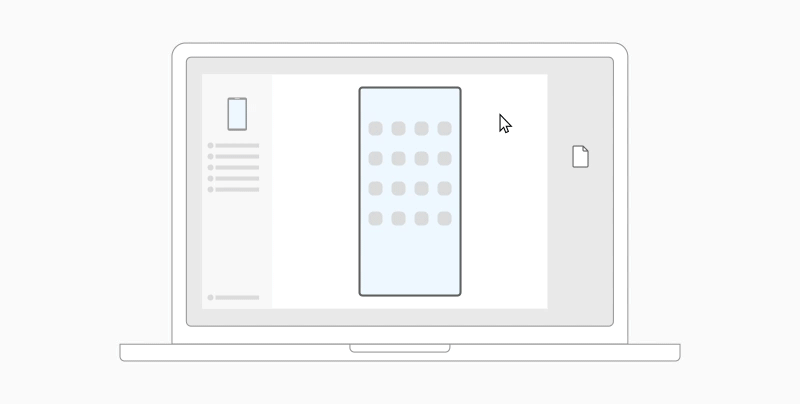
- Kui olete telefoniekraani Telefoniga linkimine avanud, valige hiire abil failid, mille soovite edastada, ja lohistage need telefoniekraani aknasse. Kui saate faile kukutada, siis kursor muutub ja selle juurde ilmub tekst Kopeeri.
- Vabastage hiir ja faili(de) edastamine algab. Mõneks hetkeks kuvatakse edenemisnäidik.
Kui faili edastamine õnnestus, saate puudutada Androidi seadmes kuvatavat teatist, liikuda rakenduseni, kuhu te oma sisu lõite, või avada failide vaatamiseks sisemise salvestusruumi>allalaadimiskausta .
Kui pukseerite sama faili uuesti, edastatakse teie seadmesse topelteksemplar.
Kui avatud on rakendus, mis toetab failide vastuvõtmist, küsib rakendus, kuhu failid kukutada ja kuhu need salvestada.
Korduma kippuvad küsimused
Millised on faili pukseerimise miinimunõuded?
Failide pukseerimine nõuab Samsungi seadet, milles töötab Windowsiga linkimine (eelinstallitud) versioon 1.0.52.30 või uuem versioon. Telefon ja PC-arvuti peavad olema ühendatud samasse Wi-Fi-võrku.
Kaabelühendus seadmete vahel ei ole vajalik.
Millist tüüpi faile saab pukseerida?
Failide pukseerimine toetab igat tüüpide failide edastamist (v.a kaustad ja pilveteenustesse varundatud failid). Korraga saate edastada kuni 100 mis tahes tüüpi faili. Ühe faili suurus ei tohi ületada 512 MB.
Kas saan sisu pukseerida rakendustesse või rakenduste vahel?
Kuigi te saate sisu pukseerida oma telefoni ja arvuti vahel, ei pruugi kõik rakendused teie edastatud sisu vastu võtta. Kui rakendus ei võta teie sisu vastu, võite proovida kasutada selle edastamiseks telefoniekraani. Te ei saa pukseerida arvutist faile oma mobiilirakenduste vahel.
Faili pukseerimise tõrkeotsing
Kui proovite faile lohistada, võidakse kuvada punane ring – see tähendab, et faile ei saa lohistada.
Sellel võib olla mitu põhjust, näiteks mõni järgmistest.
Failide pukseerimine on parajasti pooleli. Praegu on võimalik korraga teha ainult üht pukseerimistoimingut.
Edastatavat üksust ei toetata. Kui ka ainult üks pukseeritavatest üksustest on kaust (mitte fail) või te proovite lohistada 100 faili, siis ei luba Androidi seade edastamist alustada.
Märkus.
Telefoniga linkimine rakenduse minimeerimine pukseerimise ajal tühistab edastusprotsessi ja te peate otsast peale alustama. Hoidke faili pukseerimise ajal rakenduse aken avatuna.