
Ajakohane taastamine aitab teil Windowsi arvuti taastada, tagastades selle varasemas ajahetkes olnud täpsesse olekusse. See hõlmab teie rakendusi, sätteid ja faile. Windows salvestab taastepunktid korrapäraste intervallidega automaatselt. Kui midagi läheb valesti (nt probleemne värskendus, tarkvarakonflikt või ootamatu muudatus), saate minna tagasi mõnda aega enne probleemi ilmnemist.
Märkus.
IT-spetsialistid, kes otsivad täpsemaid konfigureerimissuvandeid, sh CSP-d ja käsureahaldust, saavad lisateavet artiklist Windowsi ajakohane taastamine.
NB!
Ajakohane taaste ennistatakse kogu süsteem valitud taastepunktiks. Kõik pärast seda taastepunkti tehtud muudatused lähevad kaotsi. See hõlmab uusi faile, rakenduse installe, sätete muudatusi ja paroole. Taastamine ei mõjuta pilveteenustesse (nt OneDrive'i) salvestatud faile.
Kuidas toimib ajakohane taastamine?
Kui ajakohane taastamine on lubatud, loob Windows taastepunktid automaatselt regulaarsete intervallide järel (vaikimisi umbes iga 24 tunni järel). Need punktid on kogu teie süsteemi hetktõmmised, mis on talletatud kohalikult teie arvutisse.
Kui teie arvutil tekib probleem ja te ei saa algkäivitada, saate windowsi taastekeskkonnas (WinRE) valida mõne hiljutise taastepunkti ja taastada oma arvuti selles olekus. Arvuti taaskäivitub ja taastatakse taastepunkti jäädvustamise olek.
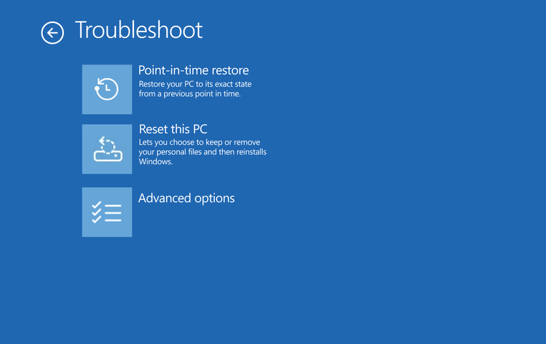
Taastepunkte hoitakse kuni 72 tundi. Pärast seda kustutatakse need ruumi vabastamiseks automaatselt.
Ajakohase taaste konfigureerimine
Märkus.
Ajakohase taastamise konfiguratsiooni saavad vaadata ja redigeerida ainult kohalikud administraatorid.
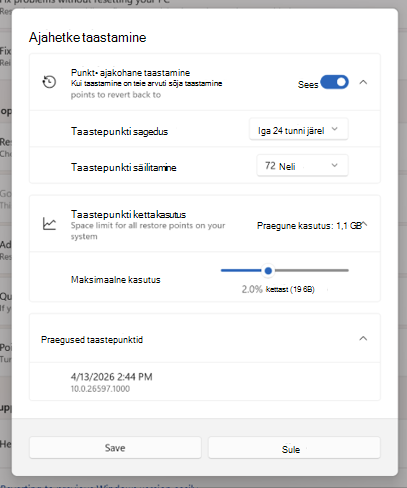
Ajakohase taastamise sätete vaatamiseks või muutmiseks tehke järgmist.
- Avage Windows-seadmes Sätted >Süsteemitaaste>.
- Valige Ajakohane taastamine.
- Valige Kuva või redigeeri.
- Kui kasutajakonto kontroll seda küsib, valige Jah.
- Ajakohase taastamise lubamiseks lülitage tumblerlüliti asendisse Sees.
Valida saab järgmisi sätteid.
| Säte | Kirjeldus | Vaikesäte |
|---|---|---|
| Sees/väljas | Kui see on sisse lülitatud, loob ajakohane taastamine automaatselt taastepunktid. Kui see on välja lülitatud, jäävad olemasolevad taastepunktid aegumiseni või on vaja kettaruumi. | Sees* |
| Taastepunkti sagedus | Taastepunktide loomise aeg | Iga 24 tunni järel** |
| Taastepunkti säilitamine | Kui kaua hoitakse taastepunkte enne automaatset kustutamist? | 72 tundi** |
| Maksimaalne kasutuslimiit | Taastepunktide kasutatava kettaruumi ülempiir. Ruumi ei reserveerita ette; kasutamata võimsus jääb süsteemile kättesaadavaks. | 2% kettast |
* See funktsioon on PRAEGU IT-hallatavates seadmetes vaikimisi keelatud. Alates Windows 11 versioonist 26H2 on see vaikimisi lubatud. Ajahetkede taastamine on mittehallatavates seadmetes juba vaikimisi lubatud.
Funktsiooni vaikimisi lubamiseks peab Windowsi operatsioonisüsteemi helitugevus olema 200 GB või suurem. Väiksemate operatsioonisüsteemi draividega seadmed saavad funktsiooni käsitsi lubada.
** Neid sätteid saab konfigureerida ainult Windowsi seadmetes, kus töötab Windowsi Enterprise'i väljaanne.
Saate vaadata praegu taastepunktide kasutatavat kettaruumi ja vaadata saadaolevaid taastepunkte samade sätete dialoogiboksis.
Arvuti varasema ajahetke taastamine
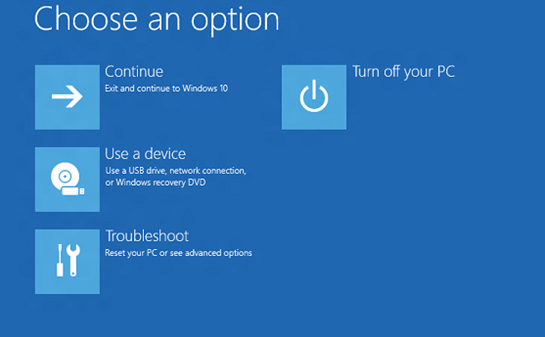
Taastamiseks peate olema Windowsi taastekeskkonnas (WinRE). Tehke järgmist
- Juurdepääs Windowsi taastekeskkonnale.
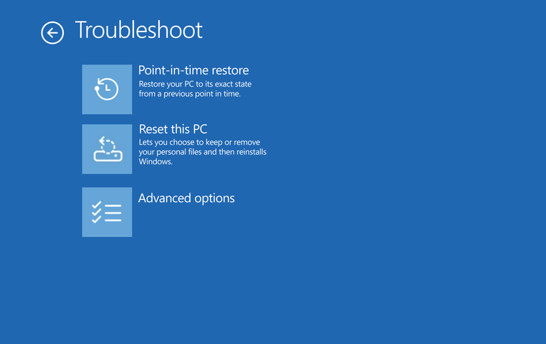
- Kui olete WinRE-s, valigeAjakohase taastamisetõrkeotsing>.
- Kui küsitakse, sisestage BitLockeri taastevõti.
- Valige taastepunkt.
- Vaadake teave üle ja seejärel valige riskide kinnitamiseks Jätka .
- Kinnitage taastepunkti valik ja seejärel valige taastamisprotsessi alustamiseks Taasta .
- Kui taastamine on lõpule jõudnud, taaskäivitatakse ja käivitatakse Windows.
Hoiatus
Ärge lülitage seadet taastamise ajal välja. See võib jätta teie arvuti kasutuskõlbmatuks. Soovitame enne alustamist seadme toitevõrku ühendada.
Mida enne taastamist teada?
Ajakohane taastamine taastab kogu süsteemidraivil oleva sisu (sh failid, rakendused, sätted, paroolid, serdid ja võtmed) olekusse, kus need olid valitud taastepunktis. Kõik pärast taastepunkti tehtud muudatused lähevad kaotsi.
- Files, mis on salvestatud pilveteenustesse (nt OneDrive'i), ei mõjuta taastamine.
- Kui BitLocker on lubatud, vajate taastamiseks BitLockeri taastevõtit.
- Teie arvuti vajab taastetoimingu lõpuleviimiseks piisavalt vaba kettaruumi. Veenduge, et teil oleks süsteemi kõigi taastepunktide kogumahuga vähemalt sama palju vaba ruumi.
- Taastatakse ainult draiv, kuhu Windows on installitud. See ei mõjuta teisi draive.
- Taasteprotsess võib hiljutised turbevärskendused ennistada. Pärast taastamist otsige ja installige uusimad Windowsi värskendused.
Ajakohane taastamine erineb süsteemitaastest
Nii ajahetkepõhine taastamine kui ka süsteemitaaste saavad taastada teie arvuti varasema oleku, kuid need töötavad teisiti.
| Funktsioon | Ajahetke taastamine | Süsteemitaaste |
|---|---|---|
| Mis on taastatud? | Kogu süsteem: OS, rakendused, sätted ja failid | Ainult süsteemifailid ja -sätted; see ei mõjuta isiklikke faile |
| Taastepunkti sagedus | Automaatne, tavalisel graafikul | Sündmuse käivitamine või käsitsi |
| Taastepunkti säilitamine | Kuni 72 tundi | Määramata (vaba kettaruumi korral) |
| Konfigureerimismeetod | Sätete rakendus | Juhtpaneel |
| Salvestusruumi mõju | Loodud salvestusruumi mõju minimeerimiseks | Suurem mõju salvestusruumile |
Kui mõlemad variandid on saadaval, proovige esmalt ajakohast taastamist, kuna see pakub põhjalikumat taastekogemust. Kui ajakohane taastamine pole saadaval või peate naasma rohkem kui 72 tundi, kasutage süsteemitaastet.
Saatke meile tagasisidet
Andke teada, mis teile meeldib, jagage oma ideid ja andke Tagasisidekeskuse kaudu soovitusi selle kohta, kuidas kasutuskogemust paremaks muuta. Valige oma Windows-seadme rakenduses Tagasisidekeskus taaste desinstallimispunkti>>ajapõhine taastamine.
Tehnilisemat teavet leiate teemast Windowsi ajakohane taastamine.