
Windowsi seadmega saab siduda igasuguseid Bluetooth-seadmeid, sh järgmist.
- Klaviatuurid ja hiired.
- Telefonid.
- Kõlarid ja kõrvaklapid.
- Printerid ja skannerid.
- Palju muud tüüpi seadmeid.
Bluetooth-seadme sidumiseks Windowsiga peab Windowsi seadmel olema Bluetooth. Enamikus Windowsi seadmetes on Bluetooth juba sisse ehitatud. Kui Windowsi seadmel pole Bluetoothi, saab Bluetoothi lisamiseks ühendada Windows-seadme USB-porti Bluetoothi Bluetoothi USB-adapteri.
Enne alustamist veenduge, et Windows 11 seade toetaks Bluetoothi. Lisateavet kontrollimise kohta leiate teemast Windowsis Bluetoothi probleemide lahendamine. Mitte-Bluetooth-seadmete lisamise kohta leiate abi artiklist Riistvaraseadme lisamine Windowsi seadmesse.
Kas teil on video esitamisega probleeme? Vaadake seda YouTube'is.
Bluetoothi sisselülitamine Windows 11 sätete/ tegumiriba kaudu
Pärast kontrollimist, kas Windowsi seade toetab Bluetoothi, peab Bluetooth olema sisse lülitatud. Juhised
Tehke rakenduses Sätted järgmist.
Bluetoothi sisselülitamiseks rakenduses Sätted tehke järgmist.
Valige Windowsi seadmes Start
 ja seejärel valige
  >Bluetooth & seadmed
 .
.Või
Valige järgmine Bluetoothi & seadmete otsetee:
Veenduge Bluetoothi & seadmete aknas valiku
kõrval, et Bluetooth oleks sisse lülitatud.
Kiirsätetes tehke järgmist.
Bluetoothi kiirsätte leidmiseks tehke järgmist.
Valige kellaaja ja kuupäeva kõrval ikoon Võrgu
 ,
,  või Battery
 .
. Bluetoothi sisse- ja väljalülitamiseks valige
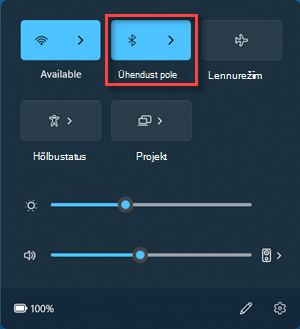
paani Bluetooth.Kui Bluetooth on välja lülitatud, siis seda paani ei tõsteta esile ja selle asemel võidakse öelda Väljas.
Kui Bluetooth on sisse lülitatud, on paan esile tõstetud ja kas tekst Ühendatud, Pole ühendatud või näitab seadet, mis on Bluetoothi kaudu ühendatud.
NB!
tuleb lisada, kui see pole kiirsätetes nähtav. Lisateavet leiate teemast Teatised ja Mitte segada Windowsis.
Bluetooth-seadme sidumine
Lülitage Bluetooth-seade sisse ja muutke see tuvastatavaks. Bluetooth-seadme tuvastatavaks muutmine oleneb seadmest. Bluetooth-seadme tuvastatavaks muutmiseks vaadake seadme dokumentatsiooni või külastage tootja veebisaiti.
Valige Windowsi seadmes tegumiribal kellaaja ja kuupäeva kõrval ikoon Võrgu
, või Battery. Valige Bluetooth Bluetoothi kiirsäte noolsulgudega
 Ja seejärel valige seade jaotises Uued seadmed. Võimalik, et peate uute seadmete kättesaadavaks tegemiseks kerima jaotist Teie seadmed.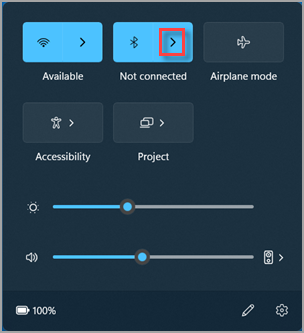
Täitke kõik kuvatavad juhised ja seejärel valige Valmis.
Kui Bluetooth on sisse lülitatud, loovad Bluetooth-seade ja Windowsi seade automaatselt ühenduse iga kord, kui kaks seadet on üksteise läheduses.
Näpunäide.
Kui Bluetooth-seadet loendis ei kuvata, tuleb Bluetooth-seadmete tuvastamise sätteks määrata Täpsemalt. Lisateavet leiate teemast Windowsis Bluetoothi probleemide lahendamine.
Bluetooth-printeri või -skanneri sidumine
Lülitage Bluetooth-printer või -skanner sisse ja muutke see tuvastatavaks. Bluetooth-printeri või -skanneri tuvastatavaks muutmine oleneb seadmest. Bluetooth-printeri või -skanneri tuvastatavaks muutmiseks vaadake seadme dokumentatsiooni või külastage tootja veebisaiti.
Valige Windowsi seadmes Start
ja seejärel valige SättedRakenduse>Bluetoothi & seadmed>& skannerid .
.Või
Valige järgmised Bluetooth-& seadmed > Printerid & skannerite otsetee:
Valige Bluetooth-& seadmete > aknas Printerid & skannerid nupu Lisa printer või skanner kõrval nupp Lisa seade .
Windows otsib ja kuvab leitud kohalikud printerid või skannerid. Selleks toiminguks võib kuluda mõni minut.
Kui printerid või skannerid on leitud, valige soovitud printeri või skanneri kõrval nupp Lisa seade .
Kui printeri või skanneri installimisel esineb probleeme, lugege artiklit Printeriprobleemide lahendamine või Skanneri installimine ja kasutamine Windowsis.
Bluetooth-seadme sidumine kiirsidumise abil
Kiirsiduvus Windowsis võimaldab toetatud Bluetooth-seadme kiiresti Siduda Windowsi seadmega. Kui Bluetooth-seade toetab kiirsidumist, kuvatakse Windowsis teatis järgmistel juhtudel.
- Bluetooth-seade on lähedal.
- See on sidumisrežiimis ja leitav.
- Lülitage sisse Bluetooth-seade, mis toetab kiirsidumist, ja muutke see tuvastatavaks. Bluetooth-seadme tuvastatavaks muutmine oleneb seadmest. Bluetooth-seadme tuvastatavaks muutmiseks vaadake seadme dokumentatsiooni või külastage tootja veebisaiti.
- Kui seade kasutab kiirsidumist esimest korda, kuvatakse teatis, milles palutakse kiirsidumist lubada. Kiirsidumise kasutamiseks valige Jah .
- Kui kuvatakse teade, et uus Bluetooth-seade on leitud, valige Ühendamine.


Näpunäide.
Kui olete väikeettevõtte omanik ja soovite lisateavet Microsoft 365 häälestamise kohta, külastage lehte Väikeettevõtte spikker & õppimise kohta.