Kokkuvõte
Tahvelarvuti pliiats aitab parandada teie suhtlemist seadmega, muutes ülesanded intuitiivsemaks ja tõhusamaks. Kujutage ette oma ideede visandamist otse ekraanile traditsioonilise pliiatsi voolavusega, kuid digitaaltööriistade lisaeelistega. Tahvelarvuti pliiats võimaldab täpset juhtimist, mis muudab selle täiuslikuks joonistamiseks, märkmete tegemiseks ja isegi seadmes navigeerimiseks. Pliiats ei ole mõeldud hiire või klaviatuuri asendamiseks, vaid teie töö- ja loomisviisi täiustamiseks.
Kui kasutate Windowsiga pliiatsit, pakub see loomulikku tunnet. Survetundlikkus ja kallutamistuvastus jäljendavad reaalse pliiatsi kasutamise kogemust, muutes selle ideaalseks tööriistaks kunstnikele ja disaineritele. Õppurite jaoks tähendab see märkmete tegemist korralduslikumal ja interaktiivsemal viisil, mis võimaldab teksti esile tõsta, marginaale lisada ja isegi käsitsikirja tekstiks teisendada.
Pliiats aitab teil ka tõhusamalt töötada. Saate kiiresti ideid kirja panna, dokumente üles märkida ja esitlustes hõlpsalt liikuda. Integreerimine Windows Inki tööruum parandab veelgi selle utiliiti, pakkudes tööriistakomplekti, mis on mõeldud teie pliiatsi kasutuskogemuse veelgi võimsamaks muutmiseks.
Selles artiklis kirjeldatakse windowsi levinumaid toiminguid ja sätteid, et pliiatsit võimalikult palju kasutada.
Pliiatsi sidumine
Tahvelarvuti pliiats kasutab arvutiga ühenduse loomiseks Bluetoothi, seega tuleb see esmalt Windowsis siduda. Pliiatsi arvutiga sidumiseks tehke järgmist.
Valige Start >Sätted
 >Bluetooth & seadmed
 .
.
Veenduge, et pliiats oleks sidumisrežiimis. See toiming erineb pliiatsitüüpide lõikes. Näiteks Surface'i pliiatsiga vajutage ja hoidke pliiatsi otsanuppu 5–7 sekundit all, kuni LED-tuli vilgub valgelt, et lülitada sisse Bluetoothi sidumisrežiim.
Valige Lisa seade.
- Aknas Seadme lisamine valige Bluetooth.
- Valige pliiatsi nimi. Näiteks "Surface'i pliiats".
- Pärast ühenduse loomist valige akna sulgemiseks Valmis .
Lisateavet leiate teemast Bluetooth-seadme sidumine Windowsis.
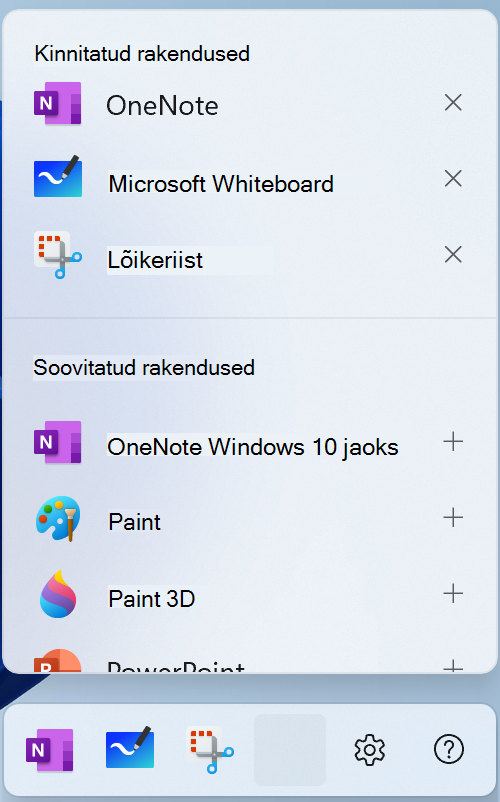
Windows 11 pliiatsimenüü abil pääsete hõlpsalt juurde oma lemmikrakendustele.

Vaikimisi sisaldab pliiatsimenüü otseteid OneNote'i, tahvlile, lõikeriistale ja päevikule.
Kuva tegumiribal pliiatsi menüü
Võimalik, et peate tegumiribal kuvamiseks lubama pliiatsi menüü.
Paremklõpsake tegumiriba ja valige Tegumiriba sätted või kasutage järgmist otseteed.
Lubage jaotises Süsteemisalve ikoonid menüü Pliiats.
Seejärel kuvatakse tegumiriba süsteemisalve ikoon Pliiats .
.
Pliiatsi menüü avamiseks puudutage ikooni Pliiats .
Näpunäide.
Kui teie pliiatsil on kiirnupp, on võimalik, et saate selle funktsiooni pliiatsimenüü avamiseks kohandada. Lugege näiteks teemat Surface'i pliiatsi kasutamine.
Otseteede lisamine või eemaldamine
Pliiatsimenüü otseteedena saate lisada kuni neli rakendust.
Valige tegumiriba nurgas pliiatsimenüü .
Kui kuvatakse pliiatsi menüü, valige Sätted Sätted ja seejärel Redigeeri pliiatsi menüüd .
.
Rakenduse eemaldamiseks pliiatsi menüüst valige kinnitatud rakenduste loendis rakenduse kõrval olev eemaldamisikoon  .
.
Näpunäide.
Pliiatsi menüüsse saate kinnitada ainult neli rakendust. Rakendust ei saa lisada, kui neli rakendust on juba kinnitatud.
Rakenduse lisamiseks pliiatsi menüüs saadaolevasse peo lõppu kerige rakenduseni soovitatud rakenduste või kõigi rakenduste loendist. Seejärel valige rakenduse kõrval lisamisikoon  .
.
Pliiatsi sätete muutmine
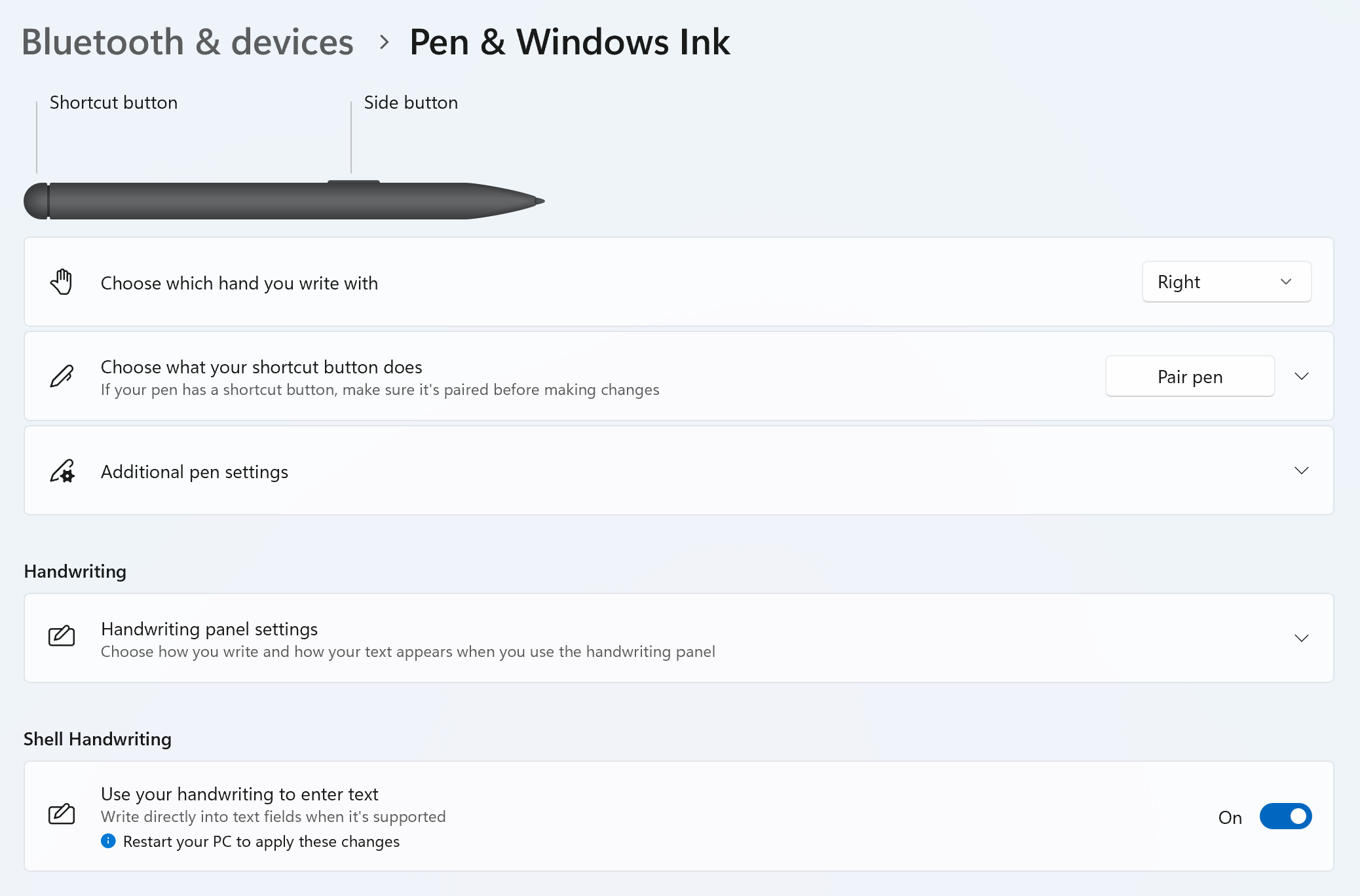
Saate kohandada pliiatsi kasutusvõimalusi ja seda, kuidas pliiats teie arvutiga töötab. Valige, millise käega kirjutate või mida arvuti teeb, kui puudutate, topeltpuudutate või hoiate all pliiatsi otseteenuppu.
Sätete muutmiseks valige Start>Sätted Sätted>Bluetooth & seadmed>& Windows Ink .
Pliiatsi patareide vahetamine
Enamik Windowsi digitaalseid pliiatseid on laetavad või neil on vahetatav AAAA-aku. Enne alustamist vaadake pliiatsiga kaasas olnud kasutusjuhendit.
Enamiku pliiatsite puhul saate patarei välja vahetada, keerates pliiatsi otsa lahti. Kui vajate täpsemaid juhiseid, küsige teavet pliiatsi tootjalt.
Näiteks Surface'i pliiatsi patarei vahetamiseks klambrita tõmmake ülemine ots otse alt välja. Lisateavet muude Surface'i pliiatsi mudelite kohta leiate teemast Surface'i pliiatsi patarei vahetamine.
Märkus.
-
Windows 10 tugi lõppes 14. oktoobril 2025
- Pärast 14. oktoobrit 2025 ei paku Microsoft enam Windows 10 jaoks Windows Update’ist tasuta tarkvaravärskendusi, tehnilist abi ega turbeparandusi. Teie arvuti töötab endiselt, kuid soovitame üle minna opsüsteemile Windows 11.
-
Lisateave
Kokkuvõte
Tahvelarvuti pliiats aitab parandada teie suhtlemist seadmega, muutes ülesanded intuitiivsemaks ja tõhusamaks. Kujutage ette oma ideede visandamist otse ekraanile traditsioonilise pliiatsi voolavusega, kuid digitaaltööriistade lisaeelistega. Tahvelarvuti pliiats võimaldab täpset juhtimist, mis muudab selle täiuslikuks joonistamiseks, märkmete tegemiseks ja isegi seadmes navigeerimiseks. Pliiats ei ole mõeldud hiire või klaviatuuri asendamiseks, vaid teie töö- ja loomisviisi täiustamiseks.
Kui kasutate Windowsiga pliiatsit, pakub see loomulikku tunnet. Survetundlikkus ja kallutamistuvastus jäljendavad reaalse pliiatsi kasutamise kogemust, muutes selle ideaalseks tööriistaks kunstnikele ja disaineritele. Õppurite jaoks tähendab see märkmete tegemist korralduslikumal ja interaktiivsemal viisil, mis võimaldab teksti esile tõsta, marginaale lisada ja isegi käsitsikirja tekstiks teisendada.
Pliiats aitab teil ka tõhusamalt töötada. Saate kiiresti ideid kirja panna, dokumente üles märkida ja esitlustes hõlpsalt liikuda. Integreerimine Windows Inki tööruum parandab veelgi selle utiliiti, pakkudes tööriistakomplekti, mis on mõeldud teie pliiatsi kasutuskogemuse veelgi võimsamaks muutmiseks.
Selles artiklis kirjeldatakse windowsi levinumaid toiminguid ja sätteid, et pliiatsit võimalikult palju kasutada.
Pliiatsi sidumine
Pliiatsi arvutiga sidumiseks hoidke pliiatsi otseteenuppu seitse sekundit all, et lülitada sidumisrežiim sisse, seejärel valige seadmete loendist pliiats ja valige Seo.
Tahvelarvuti pliiats kasutab arvutiga ühenduse loomiseks Bluetoothi, seega tuleb see esmalt Windowsis siduda. Pliiatsi arvutiga sidumiseks tehke järgmist.
Valige Start>Sätted>Seadmed Seadmed >Bluetooth & muud seadmed .
Veenduge, et pliiats oleks sidumisrežiimis. See toiming erineb pliiatsitüüpide lõikes. Näiteks Surface'i pliiatsiga vajutage ja hoidke pliiatsi otsanuppu 5–7 sekundit all, kuni LED-tuli vilgub valgelt, et lülitada sisse Bluetoothi sidumisrežiim.
Valige Bluetoothi või muud tüüpi seadme lisamine.
- Aknas Seadme lisamine valige Bluetooth.
- Valige pliiatsi nimi. Näiteks "Surface'i pliiats".
- Pärast ühenduse loomist valige akna sulgemiseks Valmis .
Lisateavet leiate teemast Bluetooth-seadme sidumine Windowsis.
Windows Inki tööruum
Jagage ideid või joonistage Windows Inki tööruum oleva pliiatsiga kuvatõmmistele.
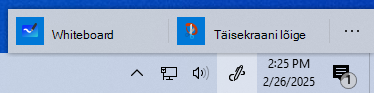
Kui süsteemisalv ei näe ikooni Windows Inki tööruum, paremklõpsake tegumiriba ja valige nupp Kuva Windows Inki tööruum.
Märkus.
Eelmised Windows Inki tööruum sisaldasid Sticky Notes ja visanditahvlit. Saate siiski Sticky Notes abil meeldetuletusi üles märkida või ideid üles märkida. Lisateavet Sticky Notes kohta leiate teemast Sticky Notes kasutamise alustamine. Visanditahvkel oli saadaval ainult Windowsi varasemates versioonides.
Valige tegumiribal Windows Inki tööruum. Siin saate valida suvandi Tahvel või Täisekraani lõige. (Samuti võite valida Rohkem ja Lisateave pliiatsi
 kohta või avada pliiatsisätete sätted .)
Näpunäide.
Microsoft Whiteboardi kiireks avamiseks vajutage pliiatsi otsanuppu üks kord või topeltpuudutage seda lõike & visandi avamiseks. Kui teie pliiatsi otsetee ei tööta, peate selle võib-olla sätete kaudu siduma. Lisateavet leiate teemast Bluetooth-seadme sidumine Windowsis.
Koostöö tahvlil
Whiteboard annab töörühmadele vabakujulise intelligentse lõuendi reaalajas ideede, loomise ja koostöö tegemiseks, kui logite sisse oma Microsofti kontole. Joonistage, tippige või lisage pilte. Virnastage asjad üles ja liigutage neid ümber. Valige oma kirjutusvahend (sh pliiats või marker). Joonistamise ajal saate muuta oma pintslitõmmete suurust. Kui käsi vääratab, saate kustutuskummide abil hõlpsalt parandusi teha.
Kui olete lõpetanud, salvestatakse ajurünnaku seansid automaatselt Microsofti pilvteenusesse, et saaksite jätkata sealt, kus pooleli jäite.
Kuvatõmmistele märkmete lisamine lõike & visandi abil
Pärast rakenduse Lõika ja visanda avamist saate kõigi arvutis pooleli olevate tegevuste ajal kuvale joonistada või jätkata eelmist kuvavisandit. Rakenduses Lõika ja visanda on saadaval kõik visanditahvli tööriistad alates šabloonidest ja rea laiuse määramisest kuni jagamise ja eksportimiseni.
Pliiatsi sätete muutmine
Saate kohandada pliiatsi kasutusvõimalusi ja seda, kuidas pliiats teie arvutiga töötab.
Sätete muutmiseks valige Start>Sätted Sätted>Seadmed Seadmed>Pliiats & Windows Ink .
Pliiatsi patareide vahetamine
Enamik Windowsi digitaalseid pliiatseid on laetavad või neil on vahetatav AAAA-aku. Enne alustamist vaadake pliiatsiga kaasas olnud kasutusjuhendit.
Enamiku pliiatsite puhul saate patarei välja vahetada, keerates pliiatsi otsa lahti. Kui vajate täpsemaid juhiseid, küsige teavet pliiatsi tootjalt.
Näiteks Surface'i pliiatsi patarei vahetamiseks klambrita tõmmake ülemine ots otse alt välja. Lisateavet muude Surface'i pliiatsi mudelite kohta leiate teemast Surface'i pliiatsi patarei vahetamine.
