Näpunäide. Kas video pole teie keeles? Proovige valida nupp Subtiitrid .
.
Märkus.
Tänapäevaste kommentaaride puhul peate võib-olla klõpsama kommentaaris nuppu Veel jutulõngatoiminguid (...) ja seejärel valima kustuta kommentaari.
Isegi kui funktsioon „Jälita muutusi“ on parajasti välja lülitatud, on võimalik, et teie dokument sisaldab värvilisi alla- või läbikriipsutusi, mis tähendab, et soovitustena on tehtud režiimis „Jälita muutusi“ lisandusi ja kustutusi.
Märgistused on nähtavad kõigile, kes valivad menüü Läbivaatus jaotises Märgistus suvandi Lihtmärgistus või Kogu märgistus.
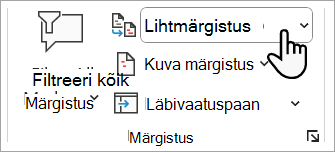
Märgistuse eemaldamiseks saate muutused aktsepteerida või hüljata. Kasutage menüü Läbivaatus jaotises Jälitus olevaid nuppe.
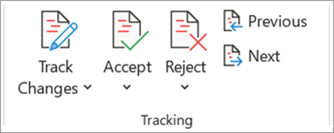
- Ühe muutuse juurest teise juurde viivad nupud Eelmine ja Järgmine.
- Käsuga Nõustu saab muutus jäädavaks.
- Käsuga Hülga muutus eemaldatakse.
Näpunäide.
Harjutage Word muutuste jälituse ja muude koostööfunktsioonidega, laadides alla selle koostöö Word õppejuhendis.
Näpunäide.
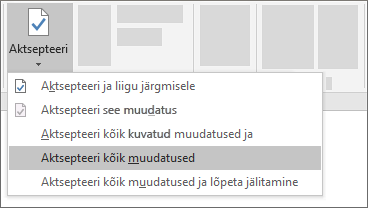
Muutuste korraga aktsepteerimiseks või hülgamiseks klõpsake nupu Aktsepteeri või Hülga noolt ja seejärel käsku Aktsepteeri kõik muutused või Hülga kõik muutused.