
Näpunäide. Kas video pole teie keeles? Proovige valida nupp Subtiitrid .
.
PDF-i redigeerimiseks avage see Word. See toimib kõige paremini peamiselt teksti sisaldavate PDF-idega. Raamatupeatükkide PDF-id või midagi, mis näeb välja nagu kopeerija käsikiri, ei vormindata Word hästi.
- Avage Fail>Avamine.
- Leidke PDF ja avage see (võimalik, et peate valima käsu Sirvi ja leidma PDF-i kaustast).
- Word ütleb teile, et teeb PDF-ist koopia ja teisendab selle sisu vormingusse, mida Word saab kuvada. Algset PDF-i ei muudeta üldse. Klõpsake nuppu OK.
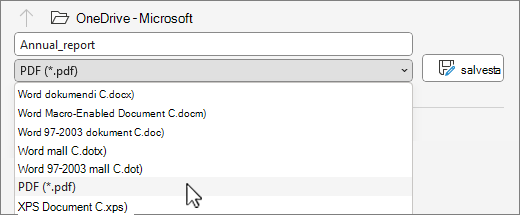
- Pärast redigeerimist saate selle salvestada Word dokumendi või PDF-failina. Valige menüüs Salvesta rippmenüüst Salvesta nimega dokumendi tüüp ja valige OK.
Märkus.
Teisendatud dokument ei pruugi leht-lehelt originaalile vastata. Näiteks võivad rea- ja leheküljepiirid olla erinevates kohtades.
PDF-vormingusse teisendamine või PDF-vormingus salvestamine
- Avage ekspordi pdf>/XPS-dokumendi>loomine PDF/XPS-i loomine.
- Valige koht, kuhu soovite dokumendi salvestada (nt OneDrive).
- Atribuutide muutmiseks märkige ruut Suvandid.
- Valige nupp Avalda.