
Kui teil on Skype'i ärirakendus koosolek või kõne, peate võib-olla mikrofoni mitu korda vaigistama või vaigistuse välja lülitama. Seda saate teha kas Skype'i ärirakendus koosolekuaknas või koosolekule sissehelistamisel telefonis. (Kui kasutate Lynci oma mobiiltelefonis, saate seal heli vaigistada ja sisse lülitada.)
Enne Skype'i ärirakendus koosoleku või kõnega liitumist veenduge, et teie mikrofon töötaks õigesti, ning reguleerige helitugevust ja helikvaliteeti vastavalt vajadusele. Lisateavet Windowsi heliprobleemide lahendamise kohta leiate teemast Heli Skype'i ärirakendus häälestamine ja testimine.
Mikrofoni vaigistamine või vaigistuse väljalülitamine Skype'i ärirakendus koosoleku- või kõneaknas
Mõnikord on Skype'i ärirakendus koosolekuga liitumisel teie mikrofon vaikimisi vaigistatud.
Nupp Vaigista näeb välja selline  .
.
Kui soovite rääkida, klõpsake mikrofoni vaigistuse väljalülitamiseks nuppu Vaigista . Nupp muutub  ja te saate rääkida.
Märkus.
Mikrofoni ja kõlarite vaigistamiseks või sisselülitamiseks saate samuti kasutada oma sülearvuti, klaviatuuri või teatud USB-kõrvaklappide vaigistamisnuppe või -klahve. Pidage meeles, et mõnikord vaigistab koosoleku korraldaja koosolekul osalejate heli. Kui see juhtub, ei saa te mikrofoni sisse lülitada.
Mikrofoni vaigistada või vaigistuse välja lülitada telefonis
Kui olete Skype'i ärirakendus koosolekule sisse helistanud telefoni teel, saate heli haldamiseks kasutada telefoni vaigistuse või vaigistuse väljalülitamise nuppe. Samuti saate kasutada toonvalimiskäske (nt *6), mille abil saate heli vaigistada ja siis jälle sisse lülitada.
Kõigi kontol saadaolevate käskude loendi ja kirjelduse kuvamiseks vajutage telefonis klahve *1.
Märkus.
Kui helistate Skype'i ärirakendus koosolekule telefoniga, on teie heli vaikimisi sisse lülitatud. Vaigistage mikrofon, kui te parajasti ei räägi.
Mida teha, kui vaigistusnupp on tuhm?
Teie sülearvuti või telefoni vaigistusnupp võib koosoleku ajal tuhm olla, kuid te ei saa ise vaigistust välja lülitada. Selleks võib olla mitu põhjust.
- Võimalik, et koosoleku korraldaja on publiku vaigistanud. See põhjustab kõigi osalejate vaigistamisnupu tuhmilt kuvamise, kuni korraldaja lülitab publiku vaigistuse välja. Seda selgitatakse selles artiklis hiljem täpsemalt.
- Skype'i ärirakendus ei pruugi olla juurdepääsu teie telefoni mikrofonile. Probleemi lahendamiseks avage telefonis Skype'i ärirakendus rakenduse sätted ja veenduge, et mikrofoni kasutamine oleks lubatud.
- Skype'i ärirakendus ei pruugi seadme probleemi tõttu teie mikrofoni tuvastada. Abi saamiseks lugege teemat Heli ja video tõrkeotsing Skype'i ärirakendus.
Skype'i ärirakendus koosolekul publiku vaigistamine või vaigistuse väljalülitamine
Esinejana saate koosolekul osalejaid ükshaaval või rühmana taustamüra elimineerimiseks vaigistada ja vajadusel vaigistuse taas välja lülitada.
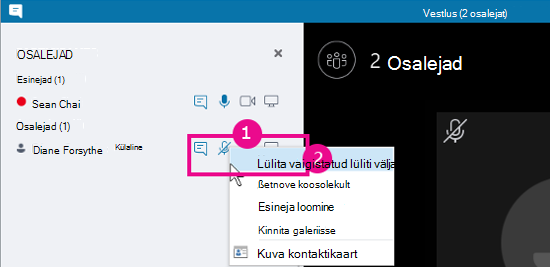
Teatud inimeste heli vaigistamiseks paremklõpsake nende kõrval (vestlusvaates) või pildi kohal (galeriivaates) kuvatavat nuppu Vaigista ja klõpsake käsku Vaigista see isik. Neile saadetakse sõnum selle kohta, et nad on vaigistatud.

Kui paremklõpsate mikrofoninuppu uuesti, saate kasutaja heli vaigistuse tühistada ning tal palutakse liini avamiseks ka temapoolne vaigistus välja lülitada.
Kogu publiku vaigistamiseks osutage suvandile Osalejatoimingud>Vaigista sihtrühm.
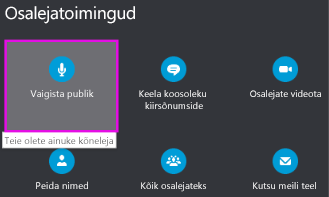
Vaigistatakse kõigi koosolekul osalejate (sh telefonitsi osalejate) heli. Vaigistuse väljalülitamiseks avage uuesti osalejatoimingud ja klõpsake nuppu Lülita publiku vaigistatud vaigistatud lüliti välja.
Kas esineb probleeme?
Sageli teatatud probleem on pikad häälteatised, mida kuulete enda vaigistamisel või sisselülitamisel koosoleku ajal. Need teatised võivad olla häirivad ja võivad takistada teil vestlusega liitumist. Vaikimisi esitab Skype'i ärirakendus enda vaigistamisel lühikest piiksu ega esita vaigistuse väljalülitamisel heli. Kui soovite Skype'i ärirakendus vaiketeatise heli vaigistada, tehke järgmist.
- Paremklõpsake tegumiribal kõlariikooni ja valige Helid.
- Liikuge loendis Programmisündmused kerides allapoole jaotiseni Skype'i ärirakendus.
- Klõpsake suvandit Tooni vaigistamine ja valige rippmenüü Helid abil väärtus (Pole) ja klõpsake nuppu OK.
Kui kuulete vaigistamisel midagi muud peale vaikepiiksu või kui te vaigistuse väljalülitamisel midagi kuulete, on tõenäoline, et peakomplekt annab täiendavat verbaalset tagasisidet. Nende väljalülitamiseks peate peakomplekti sätteid muutma. Mõnel peakomplektil on haldustarkvara, mis võimaldab teil seda hõlpsalt teha. Abi saamiseks vaadake peakomplekti tootja teabebaas.
Kui teil on koosoleku ajal heliga muid probleeme, lugege teemat Heli ja video tõrkeotsing Skype'i ärirakendus.