
Teamsis saate blokeerida või tühistada blokeeringu kõiki ettevõtteväliseid kasutajaid, kes kasutavad Teamsi, Teamsi isiklikuks kasutamiseks, Skype'i (tarbijatele) või Skype'i ärirakendus.
- Kui blokeerite kellegi, ei saa ta teiega Teamsis ega Skype'is suhelda. Samuti ei saa nad teie olekut vaadata.
- Kui tühistate kellegi blokeeringu, ei saa ta teiega Teamsis ega Skype'is suhelda. Nad ei saa teie olekut vaadata.
Isiku blokeerimine
Kellegi blokeerimiseks Teamsis on mitu võimalust.
Isiku blokeerimine vestlusloendis
- Otsige vestlusloendist üles isik, kelle soovite blokeerida, ja valige Rohkem suvandeid
 >Blokeeri.
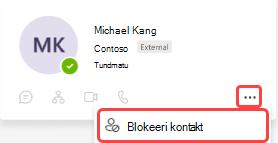
Isiku blokeerimine tema profiilikaardil
- Viige kursoriga üle isiku profiilipildi, et avada tema profiilikaart.
- Valige Rohkem suvandeid>Blokeeri kontakt.
Isiku blokeeringu eemaldamine
Kellegi blokeeringu tühistamiseks Teamsis on mitu võimalust.
Isiku blokeeringu eemaldamine vestlusloendist
- Otsige tekstvestluste loendist üles isiku nimi ja seejärel valige Rohkem suvandeid>Tühista blokeering.
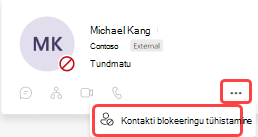
Isiku blokeeringu eemaldamine tema profiilikaardilt
- Valige tema profiilikaardi avamiseks soovitud isiku profiilipilt.
- Valige Rohkem suvandeid>Eemalda kontakti blokeering.
Isiku blokeeringu eemaldamine sätete kaudu
- Valige oma profiilipildi kõrval Nupp Sätted ja rohkem
 .
. - Valige Sätted>Privaatsus>– blokeeritud kontaktide redigeerimine.
- Otsige üles isik, kelle blokeeringu soovite tühistada, ja seejärel valige Tühista blokeering.