
Microsoft Teamsis saate luua ja suhelda kasutaja üleslaaditud emodžiga. Need kohandatud emodžid aitavad luua kultuuri ja identiteeti, tugevdada margistamist, pakkuda tooni ja lisada sõnumitele selgust. Jagage kohandatud emodžisid kõigi asutuse töötajatega, sh väliste kasutajatega ühiskanalites.
Kohandatud emotikoni loomine
Kasutajad saavad pildist või GIF-failist luua kohandatud emodži, mida saavad kõik oma asutuse töötajad kasutada reaktsioonide ja emodžidena.
Märkus.
Administraatorid võivad piirata seda, kes saavad luua kohandatud emodžisid enne nende kasutamist. Lisaks saavad kõik paremklõpsata mis tahes kohandatud emodži, et näha, kes selle lõi ja millal.
Kohandatud emotikoni loomiseks tehke järgmist.
Vali sõnumiboksi paremas servas tekstvestluse jaoks emodži, GIF-ide ja kleebistega
 ja siis vali Emodži.
Allservas kuvatakse mitmesugused emodžisuvandid. Valige Teie organisatsiooni emodži

Pildi või GIF-faili valimiseks valige vasakul nupp Lisa emodži
 Seejärel looge oma emodži jaoks nimi.

Märkus.
Üleslaaditava emotikoni valimisel järgige neid juhiseid.
- Laadige üles JPEG-, PNG- või GIF-failid.
- Soovitame kasutada ruudukujundeid.
- Pildid tihendatakse; valige jaotises 256K olevad failid.
Kohandatud emodžide loendisse lisamiseks valige lisa emodži
.
Sõnumile reageerides saate lisada ka emodži. Selleks libistage kursoriga üle teksti, mille soovite aktiveerida. Seejärel valige Rohkem reaktsioone >Teie organisatsiooni emodži valige oma fail ja looge emodži.
Näpunäide.
Saate luua kohandatud reaktsioone, mis aitavad tuvastada olekut või liigitada vastuseid mitmeastmeliste protsesside ajal. Näiteks saate luua igale meeskonnaliikmele kordumatu emodži, et näidata kaasprojektides osalemist. Või proovige kohandatud emodži abil tähistada teatud protsesside lõpuleviimist. Lisateave sõnumitele meeldimise või sellele reageerimise kohta.
Kohandatud emotikoni valimine
Kohandatud emodžisid saate kasutada kanalis, tekstvestluses ja koosolekusõnumites ning vastustes. Samuti saate neid kasutada olemasolevatele sõnumitele reageerimiseks.
Kohandatud emotikoni valimiseks tehke järgmist.
- Vali sõnumiboksi paremas servas tekstvestluse jaoks emodži, GIF-ide ja kleebistega ja siis vali Emodži.
- Valige Organisatsiooni emodži suvandite sirvimiseks valige paremast allnurgast. Kõiki emodži suvandeid saate otsida ka ülaservas asuvalt vahekaardilt Emodži .
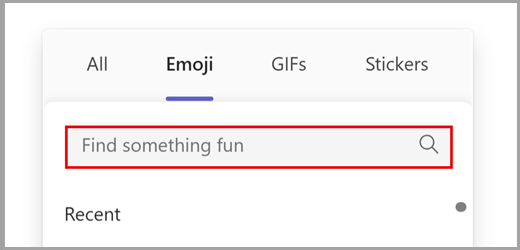
- Sõnumile lisamiseks valige emodži. Korrake seda toimingut täiendavate emodžide lisamiseks.
Näpunäide.
Kõik teie enda loodud kohandatud emodžid või reaktsioonid kuvatakse alati ülaosas. Viimati kasutatud emodžide otsimiseks valige emodži, GIF-ide ja kleepsude .
Kohandatud emodžiga reageerimiseks libistage kursoriga üle teksti, millega soovite reageerida. Seejärel valige emodži otsimiseks Rohkem reaktsioone .
Näpunäide.
Kohandatud reaktsioonide abil saate tähistada meeskonna saavutusi ja ühiseid kogemusi ning tähistada sünnipäevi, töötähtpäevi, algusti ja üritusi.
Kohandatud emotikoni kustutamine
Märkus.
Teamsi administraatorid võivad piirata seda, kes saavad kohandatud emodžisid kustutada.
Kui saate kohandatud emodži kustutada, näete seda suvandit, kui paremklõpsate seda.
- Emodži kustutamiseks valige Kustuta. Seejärel kinnitage oma valik.
Kustutamisel eemaldatakse see kohe teie loendist. Siiski võib kuluda mõni päev, kuni seda ei kuvata enam kõigile.
Näpunäide.
Kas näete ikka kustutatud emotikoni? Proovige vahemälu tühjendada, et see kohe eemaldada.
Seotud artiklid
Microsoft Teamsis sõnumite meeldivaks muutmine või nendele reageerimine