
Outlook Web App saate kalendrisse lisada koosolekuid, kohtumisi ja muid sündmusi ning jälgida ja teistega ühiselt kasutada.
Outlook Web App kalender võimaldab teil kohtumisi ja koosolekuid luua ja jälgida. Saate luua mitu kalendrit, luua lingi teiste inimeste kalendritega ning isegi kalendri oma ettevõtte teistele inimestele ühiskasutusse anda.
Märkus.
Kalendrist ei saa otsida, kui teie ettevõte kasutab Outlook Web App 2013. aasta versiooni.
| Selles artiklis käsitletakse Outlook Web Appi, mida kasutatakse asutustes, kus hallatakse meiliservereid, kus töötab Exchange Server 2013 või 2010. Kui kasutate teenusekomplekti Microsoft 365 või Exchange Server 2016 või 2019, on teie meiliprogramm Outlooki veebirakendus. Outlooki veebirakenduse kohta abi saamiseks lugege artiklit Outlooki veebirakenduse kohta abi otsimine. |
|---|
Vaate Kalender osad
Pärast sisendkausta on kalender tõenäoliselt see koht, kus veedate Outlook Web App kasutades enim aega. Saate kalendri kuvada neljal erineval viisil, milleks on vaated Päev, Töönädal, Nädal ja Kuu.
Sündmuse üksikasjade kiiresti kuvamine
Saate kuvada iga kalendris oleva sündmuse kiirvaate, valides soovitud sündmuse.
Teie loodud sündmuse puhul kuvatakse teid selle loojana ja see sisaldab linki sündmuse redigeerimiseks või kustutamiseks.
Koosoleku puhul, kuhu olete kutsutud, kuvatakse korraldaja ja kutsele vastamise lingid. Kui korraldaja on lisanud võrgukoosoleku kutse, näete koosolekuga liitumise linki.
Päevavaade
Päevavaade on kõige kasulikum siis, kui teil on tihe ajakava või kui soovite mitut ajakava kõrvuti kuvada. Juhtelemendid jäävad samaks, muutunud on vaid vaade.
Nädalavaade
Nädal on Outlook Web App kalendri esmakordsel avamisel vaikevaade. Saate vaikevaate asendada vaatega Päev, Töönädal või Kuu, kui kasutate paremas ülanurgas olevaid suvandeid.
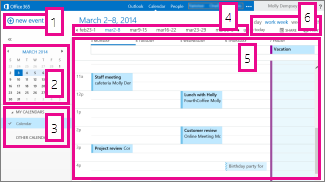
Uus sündmus: sündmus võib olla kohtumine, koosolek või kogupäevasündmus. Uue sündmuse loomiseks klõpsake ikooni
 .
.Calendar: kasutage vasakpoolsel kaustapaanil olevat kalendrit ühelt kuupäevalt teisele liikumiseks. Varjustus osutab praegu vaadatavale ajavahemikule ja tumedam varjustus märgib tänast kuupäeva.
Näpunäide.
Vasakpaanil asuva kaustaloendi ahendamiseks
 või laiendamiseks
  saate kasutada vasak- või paremnoolt.
Minu kalendrid: korraga saate kuvada mitu kalendrit. Jaotis Minu kalendrid võimaldab luua teisi kalendreid, näiteks saate luua kalendri ainult kindla projekti jaoks või isiklike kohtumiste jälgimiseks. Saate ka lisada teiste inimeste kalendreid ja valida, milliseid neist kuvada. Kui valite kuvamiseks mitu kalendrit, ühendatakse need ühte vaatesse, kus igal kalendril on erinev värv.
Päeva navigeerimisriba: saate seda ala kasutada ühelt päevalt teisele liikumiseks. Klõpsake kuupäeva, millele soovite liikuda. Samuti võite kasutada kummagi otsa nooli, et näha kuupäevi, mis on kuvatud enne või pärast.
Põhipaan: põhipaanil kuvatakse kalendrid. Uue kohtumise loomiseks topeltklõpsake soovitud päeval vaba ajavahemikku.
Vaatesuvandid: valige soovitud vaade ja andke kalender ühiskasutusse või printige see.
Kuuvaade
Kuuvaade võib olla ülekoormatud. Selle kasutuskõlblikumaks muutmiseks kuvatakse nüüd valitud päeva juures ajakava.
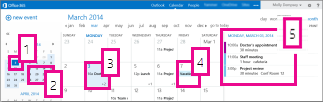
- Praegune kuupäev: tumedam varjustus kuvab praeguse kuupäeva.
- Kuu: heledam varjustus näitab valitud kuud.
- Päev: varjustus näitab valitud päeva ja iga päeva parempoolses allnurgas olev number näitab, mitu kuvamata üksust on. Üksuse avamiseks topeltklõpsake või topeltkoputage seda. Saate luua mis tahes kuupäeva jaoks uue sündmuse, topeltklõpsates või topeltkoputades selle kuupäeva vabas ajavahemikus.
- Kogupäevasündmus: varjustatud üksus tõstab esile kogupäevasündmuse.
- Päevakord: valitud päeva päevakord. Tänasel kuupäeval uue üksuse loomiseks topeltklõpsake või topeltkoputage ajakavas vaba ajalahtrit.
Kalendriüksuse loomine
Uue kohtumise või koosolekukutse loomiseks mis tahes vaates valige Uus sündmus või topeltklõpsake (või topeltpuudutage) soovitud päeval vaba ajavahemikku.
Kohtumise loomine
- Valige Uus sündmus ning lisage pealkiri ja asukoht.
- Valige algusaeg ja kestus ning reguleerige vajadusel meeldetuletusteatise aega.
- Valige suvandis Kuvamisviis kohtumise kalendris kuvamise viis: Vaba, Töötab mujal, Ebalev, Hõivatud või Eemal.
- (Valikuline) Saate selle muuta korduvaks kohtumiseks ja märkida kohtumise privaatseks.
- (Valikuline) Tippige tekstiväljale kohtumise teave. Kasutage tekstivälja kohal asuva tööriistariba vormindussuvandeid.
- Kui olete lõpetanud, valige Salvesta.
Koosolekukutse loomine
Koosolek on kalendrisündmus, mille saadate teistele inimestele. Koosoleku loomine käib samamoodi nagu kohtumise loomine, kuid saate kutsuda osavõtjaid ning võite lisada ressursi, näiteks konverentsiruumi.
Valige Uus sündmus ning lisage pealkiri ja asukoht. Valige algusaeg ja kestus ning reguleerige vajadusel meeldetuletusteatise aega.
Klõpsake jaotises Osalejad sümbolit + ja valige kontaktiloendist inimesed, keda soovite kutsuda.
Näpunäide.
Võite kasutada Plaanimisabimeest, kui soovite veenduda, et valitud aeg kõigile sobib. Kui teie organisatsioon seda toetab, saate plaanimisabimeest kasutada ka koosolekuruumi või muu ressursi reserveerimiseks.
(Valikuline) Saate sellest teha korduva koosoleku, kui valite suvandi loendist Korda. Märkige ruut Taotle vastuseid , kui soovite, et osalejad teaksid, kas nad osalevad koosolekul.
Lisage teade koosolekul osalejatele ja valige seejärel kutse saatmiseks käsk Saada.
Kalendrisündmuse muutmine või kustutamine
Koosolekute ja kohtumiste muutmine või kustutamine toimub samamoodi.
Kalendrisündmuse muutmine
Sündmuse viikteksti kuvamiseks valige kalendrist sündmus ja klõpsake seejärel käsku Redigeeri.
Märkus.
Koosolekukutset saab redigeerida koosoleku kokkukutsuja.
Kohtumise muutmiseks tehke sündmuse muudatused üksikasjade lehel ja valige käsk Salvesta. Koosolekukutse saatmiseks valige käsk Saada.
Kalendrisündmuse kustutamine
- Sündmuse viikteksti kuvamiseks valige kalendrist sündmus ja klõpsake seejärel käsku Kustuta.
- Kohtumise kustutamiseks valige kuvatud kinnitusteatel käsk Kustuta.
- Häälestatud koosoleku puhul paremklõpsake üksust ja valige Käsk Tühista. Kui soovite koosolekul osalejatele saadetavale tühistusteatisele lisada märkuse, valige käsk Redigeeri tühistust enne saatmist. Koosoleku tühistamiseks valige Saada tühistus kohe.
- Koosoleku puhul, kuhu olete kutsutud, paremklõpsake üksust, valige Kustuta ja seejärel valige sobiv suvand olenevalt sellest, kas soovite koosolekule lisada sõnumi või mitte, saata vastuse ilma sõnumita või mitte.
Kalendri ühiskasutusse andmine
Kalendri ühiskasutusse andmine teistele organisatsiooni töötajatele on lihtne.
Ühiskasutuskutse lõpuleviimine
- Alustuseks valige kalendriakna ülaservas Anna ühiskasutusse .

- Ühiskasutus: tippige väljale Anna ühiskasutusse kasutajaga selle isiku nimi, kellele soovite kalendri ühiskasutusse anda. Outlook Web App tipitud nime automaatselt aadressiraamatust otsida.
- Kontakt. Pärast isiku leidmist lisatakse ta automaatselt inimeste loendisse, kellega kalendrit ühiselt kasutada. Võite lisada nii palju isikuid kui soovite.
-
Juurdepääsu ühiskasutusse andmise suvandid: valige, kui palju teavet soovite jagada.
Täielikud üksikasjad võimaldavad isikul vaadata kogu sündmuste teavet, välja arvatud neid, mis on märgitud teie kalendris privaatseks. Suvand Piiratud üksikasjad kuvab teema ja asukoha. Suvand Ainult kättesaadavus kuvab vaid selle, et teil on kindlaks ajaks plaanitud sündmus, kuid ei midagi muud. Erasündmused kuvatakse alati hõivatud sündmustena.
Saate anda ettevõtte töötajatele kalendri redigeerimisõiguse, kui valite Redigeerija. Kui soovite anda kellelegi õiguse teie nimel koosolekukutseid saata ja vastu võtta, valige olitatud esindaja.
- Teema: soovi korral saate teemat redigeerida.
- Calendar. Kui teil on mitu kalendrit, valige, millise soovite ühiskasutusse anda. Enamik inimesi annab ühiskasutusse vaikekalendri (nimega Kalender), kuid saate ühiskasutusse anda suvalise postkasti kuuluva kalendri.
- Kui olete lisanud kõik inimesed, kellega soovite kalendrit ühiselt kasutada, ja määranud nende pääsutaseme, valige ühiskasutuskutse saatmiseks käsk
 Saada või sellest loobumiseks käsk
  Hülga.
Lisateavet kalendrite ühiskasutuse kohta leiate teemast Kalendri ühiskasutus ja Kalendri delegeerimine Outlook Web Appis.
Kust leida lisateavet?
Kalendrite ja Outlook Web App kohta leiate lisateavet järgmistest ressurssidest.