
Outlooki veebirakendus abil saate oma meilisõnumeid paremini ära teha. Oleme muutnud otsingu sujuvamaks, et leiaksite otsitava hõlpsamini kui eales varem, ja uued funktsioonid, nagu failid ja manuse eelvaade, võimaldavad teil fotosid ning faile vaadata ilma sisendkaustast lahkumata.
Selle kohta, kuidas sisendkaustale kiiresti meelepärane ilme anda, leiate teavet artiklist Outlook.com-i postkasti ja uue Outlooki veebirakenduse ilme muutmine.
Uute ja värskendatud funktsioonide kohta videote vaatamiseks lugege teemat Lisateave Outlooki veebirakendus kohta.
Mis on Outlooki veebirakendus uut?
Meilivaate osad
Kui logite Outlooki veebirakendus sisse, suunatakse teid otse sisendkausta.

| Kirjeldus | Toimingud |
|---|---|
| Sõnum | Uue sõnumi loomiseks valige Uus sõnum. |
| Kaustaloend | Sellesse loendisse kuuluvad teie postkasti kaustad. Sinna võivad kuuluda ka muud kaustad (nt lemmikute kaustad ja arhiivikaustad). Kaustaloendi kuvamiseks valige  . Kausta peitmiseks valige Ahenda ahenda . Kausta peitmiseks valige Ahenda ahenda . .Paremklõpsake olemasolevat kausta ja valige Loo uus alamkaust. Lisateavet saadaolevate kaustade kohta leiate teemast Sõnumikaustadega töötamine Outlooki veebirakenduses. |
| Otsinguväli | Tippige väljale Otsing otsitava isiku nimi või meiliaadress või otsitav märksõna ja vajutage sisestusklahvi (Enter) või valige  . .
|
| Sõnumiloend | Selles loendis kuvatakse praeguses kaustas olevad sõnumid. Kui sõnum on lugemata, sisaldab manust või on lipuga märgitud, võidakse sellest märku anda ka visuaalse teatisega. Sõnumiloendi ülaosas saate valida, kuidas soovite loendit kuvada. Valige Filter ja seejärel valige soovitud väärtus: Kõik, Lugemata, Mulle, Lipuga märgitud või Sortimisalus. Kõigis sõnumites on ka minitööriistariba. Sõnumeid saate kustutada, mitteloetuks märkida, lipuga märkida või kinnitada, et sõnum kuvataks alati kausta sõnumiloendi alguses. |
| Lugemispaan | Lugemispaanil kuvatakse valitud sõnum või vestlus. Lugemispaani kohal asuvat käsuriba saate kasutada tavaliste toimingute tegemiseks (nt meilisõnumite kustutamine, arhiivimine, korrastamine, teisaldamine või liigitamine).
Täiendavate toimingute (nt sõnumi printimise suvandi) kuvamiseks valige  . Printimise kohta leiate teavet teemast Meilisõnumites vastu võetud manuste printimine. . Printimise kohta leiate teavet teemast Meilisõnumites vastu võetud manuste printimine. |
Mida kalendris kuvatakse?
Saate jälgida kohtumisi, koosolekuid või muid sündmusi kõikjal. Sündmusi saate lisada, redigeerida ja kustutada päeva-, nädala- ja kuuvaates. Lisateavet kalendritega töötamise kohta Outlooki veebirakendus leiate teemast Koosolekukutse või kohtumise loomine, muutmine või kustutamine Outlooki veebirakendus.
| Kirjeldus | Toimingud |
|---|---|
| Uus sündmus | Uue sündmuse loomiseks valige Uus sündmus. Seejärel sisestage sündmuse teave. |
| Teie kalendrid | Jaotises Kalendrid on vaikevalikuks Minu kalender. Selle valiku korral kuvatakse kalender kuuvaates. Kalendri kohal asuvate noolenuppudega saate kalendrikuude seas edasi või tagasi liikuda. Kui soovite lisada muid kalendreid (nt pühadekalender), valige vasakpaanil funktsioon Kalendrite ülevaade. Pärast uue kalendri lisamist saate valida, kas soovite selle kuvada või mitte. Selleks valige kalendrisuvand või tühistage selle valik. Kui otsustate, et te ei soovi loodud kalendrit, paremklõpsake kalendrit ja valige käsk Eemalda>kustuta. |
| Muud kalendrid | Teil on võimalik vaadata korraga mitut kalendrit, lisada teiste inimeste kalendreid ja valida, milliseid neist kuvada, ning luua uusi kalendreid. |
| Vaatesuvandid | Saate valida soovitud kalendrivaate: Päev, Töönädal, Nädal või Kuu. Tänasele päevale naasmiseks valige kalendri üleval asuva käsuriba vasakus servas Täna. |
| Paan Kalender | Kui valite kalendris mõne konkreetse päeva, siis loetletakse siin kõik selle päeva jaoks plaanitud kohtumised või sündmused. Uue kohtumise või sündmuse saate luua, kui valite mõne päeva või ajavahemiku. |
Vaate Inimesed osad
Lehel „Inimesed“ saate otsida, kuvada, luua ja redigeerida kontakte ja kontaktiloendeid. Lisateavet Outlooki veebirakendus kontaktide haldamise kohta leiate teemast Kontaktide (People) kasutamine Outlooki veebirakendus.
| Kirjeldus | Toimingud |
|---|---|
| Otsinguväli | Asuge kontakti või kontaktiloendi otsimiseks otsinguväljale nime tippima. |
| Tööriistariba |

Kontaktide importimiseks muudest meiliteenustest, kontaktide eksportimiseks või korduvate kontaktide eemaldamiseks valige menüüst Halda soovitud käsk. |
| Minu kontaktid vasakpoolsel paanil |
Lemmikud: kuvatakse kontaktid, kelle olete vaates Inimesed või Meil lisanud lemmikute hulka. Kõik kontaktid: kuvatakse kõigi kaustade kontaktid. Kõik kontaktiloendid: kuvatakse kontaktiloendid kõigist kaustadest. Soovitatavad: kuvatakse soovitatavad kontaktid, lähtudes sellistele aadressidele saadetud või sellistelt aadressidelt saabunud sõnumitest, mida teie kontaktide hulgas pole. Kontaktid jaotises Kaustad: see on kontaktide ja kontaktiloendite vaikekaust. Kui soovite luua veel kaustu, valige Uus kaust . 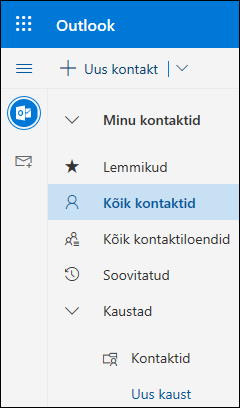
|
| Kontaktid või kontaktiloendid | Olenevalt vasakpaanil tehtud valikutest kuvatakse siin kontaktid või kontaktiloendid. Valige kontakt või kontaktiloend; parempoolsel kontaktikaardil kuvatakse üksikasjad. Saate ka valida mitu kontakti (nt valitud kontaktidele meilisõnumi saatmiseks). Kontaktide puhul saate paremal ülal asuva nupu Filter abil valida, mida soovite loendis kuvada ja kuidas seda sortida. |
| Kontaktikaart | Saate kontakti või kontaktiloendi teavet vaadata või redigeerida. Soovitud inimesega saate otse ühendust võtta käsuga Alusta vestlust või Saada meilisõnum. |
Vaates Minu päev kuvatav sisu
Funktsiooni To Do abil saate luua, hallata ja jälgida asju, mida soovite teha. Lisateavet leiate teemast Rakenduses To Do tööülesannete haldamine Outlookis.
| Kirjeldus | Toimingud |
|---|---|
| Minu päev | Vaates Minu päev kuvatakse Outlookis mis tahes kohas teie eelseisvad kalendrisündmused ja tööülesanded (sh meil, Calendar ja People). |
| Ülesandeloendi sisu | Ülesande saate luua väljal Lisa ülesande sisestus. Valige väli, tippige ülesande pealkiri ja vajutage sisestusklahvi (Return) või sisestusklahvi (Enter). Rakenduse To Do abil saate ülesandeid kiiresti korraldada, lisades need vaatesse Minu päev, märkides need tähtsaks või lisades need uutesse teie enda loodud loenditesse. |
| Ülesande üksikasjapaan | Ülesande üksikasjade vaatamiseks saate valida mis tahes loendist ülesande, kuhu saate lisada lisatoimingud, lisada selle loendisse Minu päev, lisada tähtaja või meeldetuletuse, muuta ülesande korduvaks, valida kategooria, lisada faili või lisada märkme. |
Lisateave uue Outlooki veebirakendus kohta
Meilisõnum: koostamine või vastamine
Meilisõnumite loomine, neile vastamine või nende edasi saatmine Outlooki veebirakenduses
Meilisignatuuri loomine ja lisamine Outlooki veebirakenduses
Piltide lisamine ja failide manustamine meilisõnumitele Outlookis
Automaatse suunamise lubamine Outlooki veebirakenduses
Saatjate blokeerimine või blokeeringu eemaldamine Outlooki veebirakenduses
Kalender
Kalendrisätted Outlooki veebirakenduses
Plaanimisabimehe kasutamine Outlooki veebirakenduses
Kalendri ühiskasutus Outlooki veebirakenduses
Koosolekukutse või kohtumise loomine, muutmine või kustutamine Outlooki veebirakenduses
Kalendri importimine või tellimine Outlooki veebirakenduses
Teise kasutaja kalendri haldamine Outlooki veebirakenduses