NB!
Copilot toetab praegu Outlookis ainult töö- või koolikontosid ning Microsofti kontosid, mis kasutavad outlook.com-i, hotmail.com-i, live.com-i ja msn.com-i meiliaadresse. Kõik Microsofti kontod, mis kasutavad kolmanda osapoole meiliteenuse pakkuja (nt Gmaili, Yahoo või iCloudi) kontot, saavad endiselt Outlooki kasutada, kuid neil pole juurdepääsu Outlooki Copiloti funktsioonidele.
Märkus.
Microsoft 365 rakenduses Outlook mustandi loomine on praegu saadaval uutes Outlooki Windowsi versioonides, klassikalises Windowsi jaoks mõeldud Outlookis, Outlooki veebirakenduses ja Outlook.com-is. Kui te ei pääse sellele juurde, pöörduge oma IT-administraatori poole.
Valige uues Outlookis Avaleht > Uus meilisõnum.
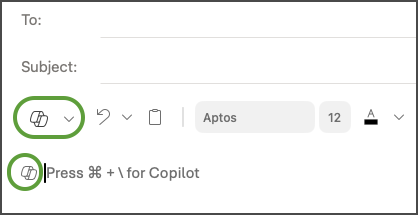
Uue sõnumi alustamiseks valige tööriistaribal  .
.
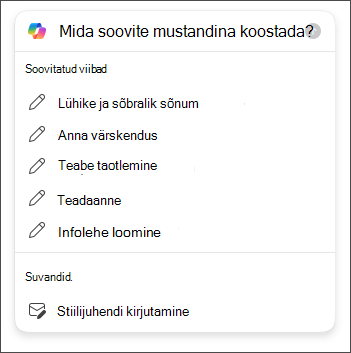
Valige rippmenüüst Copilotiga Mustand .
Tippige viip väljale Copilot. Näiteks „Anna tiimile teada, et otsustasime kasutada savist katusekive ja jätkata, et saaksime tähtajaks valmis.“
Soovitud pikkuse ja tooni valimiseks valige Suvandite genereerimise .
.
Kui olete valmis, valige Genereeri. Copilot koostab teile sõnumi.
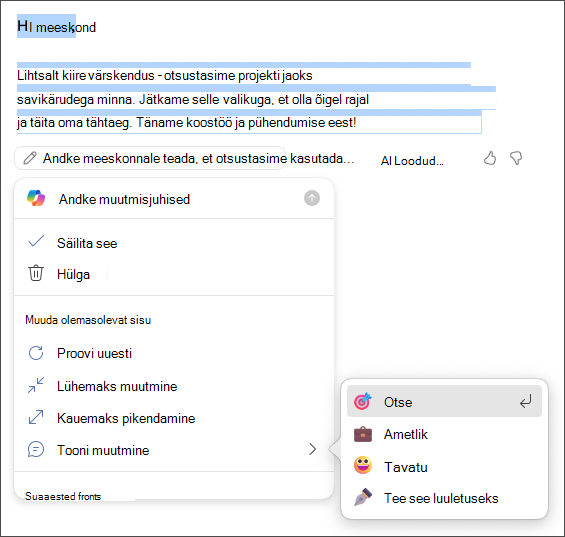
Vaadake sõnum läbi. Kui see pole päris see, mida soovite, tehke ühte järgmistest.
- Uue versiooni loomiseks valige Genereeri mustand uuesti.
- Uuesti alustamiseks muutke oma viipa ja valige uuesti Genereeri.
Kui olete tulemusega rahul, valige Säilita.
Redigeerige mustandit vastavalt vajadusele ja seejärel valige Saada.
Näpunäide.
Kui valite meilisõnumis teksti, klõpsate coplot-nuppu ja valite ühe saadaolevatest suvanditest, saate valiku muutmiseks kasutada Coplotti.
NB!
Uues Outlookis ei toeta Outlooki veebirakendus ega Outlook.com Copilotiga mustand lihttekstivormingus koostatud sõnumeid. Sõnumite koostamiseks LIHTteksti asemel HTML-vormingus avage Sätted > Meil > Compose ja vastake. Valige rippmenüüst HTML.
Märkus.
Microsoft 365 rakenduses Outlook mustandi loomine on praegu saadaval uutes Outlooki Windowsi versioonides, klassikalises Windowsi jaoks mõeldud Outlookis, Outlooki veebirakenduses ja Outlook.com-is. Kui te ei pääse sellele juurde, pöörduge oma IT-administraatori poole.
- Valige Outlookis Avaleht > Uus meilisõnum.
- Valige tööriistaribalt .
- Valige rippmenüüst Copilotiga Mustand .
- Tippige viip väljale Copilot. Näiteks „Anna tiimile teada, et otsustasime kasutada savist katusekive ja jätkata, et saaksime tähtajaks valmis.“
- Soovitud pikkuse ja tooni valimiseks valige Reguleeri .
- Kui olete lõpetanud, valige Genereeri. Copilot koostab teile sõnumi.
- Vaadake sõnum läbi. Kui see pole päris see, mida soovite, tehke ühte järgmistest.
- Kui soovite luua midagi veidi teistsugust, valige Kohanda ja valige mõni muu tooni- või pikkus.
- Viiba redigeerimiseks valige viiba sinine tekst ja tippige uus sisu, seejärel valige Genereeri.
- Uuesti alustamiseks valige Genereeri uuesti.
- Kui olete tulemusega rahul, valige Säilita.
- Redigeerige mustandit vastavalt vajadusele ja seejärel valige Saada.
Märkus.
Copilot on Outlookis saadaval ainult Outlook for Maci uusimas versioonis. Pärand-Outlook-i ei toetata. Lugege artiklit Outlook Maci jaoks.
- Valige Outlookis Uus sõnum.
- Uue sõnumi alustamiseks valige tööriistaribal .
- Valige rippmenüüst Copilotiga Mustand .
- Tippige viip väljale Copilot. Näiteks „Tänan abi eest. Ma ootan juba meie järgmise nädala kohtumistl“
- Kui olete lõpetanud, valige Genereeri. Copilot koostab teile sõnumi.
- Vaadake sõnum läbi. Kui see pole päris see, mida soovite, valige Regenereeri mustand ja Copilot loob uue versiooni.
- Väljundi tooni ja pikkuse muutmiseks tehke järgmist.
-Suvandite loendi kuvamiseks valige Neutraalne .
-Pikkuse muutmiseks valige Lühike .
- Uuesti alustamiseks muutke oma viipa ja valige uuesti Genereeri.
- Kui olete rahul, valige Sisesta.
- Redigeerige mustandit vastavalt vajadusele ja seejärel valige Saada.
Näpunäide.
Kui valite meilisõnumis teksti, klõpsate coplot-nuppu ja valite ühe saadaolevatest suvanditest, saate valiku muutmiseks kasutada Coplotti.
Märkus.
Pildid on iOS-i näited, kuid juhised kehtivad nii iOS-i kui ka Androidi seadmetele.
- Valige oma iOS-i või Androidi seadmes Uus meilisõnum.
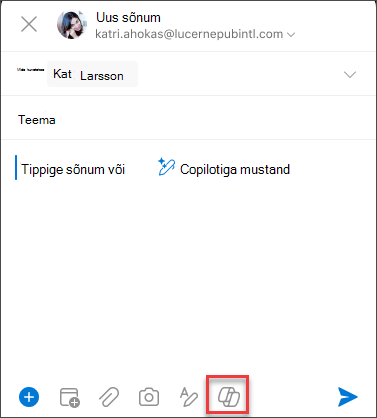
- Uue sõnumi koostamiseks puudutage tööriistaribal Valige kas Copilotiga mustandi loomine, et luua sõnum algusest peale võiCopiloti juhendamine, et saada abi enda olemasoleva sõnumiga.
Näpunäide.
Copiloti juhendamine võimaldab teil oma sõnumit tehisintellektipõhiste soovituste abil viimistleda. Sisestage vähemalt 100 märki, et Copilot saaks asjakohast tagasisidet anda.
- Kui valisite Copilotiga mustandi loomine, tippige oma viip väljale. Näiteks "Andke meeskonnale teada, et liigume projekti tähtaja täitmiseks praeguse turundusplaaniga edasi."
- Puudutage noolt. Copilot genereerib teile ülevaatamiseks sõnumi. Seejärel saate valida Suvandid, et kohandada tooni ja pikkust vastavalt oma eelistustele.
- Valige Säilita see , kui see on rahul, Uuesti alustamiseks Hülga või Täiesti uue versiooni jaoks Regenereeri . Edasiseks kohandamiseks saate teksti ka otse redigeerida või sisestada viibaväljale kohandatud juhised ja valida värskendatud mustandi jaoks Loo. Korrake seda toimingut, kuni olete tulemusega rahul. Kui olete lõpetanud, puudutage käsku Säilita.
- Vajaduse korral redigeerige mustandit veel või puudutage sõnumi saatmiseks nuppu Saada.
Juhendamisfunktsiooni kasutamiseks koostage vähemalt 100 märgi pikkune sõnum ja valige tööriistaribal Copiloti juhendamine. Copilot vaatab teie teksti üle ja pakub soovitusi sõnumi täpsustamiseks ja täiustamiseks, et suhtlus oleks selge ja tõhus.
Näpunäide.
Kui valite meilisõnumis teksti, klõpsate coplot-nuppu ja valite ühe saadaolevatest suvanditest, saate valiku muutmiseks kasutada Coplotti.
Lisateave
Looge Copilotiga Outlookis oma meilivestlusest kokkuvõte
Meilisõnumite juhendamine Outlooki Copilotiga
Korduma kippuvad küsimused Outlooki Copiloti kohta
Microsoft Copilot abi õppimise &