
Outlook Web App uue sõnumi loomine on sama lihtne kui käsu Uus meilisõnum valimine. Sõnumile vastamine on sama lihtne. Valige lugemispaanil sõnumi ülaosas Vasta, Vasta kõigile või Saada edasi .
| Selles artiklis käsitletakse Outlook Web Appi, mida kasutatakse asutustes, kus hallatakse meiliservereid, kus töötab Exchange Server 2013 või 2010. Kui kasutate teenusekomplekti Microsoft 365 või Exchange Server 2016 või 2019, on teie meiliprogramm Outlooki veebirakendus. Outlooki veebirakenduse kohta abi saamiseks lugege artiklit Outlooki veebirakenduse kohta abi otsimine. |
|---|
Sõnumi koostamine
Valige tööriistaribal Uus meilisõnum.
Tippige väljale Adressaat või Koopia nende isikute nimed, kes on teie kontaktikaustas või ettevõtte aadressiloendis. Saate sisestada ka meiliaadressi.
Märkus.
Kui sisestate isiku nime esimest korda, Outlook Web App otsib selle isiku aadressi. Otsitud nimi salvestatakse nii, et see laheneb kiiremini järgmisel korral, kui sellele isikule sõnumi adresseerite.
Lisage teema, tippige sõnum ja seejärel valige
 Saada , kui olete lõpetanud.
Sõnumile vastamine
Sõnumile vastamisel toimub kolm asja automaatselt. Uue sõnumi vormile lisatakse algsõnumi teema ja tekst ning sellele vastamiseks lisatakse eesliide (Re:)).
Ainult sõnumi saatjale vastamiseks
- Valige lugemispaanil sõnum ja seejärel klõpsake sõnumi ülaosas nuppu
 . Kuvatakse uus sõnumivorm, mis on adresseeritud algse sõnumi saatjale.
 - Tippige vastus ja seejärel valige Saada sõnumi ülaosas.
Sõnumi saatjale ja kõigile teistele adressaatidele vastamiseks tehke järgmist.
- Valige lugemispaanil sõnum ja seejärel klõpsake nuppu
 . Kuvatakse uus sõnumivorm, mis on adresseeritud saatjale ja kõigile teistele algse sõnumi adressaatidele.
 - Tippige vastus ja seejärel valige Saada sõnumi ülaosas.
Sõnumi edasisaatmine
Sõnumi edasisaatmise korral kaasatakse teema ja algne sõnum automaatselt uue sõnumi vormile. Edasisaadetavale sõnumile lisatakse ka eesliide (Fw:).
Valige lugemispaanil sõnum ja seejärel valige
 . Kuvatakse uus sõnumivorm.
Tehke ühte järgmistest.
- Tippige väljale Adressaat sõnumi saaja nimi või meiliaadress.
või - Aadressiloendite avamiseks valige Adressaat või Koopia .
- Tippige väljale Adressaat sõnumi saaja nimi või meiliaadress.
Tippige sõnum ja seejärel valige
Saada sõnumi ülaosas.
Sõnumile manuse, pildi või signatuuri lisamine
Menüü Lisa abil saate lisada manuse, manustada sõnumi teksti pildi või lisada sõnumile signatuuri käsitsi.
-
Manuse lisamine
Valige kuva ülaservas Lisa>manused ja seejärel otsige üles fail, mille soovite manustada. Lisateavet leiate teemast Piltide lisamine või failide manustamine meilisõnumitele Outlookis. -
Sõnumis kuvatava pildi lisamine
Valige>pilt teksti sees ja otsige üles pilt, mille soovite sõnumisse manustada. Lisateavet leiate teema Piltide lisamine või meilisõnumitele failide manustamine Outlookis jaotisest "Pildi lisamine". -
Signatuuri käsitsi lisamine
Valige>signatuur. Teavet selle kohta, kuidas häälestada meilisignatuur sõnumites automaatselt kuvatama, leiate teemast Meilisignatuuri loomine ja lisamine Outlook Web App.
Sõnumite rohkem suvandeid
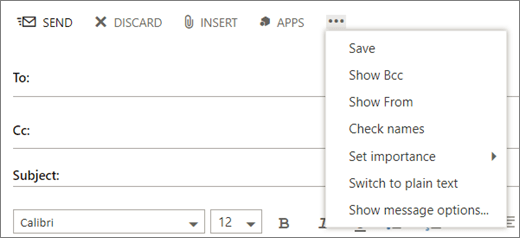
Outlook Web App pakub rohkem toiminguid , mis pakub teile laiendatud suvandeid.
-
Salvestamine
Outlook Web App salvestab sõnumi koostades automaatselt, kuid salvestamise saate igal ajal jõustada. -
Salakoopia kuvamine
Salakoopia abil saate lisada kellegi adressaatide loendisse, peites samal ajal oma nime teiste adressaatide eest. -
Kuva saatja
Kui teil on õigus saata sõnumeid mitmelt aadressilt, kasutage seda välja koostatava sõnumi saatja-aadressi muutmiseks. -
Check names
Valige see suvand tipitud nimede ja meiliaadresside kontrollimiseks, veendumaks, et neile on võimalik sõnumeid saata. -
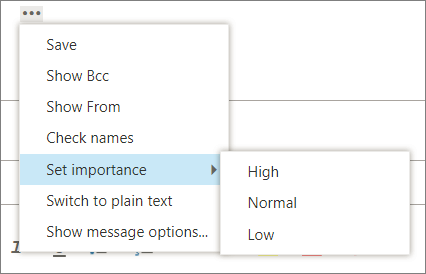
Sea tähtsus
Sobib sõnumi tähtsuse määramiseks. See ei muuda sõnumi käsitlemise viisi, kuid annab adressaatidele teada, kas see on kõrge tähtsusega või ebaoluline.
-
Lihtteksti aktiveerimine
Sobib html-ile lülitumise standardsätte muutmiseks. -
Sõnumisuvandite kuvamine
See suvand pakub täiendavaid sõnumisuvandeid , kus saate määrata sõnumi tundlikkuse ja taotleda lugemisteatisi.
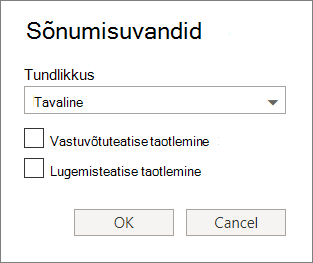
Tundlikkussätted on tavaline, isiklik, era ja Konfidentsiaalne. Need sätted on ainult informeeritud ega muuda sõnumi käsitlemise viisi.
Kui soovite teada, millal teie saadetud sõnum on adressaatideni jõudnud, taotlege vastuvõtuteatist. Lugemisteatis näitab, millal teie saadetud sõnum märgiti loetuks. Mõned meiliprogrammid lubavad adressaatidel siiski valida, kas nad reageerivad lugemisteatistele.
NB!
- Olenevalt sellest, kas teie administraator on need funktsioonid sisse lülitanud, võidakse teile kuvada ka sõnumi krüptimise või digitaalse allkirjastamise suvand.
- Kui teie konto jaoks on saadaval õiguste halduse sätted , kuvatakse ka valik Määra õigused. Saate kasutada õigusi näiteks selleks, et takistada adressaatidel saadetud sõnumi edasisaatmist või vastata kõigile saadetud sõnumile.
Sõnumi mustanditega töötamine
Outlook Web App saate kirjutamist igal ajal alustada, peatada ja taaskäivitada. Outlook Web App salvestab automaatselt sõnumi, mille kallal töötate.
Alustatud, kuid saatmata sõnumi leidmiseks otsige alustuseks kaustaloendi kausta Mustandid . Seal hoitakse kuni saatmise või kustutamiseni kõiki mustandeid.
Kui te mustandsõnumit kaustast Mustandid ei leia, otsige seda algse sõnumiga samas kaustas. Sõnumiloendis kuvatakse sõna Mustand algsõnumi saatja nime kõrval.
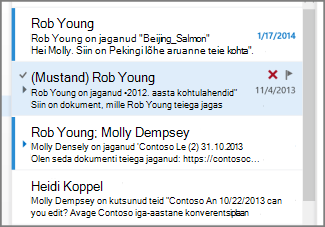
Mustandsõnumi käsitlemine
Sõnumi lugemispaanil kuvamiseks valige sõnumiloendist mustandsõnum. Saate mustandi hüljata või sellega edasi töötada.
Näpunäited
-
Sõnumi kuvamine uues aknas
Koostatavat sõnumit saate vaadata eraldi aknas. Valige sõnumi ülanurgas Ava eraldi aknas .
. -
Sõnumile adressaatide lisamine
Enne sõnumi saatmist saate igal ajal lisada veel adressaate. Tippige väljale Adressaat või Koopia adressaadi nimi või meiliaadress.