
Kohtumised on tegevused, mida plaanite oma kalendris ja mis ei hõlma teiste inimeste kutsumist ega ressursside reserveerimist. Kohtumise saate muuta koosolekuks, lisades osalejaid.
Kohtumise loomine
- Valige kaustas Calendar uus kohtumine või klõpsake klahvikombinatsiooni Ctrl+N. Klõpsake mis tahes muus kaustas klahvikombinatsiooni Ctrl+Shift+A.
- Sisestage teema, asukoht, algus- ja lõppkellaaeg.
- Kohtumise salvestamiseks valige Salvesta & Sule .
Märkus. Vaikimisi alustab ja lõpetab Outlook kohtumised tunni või poole tunni jooksul. Kui soovite sisestada kohandatud kellaaja (nt 12:22 p.a), klõpsake algus- või lõpuaja välju ja tippige soovitud aeg.
Kohtumise ja muude näpunäidete kohandamine
Kohtumise edasiseks kohandamiseks saate kuvada oma kättesaadavuse teistele, muuta selle korduvaks, muuta kohtumise koosolekuks või luua kohtumise meilisõnumist.
Lisasuvandid: algus- ja lõpuaegade fraasid, kättesaadavuse kuvamine ja korduva kohtumise loomine
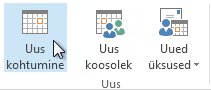
Valige Uus kohtumine. Teine võimalus on paremklõpsata kalendriruudustikus ajaplokki ja klõpsata käsku Uus kohtumine, topeltklõpsata Calendar mõnda tühja ala või kasutada kiirklahvikombinatsiooni Ctrl+Shift+A.
Sisestage kirjeldus väljale Teema .
Sisestage väljale Asukoht asukoht.
Sisestage algus- ja lõpukellaajad.
Näpunäide.
Kuupäevade asemel saate väljadele Alguskellaaeg ja Lõppkellaaeg tippida kindlaid sõnu ja fraase. Näiteks saate tippida täna, homme, uusaastapäeva, homme kahe nädala pärast, kolm päeva enne uusaastapäeva ja enamiku pühade nimesid.
Selleks et näidata teistele selle aja jooksul oma kättesaadavust, märkige jaotises Suvandid ruut Kuvamisviis ja seejärel valige rippmenüüst Vaba, Töötab mujal, Ebalev, Hõivatud või Kontorist väljas .
Kohtumise korduvaks muutmiseks valige jaotises Suvandid nupp Korduvusnupp
 Valige kohtumise kordumissagedus (Iga päev, Iga nädal, Iga kuu, Iga aasta) ja seejärel valige sagedussuvandid. Klõpsake nuppu OK.
Märkus
Kohtumisele korduvuse lisamisel muutub menüü Kohtumine menüüks Kohtumiste sari.
Vaikimisi kuvatakse meeldetuletus 15 minutit enne kohtumise algusaega. Meeldetuletuse kuvamisaja muutmiseks klõpsake jaotises Suvandid välja Meeldetuletus noolt ja seejärel valige uus meeldetuletuse aeg. Meeldetuletuse väljalülitamiseks valige Pole.
Valige Salvesta & Sule.
Näpunäide.
Kui soovite kohtumise muuta koosolekuks, valige lindi jaotisest Osalejad nupp Kutsu osalejaid .
Kohtumise või koosoleku loomine meilisõnumist
Meilisõnumist kohtumise või koosoleku loomiseks on kaks võimalust.
- Valige sõnumiloendist soovitud meilisõnum ja seejärel valige lindilt
 Vasta koosolekuga . See loob uue koosolekukutse, mille adressaadireal on sõnumi saatja ja koosolekukutse sisusse lisatud meilisõnum.
 - Saate häälestada uue kiirtoimingu (nt Loo ja kohtumine manusega). Pärast selle loomist saate sisendkaustas meilisõnumit paremklõpsata ja valida kiirtoimingud>Manusega kohtumise loomine. Avatakse kohtumine, kus meilisõnum on manusena, ja saate lisada osalejaid, et muuta kohtumine koosolekuks. Lisateavet leiate teemast Tavaliste või korduvate toimingute automatiseerimine kiirtoimingute abil.