Saate saata koosolekukutse ühele või mitmele inimesele. Outlook reserveerib teie kalendrisse koosoleku jaoks aja ja jälgib kutse vastu võtnud inimesi.
Koosolekukutse loomisel saate lisada manuseid, määrata asukoha, taotleda isiklikult kohal viibimist, määrata korduvuse ja valida plaanimisabimehe abil koosoleku jaoks sobivaima aja.
Valige altpoolt kasutatava Outlooki versiooni vahekaart.
Milline Outlooki versioon mul on?
Märkus.
Kui selle uue Outlooki vahekaardi juhised ei vasta teie ekraanile, ei pruugi te veel uut Outlooki Windowsi versiooni kasutada. Valige Klassikaline Outlook ja täitke hoopis need juhised.
Koosoleku plaanimine ja osalejate lisamine uues Outlooki Windowsi versioonis
 Calendar (Kalender) valige New Event (Uus sündmus).
Lisage koosoleku või sündmuse pealkiri.
 Kutsuge osalejaid ja seejärel sisestage koosolekule või sündmusele kutsutavate isikute nimed. Kui kasutate Outlookis Microsoft 365 või Exchange'iga töö- või koolikontot, saate osalejate ajakavade kuvamiseks kasutada vahekaarti Plaanimisabimees .
Valige plaanimisabimehesLisa nõutav osaleja või Lisa valikuline osaleja ja hakake tippima osaleja nime või meiliaadressi. Kui hakkate tippima osaleja nime, pakub Outlook teile soovitusi inimeste põhjal, kellega olete hiljuti kohtunud või meiliga saatnud. Valige loendist nimi, mille soovite osalejana lisada.
-
Plaanimisabimees kuvab iga kasutaja vabad/hõivatud ajad. Valitud kellaaega tähistav horisontaalriba on sinine ja osalejate saadavus kuvatakse valitud kellaaegade kohta iga osaleja nime all. See võib olla eriti kasulik siis, kui osalejad on eri ajavööndites.
- Saate sündmuse saata plaanimisabimehe vaatest või naasta sündmusele, et redigeerida rohkem koosoleku üksikasju.
Valige soovitatud ajavahemik, sisestage kuupäev, algus- ja lõppkellaaeg käsitsi või valige vahekaardil Sündmus väärtus Kogu päev.
Sisestage koosoleku asukoht ja nihutage Teamsi koosolek vastavalt vajadusele vasakule või paremale.
Näpunäide.
Olenevalt teie kontost võib teil olla võimalus valida Lisa ruum või Otsi koosoleku jaoks ruumi või asukohta .
Kui te ei soovi seda korduvaks koosolekuks muuta, valige kutse esitamiseks Saada . Muul juhul lugege järgmist jaotist Korduva koosoleku ajastamine.
Korduva koosoleku ajastamine uues Outlookis
- Järgige eelmises jaotises Koosoleku plaanimine ja osalejate lisamine toodud juhiseid 1–6.
-
 Korduv ja valige aknas Korda sündmuse jaoks soovitud kordumisintervall. Valige Salvesta.
- Kutse esitamiseks valige Saada .
Uue Outlooki olemasolevale koosolekule isiku lisamine
Saate lisada olemasolevale koosolekule osalejaid juurde.
Kui olete koosoleku omanik, siis tehke järgmist.
Topeltklõpsake koosoleku avamiseks, seejärel lisage täiendavaid nõutavaid või valikulisi inimesi või lisage plaanimisabimehe abil koosolekule üks või mitu inimest.
Valige Saada värskendus ja üks järgmistest suvanditest.
- Lisatud/eemaldatud osalejad.
- Kõik osalejad.
Kui te pole koosoleku omanik, tehke järgmist.
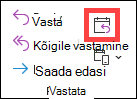
- Avage koosolekukutse. Valige lindi jaotises Vastamine nupp Vasta, seejärel Saada edasi. Lisage koosolekukutsele üks või mitu adressaati.
- Valige Saada. Koosoleku omanikule saadetakse teade, et olete koosolekukutse kellelegi edastanud. Lisateavet leiate teemast Koosolekukutse edasisaatmine.
Koosoleku plaanimine klassikalises Outlooki Windowsi versioonis
Koosolekukutse loomine ühel järgmistest viisidest.
Valige sisendkaustas Käsk Uute üksuste>koosolek või kasutage kiirklahvi Ctrl + Shift + Q.
Valige kalendrist Uus koosolek või vajutage klahvikombinatsiooni Ctrl + Shift + Q.
Valige sisendkaustas meilisõnumis nupp Vasta koosolekuga.
Lisage osalejad ühel järgmistest viisidest.
- Lisage osalejad koosolekukutse reale Adressaat ja jätkake 4.juhisega.
- Kui kasutate Microsoft 365 või Exchange'i kontot, kasutage osalejate ajakavade vaatamiseks plaanimisabimeest .
Klõpsake funktsioonis Plaanimisabimees kas oma nime all olevat välja või tippige osaleja nimi või meiliaadress või klõpsake oma aadressiraamatu kuvamiseks nuppu Lisa osalejad. Kindla osaleja märkimiseks nõutavaks osalejaks, valikuliseks osalejaks või ressursiks valige plaanimisabimehes osaleja nime kõrval olev ikoon. Kui hakkate tippima osaleja nime, pakub Outlook teile soovitusi inimeste põhjal, kellega olete hiljuti kohtunud või meiliga saatnud. Valige loendist nimi, mille soovite osalejana lisada.
Lisage koosoleku teema, algus- ja lõppkellaaeg või valige Kogu päev ja asukoht. Rakendustes Outlook 2016 (või uuemates) ja Microsoft 365 rakendus Outlook saate hakata tippima asukoha nime (nt Neljas kohvik või Konverentsiruum 23) ja Outlook otsib asukoha vasteid. Asukoha valimiseks valge üks soovitustest või jätkake muu asukoha sisestamiseks tippimist.
Koosolekukutsele faili manustamiseks valige menüüs Lisa käsk Manusta fail ja seejärel valige lisatav fail.
Kui te ei soovi seda korduvaks koosolekuks muuta, valige Saada. Muul juhul vaadake peatükki Koosoleku korduvaks muutmine.
Koosoleku korduvaks muutmine klassikalises Outlookis
Valige Koosoleku>kordumine.
Märkus.
Koosolekule regulaarse kordumise määramiseks vajutage klahvikombinatsiooni Ctrl+G.
Valige soovitud kordussageduse suvandid ja seejärel valige OK.
Märkus.
Koosolekukutsele kordussageduse lisamisel muutub menüü Koosolek menüüks Koosolekusari.
Koosolekukutse saatmiseks valige Saada.
Isiku lisamine olemasolevale koosolekule klassikalises Outlookis
Saate lisada olemasolevale koosolekule osalejaid juurde.
Kui olete koosoleku omanik, siis tehke järgmist.
Topeltklõpsake koosoleku avamiseks ja seejärel lisage koosolekule rida Nõutav või Valikuline või Plaanimisabimees .
Valige Saada värskendus ja üks järgmistest suvanditest.
- Saada värskendused ainult lisatud või kustutatud osavõtjatele.
- Saada värskendused kõigile osavõtjatele.
Kui te pole koosoleku omanik, tehke järgmist.
- Avage koosolekukutse. Valige lindi jaotises Vastamine nupp Vasta, seejärel Saada edasi. Lisage koosolekukutsele üks või mitu adressaati.
- Valige Saada. Koosoleku omanikule saadetakse teade, et olete koosolekukutse kellelegi edastanud. Lisateavet leiate teemast Koosolekukutse edasisaatmine.
Koosolekute varajane lõpetamine klassikalises Outlookis
Kui kasutate Microsoft 365 rakendus Outlook, saate lasta Outlookil koosolekud paar minutit varem lõpetada. See aitab teil koosolekute vahelisel reisiajal liikuda. Saate valida erineva kestuse alla ühe tunni pikkuste koosolekute ja ühe tunni jooksul toimuvate koosolekute jaoks.
- Valige Failisuvandid>>Calendar>Calendar suvandid
- Märkige ruut Lühenda kohtumisi ja koosolekuid ning seejärel kas Lõpeta vara või Alusta hilinemist.
- Kasutage rippmenüüsid, et valida minutite arv koosolekutel, mis on lühemad kui üks tund ja üks tund või kauem, ja seejärel valige OK.
Märkus.
Outlooki veebirakendus on Outlooki veebiversioon töö- või koolikontoga ärikasutajatele.
Koosoleku või sündmuse ajastamine Outlooki veebirakendus
-
Calendar (Kalender) valige New Event Event (Uus sündmus).>
Lisage koosoleku või sündmuse pealkiri.
Kutsuge osalejaid ja seejärel sisestage koosolekule või sündmusele kutsutavate isikute nimed. Kui kasutate Outlookis Microsoft 365 või Exchange'iga töö- või koolikontot, saate osalejate ajakavade kuvamiseks kasutada vahekaarti Plaanimisabimees .
Valige plaanimisabimehesLisa nõutav osaleja või Lisa valikuline osaleja ja hakake tippima osaleja nime või meiliaadressi. Kui hakkate tippima osaleja nime, pakub Outlook teile soovitusi inimeste põhjal, kellega olete hiljuti kohtunud või meiliga saatnud. Valige loendist nimi, mille soovite osalejana lisada.
Valige soovitatud ajavahemik või sisestage vahekaardil Sündmus käsitsi kuupäev ning algus- ja lõppkellaaeg.
Sisestage koosoleku asukoht ja nihutage Teamsi koosolek vastavalt vajadusele vasakule või paremale.
Näpunäide.
Olenevalt teie kontost võib teil olla võimalus valida Lisa ruum või Otsi koosoleku jaoks ruumi või asukohta .
Kui te ei soovi seda korduvaks koosolekuks muuta, valige kutse esitamiseks Saada . Muul juhul lugege järgmist jaotist Korduva koosoleku ajastamine.
Korduva koosoleku ajastamine
- Järgige eelmises jaotises Koosoleku plaanimine ja osalejate lisamine toodud juhiseid 1–6.
-
Korduv ja valige aknas Korda sündmuse jaoks soovitud kordumisintervall. Valige Salvesta.
- Kutse esitamiseks valige Saada .
Seotud artiklid
Koosoleku või kohtumise loomine rakenduses Outlook for Mac
