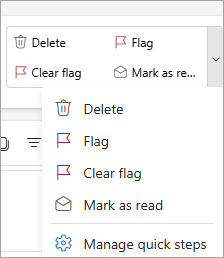
Kiirtoimingud rakendavad meilisõnumitele korraga mitu toimingut. See aitab teil postkasti kiiresti hallata. Näiteks kui teisaldate sõnumeid sageli mõnda kindlasse kausta, saate sõnumi ühe klõpsuga teisaldada kiirtoimingu abil. Kui soovite meilisõnumi kinnitada ja mitteloetuks märkida, võib kiirtoiming ülesande ühe klõpsuga lihtsustada.
Märkus.
Kiirtoiminguid ei saa menüükäsu või kiirklahvi (nt Ctrl+Z) abil tagasi võtta. Selle põhjuseks on see, et kiirtoimingud võivad sisaldada selliseid toiminguid nagu jäädavalt kustutamine, mida ei saa tagasi võtta.
Valige altpoolt kasutatava Outlooki versiooni vahekaart.
Milline Outlooki versioon mul on?
Kiirtoimingud rakendavad meilisõnumitele korraga mitu toimingut, mis aitavad teil postkasti kiiresti hallata. Näiteks kui teisaldate sõnumeid sageli mõnda kindlasse kausta, saate sõnumi ühe klõpsuga teisaldada kiirtoimingu abil. Kui saadate sõnumid edasi oma ülemusele või eakaaslastele, võib ühe klõpsuga kiirtoiming toimingut lihtsustada.
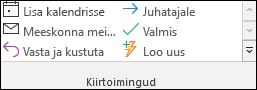
Kiirtoimingud asuvad klassikalise Outlooki menüüs Avaleht .
 või
või 
Outlookis sisalduvaid kiirtoiminguid saab kohandada. Samuti saate ise luua kiirtoimingute galerii toimingutest, mida oma meilisõnumites kõige sagedamini teete.
Kiirtoimingute vaiketoimingud klassikalises Outlookis
Saate kohandada mis tahes kiirtoimingu vaiketoimingut. Kui kasutate mõnda kiirtoimingut esimest korda, palutakse teil need konfigureerida. Näiteks kui soovite sõnumite kindlasse kausta teisaldamise kiirtoimingut, peate enne kiirtoimingu kasutamist määrama selle kausta.
Outlooki kiirtoimingu vaiketoimingud on järgmised.
|
Kiirtoiming |
Toiming |
| Teisalda asukohta: |
Teisaldab valitud sõnumi teie määratud meilikausta ja märgib sõnumi loetuks. |
| Juhatajale |
Saadab sõnumi edasi teie ülemusele. Kui teie ettevõte kasutab Microsoft Exchange Server või Microsoft 365, tuvastatakse teie ülemuse nimi globaalses aadressiloendis ja lisatakse väljale Adressaat või saate määrata adressaadi. |
| Meeskonna meiliaadress |
Saadab sõnumi teistele meeskonnaliikmetele edasi. Kui teie ettevõte kasutab Microsoft Exchange Server või Microsoft 365, tuvastatakse meeskonnaliikmete nimed globaalses aadressiloendis ja lisatakse väljale Adressaat. |
| Tehtud |
Teisaldab sõnumi määratud meilikausta, märgib sõnumi lõpetatuks ja seejärel loetuks. |
| Vasta ja kustuta |
Avab valitud sõnumile vastuse ja seejärel kustutab algse sõnumi. |
| Loo uus |
Looge oma kiirtoiming mis tahes käskude jada käivitamiseks, pange sellele nimi ja seejärel rakendage ikoon, mis aitab teil seda tuvastada. |
- Valige vaates Elektronpostavaleht.
- Kiirtoimingute haldamise avamiseks valige jaotises Kiirtoiming välja Kiirtoimingud kõrval asuval lindi noolel nupp Veel
 .
.
- Valige väljal Kiirtoiming muudetav kiirtoiming ja seejärel valige Redigeeri.
- Muutke või lisage jaotises Toimingud toimingud, mida soovite selle kiirtoiminguga teha.
- Soovi korral valige väljal Kiirklahv kiirklahv, mille soovite sellele kiirtoimingule määrata.
- Kui soovite muuta kiirtoimingu ikooni, valige välja Nimi kõrval olev ikoon, valige ikoon ja seejärel valige OK.
Kiirtoimingu loomine klassikalises Outlookis
- Valige vaates Elektronpostavaleht.
- Valige jaotise Kiirtoimingkiirtoimingute galeriist kiirtoiming Loo uus .
- Tippige uue kiirtoimingu nimi väljale Nimi .
- Valige välja Nimi kõrval olev ikooninupp, valige ikoon ja seejärel valige OK.
- Valige jaotises Toimingud toiming, mida soovite kiirtoiminguga teha. Valige lisatoimingute jaoks Lisa toiming .
- Kiirklahvi loomiseks valige väljal Kiirklahv kiirklahv, mille soovite määrata.
Märkus.
Uued kiirtoimingud kuvatakse menüü Avaleht jaotises Kiirtoimingud galerii ülaosas. Kuigi muudetud kiirtoimingud säilitavad galeriis sama asukoha, saate neid ümber korraldada jaotises Kiirtoimingute haldamine.
Märkus.
See funktsioon on saadaval Outlooki veebirakendus ja Microsoft 365 tellijatele.
Outlooki veebirakendus või Outlook.com kiirtoimingu loomine
- Valige Outlooki veebirakendus navigeerimispaanil Meil.
- Klõpsake menüüs Avaleht nuppu Kiirtoimingud ja seejärel käsku Halda kiirtoiminguid.
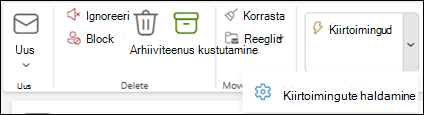
- Valige akna Sätted jaotises Kiirtoimingud käsk +Uus kiirtoiming.
- Tippige uue kiirtoimingu nimi väljale Nimi.
- Valige jaotises Valige toiming toiming, mida soovite kiirtoiminguga teha. Valige lisatoimingute jaoks Lisa veel üks toiming . Kui olete lõpetanud, valige Salvesta või jätkake lisasuvanditega, et oma kiirtoimingut veelgi kohandada.
Olemasoleva kiirtoimingu muutmine Outlooki veebirakendus või Outlook.com
- Valige navigeerimispaanil Meil .
- Valige lindil jaotise Kiirtoimingud kõrval olev rippmenüü ja valige Halda kiirtoiminguid.
- Otsige üles muudetav kiirtoiming ja valige ikoon redigeerimise kiirtoiminguks.
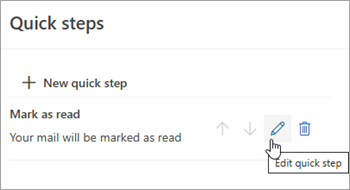
- Muutke või lisage jaotises Toimingu valimine toimingud, mida soovite selle kiirtoiminguga teha.
- Kiirtoimingu kohandatud kirjelduse kuvamiseks, kui kursor on lindil kiirtoimingul, lisage jaotises Valikuline kirjeldus, et kohandada oma kiirtoimingut.
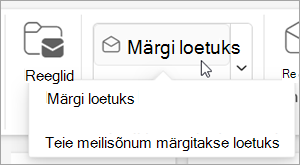
- Valikulise kiirklahvi loomiseks valige väljal Kiirklahvi valimine kiirklahv, mille soovite määrata. Saadaolevad suvandid on Ctrl+Shift 5–9.
- Klõpsake nuppu Salvesta.
Seotud artiklid
Microsoft 365 tellijatele mõeldud Outlook.com premium-funktsioonid