
Outlooki veebirakendus sõnumi loomine on lihtne: valige Uus, koostage sõnum ja seejärel valige Saada. Vastuvõetud meilisõnumile vastamiseks valige Vasta või Vasta kõigile või saatke see teistele edasi, valides Käsu Saada edasi.
Märkus.
Kui te ei saa oma Microsoft 365 kontolt meilisõnumeid saata, lugege teemat Minu sõnumeid ei saaddeta.
Märkus.
Kui juhised ei ühti teile kuvatavate juhistega, on võimalik, et kasutate Outlooki veebirakendus vanemat versiooni. Proovige klassikalise Outlooki veebirakendus juhiseid.
Meilisõnumi koostamine ja saatmine
Valige lehe ülaservas +Uus sõnum.
Sisestage väljale Adressaat sõnumi saaja nimi või meiliaadress.
Märkus.
Uue meilisõnumi koostamisel ei näe mõned kliendid oma kontaktiloendit, kui nad klõpsavad nuppu Adressaat või Koopia. See on teadaolev probleem. Valitavate nimede kuvamiseks hakake tippima reale Adressaat või Koopia. Kuvatakse teie asjakohased kontaktid.
Sisestage reale Lisage teema oma meilisõnumi sisu lühike kokkuvõte.
Sõnumile faili manustamiseks valige Manusta.
Lisateavet sõnumile failide manustamise kohta leiate teemast Piltide lisamine või failide manustamine meilisõnumitele Outlookis.Tippige sõnum ja valige Saada.
Meilisõnumi saatmise ajastamine saatmisega hiljem
Anname välja funktsiooni Saada hiljem , mis võimaldab teil meilisõnumi saatmist edasi lükata ning valida meilisõnumi saatmise kuupäeva ja kellaaja.
- Koostage meilisõnum nagu tavaliselt.
- Valige Saada
 ja seejärel Saada hiljem
 - Valige kuupäev ja kellaaeg, millal soovite sõnumi saata.
- Valige Saada.
Märkus.
- Sõnum jääb kausta Mustandid või Saadetud seniks , kuni see on saadetud. Saate seda kuni saatmiseni igal ajal muuta või selle hoopis kustutada. Pärast redigeerimist peate valima käsu Saada>hiljem uuesti.
- Sõnumi ajastatud saatmisajal pole teil Interneti-ühendust vaja.
Meilisõnumi edasisaatmine
Märkus.
Korraga saate edasi saata ainult ühe sõnumi.
- Valige sõnumiloendist sõnum, mille soovite edasi saata.
- Valige sõnumipaani paremas ülanurgas
 või valige ja seejärel valige Saada edasi.
 - Tippige sõnum ja valige Saada.
Meilisõnumile vastamine
Valige sõnumiloendist sõnum, millele soovite vastata.
Valige sõnumipaani paremas ülanurgas
 või
või  või valige ja seejärel valige Vasta või Vasta kõigile.
Tippige vastus ja seejärel valige Saada.
Märkus.
Sõnumile vastamise ajal algset meilisõnumit ja selle ajalugu vaikimisi ei kuvata. Algse meilisõnumi kuvamiseks või meilisõnumi teema muutmiseks valige sõnumipaani allservas
 .
.
Adressaatide lisamine väljadele Koopia või Salakoopia
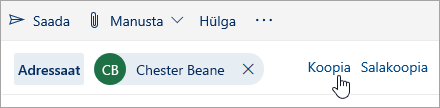
Adressaatide lisamiseks väljadele Koopia või Salakoopia valige välja Adressaat kõrval kas Koopia või Salakoopia.
Märkus.
Salakoopiaväljal olevaid nimesid sõnumi teistele adressaatidele ei kuvata.
Meilisõnumi mustandi hülgamine
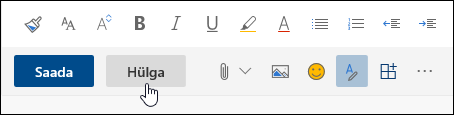
- Meilisõnumi mustandi hülgamiseks valige sõnumipaani allservas käsk Hülga.
Klassikalise Outlooki veebirakenduse juhised
Meilisõnumi koostamine ja saatmine
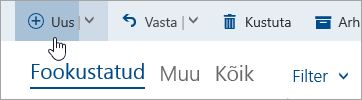
- Uue sõnumi koostamiseks valige lehe ülaservas nupp Uus.
- Sisestage väljale Adressaat sõnumi saaja nimi või meiliaadress. Kontaktisoovituste loendit värskendatakse tippimise käigus.
- Tippige reale Lisage teema oma meilisõnumi sisu lühike kokkuvõte.
- Sõnumile faili manustamiseks valige Manusta.
Lisateavet sõnumile failide manustamise kohta leiate teemast Piltide lisamine või failide manustamine meilisõnumitele Outlookis. - Tippige sõnum ja valige Saada.
Meilisõnumi edasisaatmine
Märkus.
Korraga saate edasi saata ainult ühe sõnumi.
- Valige sõnumiloendist sõnum, mille soovite edasi saata.
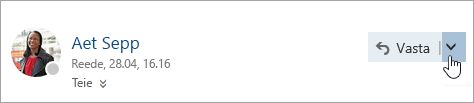
- Valige sõnumipaani paremas ülanurgas
 ja seejärel valige Saada edasi.
- Tippige sõnum ja valige Saada.
Automaatne edasisaatmine
Automaatse edasisaatmise häälestamiseks valige  >Meilisõnumite>edasisaatmine.
Meilisõnumile vastamine
Valige sõnumiloendist sõnum, millele soovite vastata.
Valige sõnumipaani paremas ülanurgas
ja seejärel valige Vasta või Vasta kõigile.
Tippige vastus ja klõpsake nuppu Saada.
Märkus.
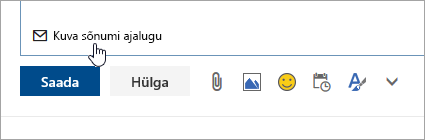
- Sõnumile vastamise ajal algset meilisõnumit ja selle ajalugu vaikimisi ei kuvata. Algse meilisõnumi kuvamiseks valige redaktoris Kuva sõnumi ajalugu.
- Soovi korral saate vaikenupuks määrata nupu Vasta kõigile asemel nupu Vasta. Selleks valige mis tahes sõnum, valige
Adressaatide lisamine väljadele Koopia või Salakoopia
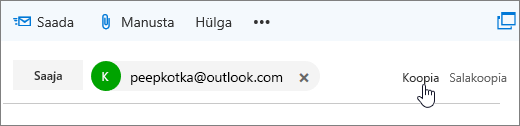
Adressaatide lisamiseks väljadele Koopia või Salakoopia valige välja Adressaat kõrval kas Koopia või Salakoopia.
Märkus.
Salakoopiaväljal olevaid nimesid sõnumi teistele adressaatidele ei kuvata.
Meilisõnumi mustandi hülgamine
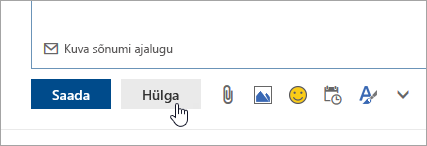
- Meilisõnumi mustandi hülgamiseks valige sõnumipaani allservas käsk Hülga.
Näpunäited vastamise, kõigile vastamise ja edasisaatmise kohta
Vasta ja vasta kõigile
Sõnumile vastamisel kuvatakse teemareale tekst RE: lisatud. Algne sõnum lisatakse uue sõnumi alla.Märkus.
Algse sõnumi manuseid vastusesse ei lisata.
Saada edasi
Sõnumi edasisaatmisel lisatakse teemareale eesliide FW: , et teavitada adressaati, kes saab edasisaadetud sõnumi. Algne sõnum lisatakse edasisaadetud sõnumisse koos algse sõnumi kõigi manustega. Saate enne saatmist edasisaadetud sõnumi teksti redigeerida või mis tahes manuseid lisada või eemaldada.