
Kui proovite Office'isse sisse logida oma Microsofti kontoga, võidakse kuvada teade, kus küsitakse vanema luba või palutakse kinnitada teie vanus.
Lisateavet selle kohta, miks seda näete ja kuidas seda lahendada, leiate teemast Vanemlik nõusolek ja Microsofti lapsekontod.
Microsoft 365, Exchange'i või Outlooki meilikonto häälestamine iOS-i rakenduses Mail


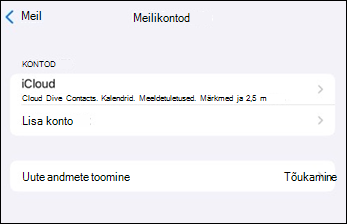
Liikuge kerides allapoole iPhone'i või iPadi sätete> jaotisse ja puudutage valikut Rakendused>Meilikontod>>Lisa konto.

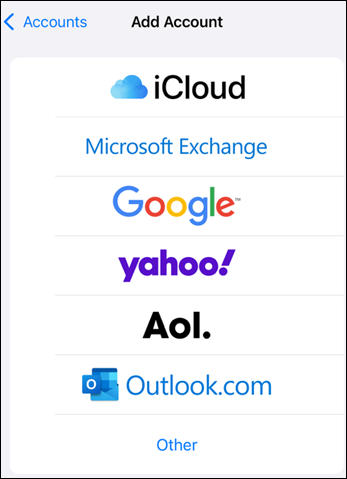
Valige Microsoft Exchange.

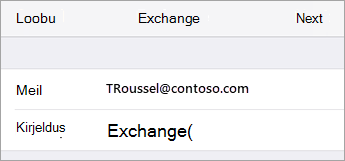
Sisestage oma Microsoft 365, Exchange'i või Outlooki meiliaadress ja konto kirjeldus. Puudutage nuppu Edasi.
Puudutage nuppu Logi sisse.
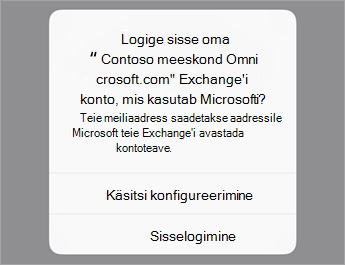
Märkus.
Juhul kui peate sisestama serverisätted, tehke valik Configure manually (Käsitsi konfigureerimine).

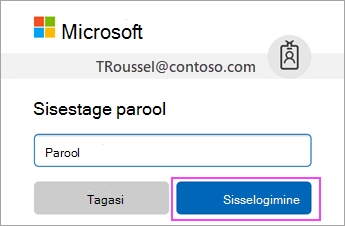
Sisestage oma meiliaadressiga seotud parool. Puudutage nuppu Sign in (Logi sisse) või Next (Edasi).

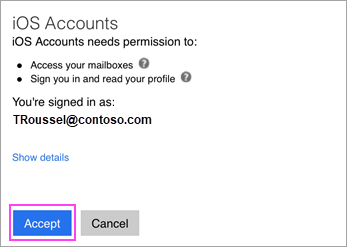
Rakendus Mail võib küsida teatud õigusi. Puudutage käsku Accept (Aktsepteeri).

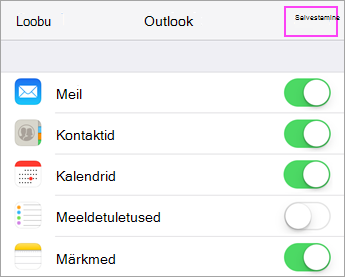
Valige teenused, mida soovite oma iOS-seadmega sünkroonida, ja puudutage käsku Save (Salvesta). Jõudsite lõpule!
Kas teil on probleeme? Saame teid aidata!
Kui vajate endiselt abi meilikonto häälestamisel iOS-i seadmes, kirjeldage meile oma küsimust üksikasjalikult, kasutades allolevat kommentaarivälja, et saaksime sellega tulevikus tegeleda.
Parima kogemuse saamiseks soovitame installida iOS-i jaoks ette nähtud Outlooki mobiilirakendus. Tõrkeotsingunäpunäiteid leiate teemast Mobiilsideseadmes meilikonto häälestamise tõrkeotsing: KKK.
Samuti saate pöörduda tugiteenuse poole.
- Kui teil on iOS-i meilirakendusega probleeme, võtke ühendust Apple'i toega.
- Kui teil on Microsoft 365 töö- või koolikonto, mis kasutab Microsoft 365 ettevõtteversiooni või Exchange'i-põhist kontot, pöörduge oma Microsoft 365 administraatori või tehnilise toe poole.
- Kõigi muude kontode korral võtke ühendust Microsofti tugiteenustega.