
Eri seadmetes võib Androidi meilirakendustel olla erinev ilme, seepärast ei pruugi siin antud juhised vastata täpselt teile kuvatavatele valikutele. Seega kasutage neid juhiseid suunisena või lugege konkreetse seadme tootja juhendmaterjale.
Märkus.
Alates 1. märtsist 2026 ei saa seadmed, milles töötab ActiveSynci versioon alla 16.1, enam meie teenustega ühendust luua. Lisateavet leiate Exchange Online ActiveSynci seadmetoe värskendusest.

|
Meilikonto ja kalendri hõlpsaks haldamiseks soovitame häälestada Outlooki meilikonto Androidi mobiilirakenduses. |
|---|
| Kas kasutate AOL Maili? Kui jah, siis see leht teid aidata ei saa! Abi saamiseks pöörduge AOL-i klienditoe poole . See leht ja sellel lehel saadaolevad sätted on mõeldud ainult Outlook.com ja Microsoft 365 ettevõtteversiooni kasutajatele. |
|---|
Valige oma Androidi sisseehitatud meilirakendus:
Enne alustamist võtke kasutusele Gmaili rakenduse uusim versioon.
Avage telefonis või tahvelarvutis Google Play poe rakendus.
Sisestage otsinguväljale „Gmail“ ja siis valige Värskenda.
Märkus.
Kui värskendussuvand pole saadaval, on teil uusim versioon juba olemas.


Avage Gmaili rakendus.
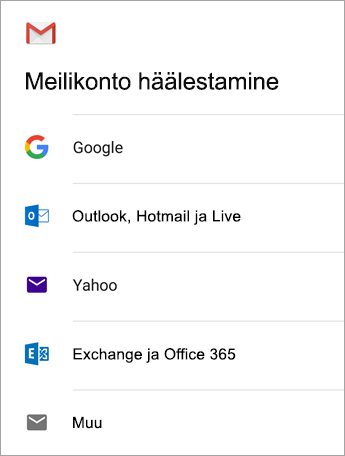
Puudutage vasakus ülanurgas > menüüikooni Sätted>Lisa konto>Exchange ja Microsoft 365.
NB!
ÄRGE valige suvandit „Outlook, Hotmail ja Live“, kui te soovite sünkroonida ainult meilisõnumeid ja mitte kalendrit või kontakte.

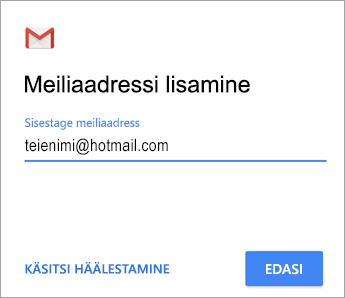
Sisestage oma täielik meiliaadress ja puudutage valikut Edasi.
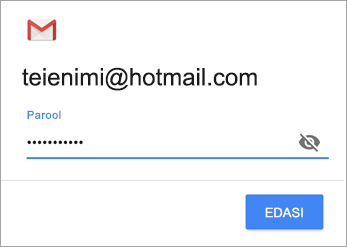
Sisestage parool ja puudutage valikut Edasi.

Järgige juhiseid oma kontotüübi jaoks:
- Outlook.com-i kasutajad: jätke see juhis vahele
- Exchange’i või muude kontode puhul peate serveri sätteid küsima IT-administraatorilt või meiliteenuse pakkujalt ja häälestama oma konto käsitsi.
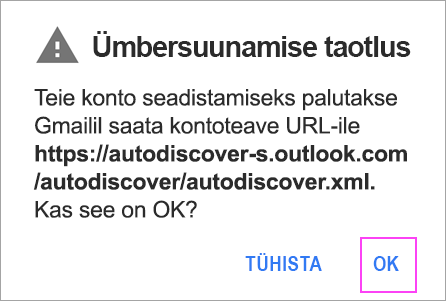
- Microsoft 365 töö- või koolikonto: võite näha kuva Ümbersuunamistaotluse kuva. Puudutage nuppu OK.
Muutke sissetuleva meili serveri sätete kuval serveriks outlook.office365.com.

Järgige viipasid, mida võidakse kuvada turvalisuse, seadme õiguste, sätete sünkroonimise ja muu jaoks.
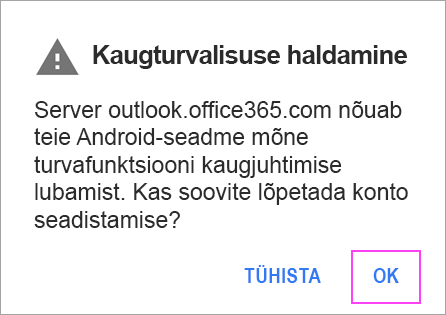
Kui teil on Microsoft 365 töö- või koolikonto, võidakse teil paluda kinnitada ka kaugturbehalduse kinnitus ja täiendavad turbemeetmed. Sel juhul valige OK või Aktiveeri.

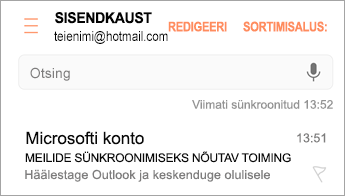
Avage kaust Sisse, mille te just häälestasite. Kui näete meilisõnumit „Meili sünkroonimine nõuab sekkumist“, avage see ja puudutage linki Kasuta hoopis mõnda muud meilirakendust.
Kui te seda meilisõnumit ei näe ja teie meilisõnumeid sünkroonitakse, jätke see toiming vahele.
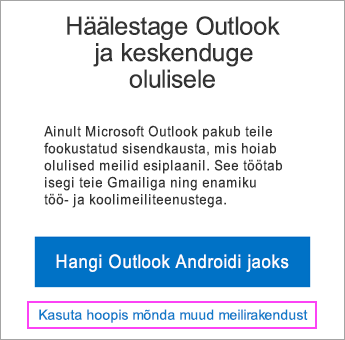

Tõmmake Androidi teavitusriba alla, nipsates kuva ülaosast allapoole.
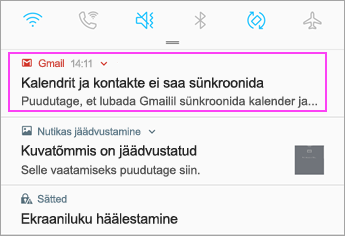 Kui kuvatakse teade "Kalendrit ja kontakte ei saa sünkroonida", puudutage seda. Seejärel puudutage juurdepääsu lubamiseks Luba ja ongi valmis.
Märkus.
Kui sünkroonimistõrget ei kuvata, kontrollige, kas teie kalendrit ja kontakte sünkroonitakse.
Kui te ei saa oma meilikontot Gmaili rakendusse lisada, proovige alltoodud käsitsi häälestamist.
Käsitsi häälestamine Gmaili rakenduses
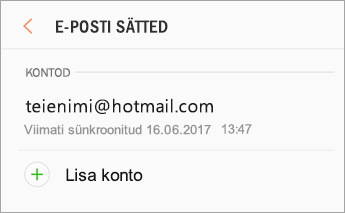
Avage Gmaili rakendus. Avage Sätted>Lisa konto>Muu.
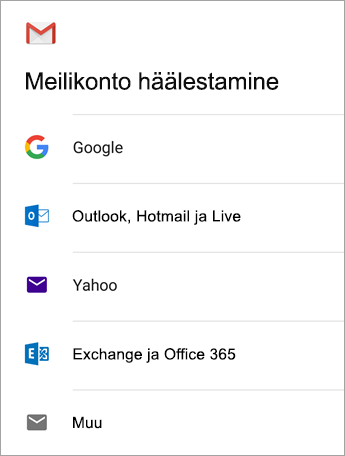
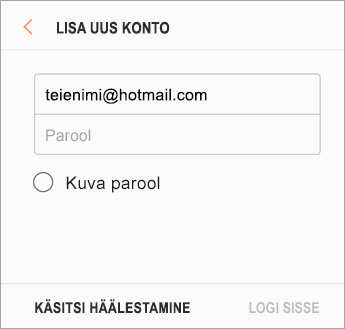
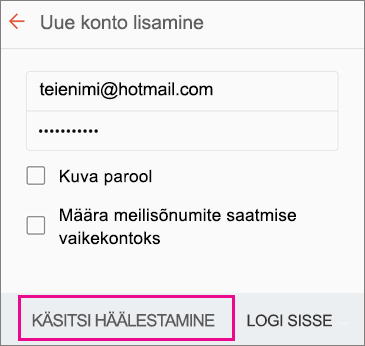
Sisestage oma täielik meiliaadress ja puudutage valikutExchange'ikäsitsi häälestamine>.
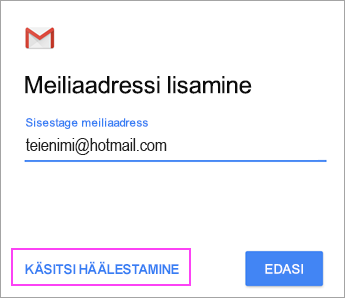
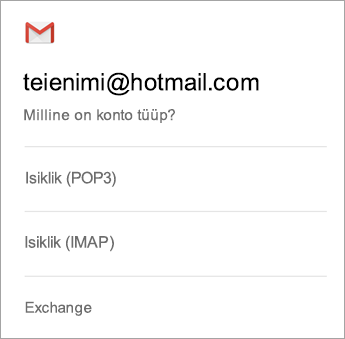
Sisestage parool ja puudutage valikut Edasi.
Määrake võimaluse korral järgmised serverisätted.
Sissetuleva meili serveri sätted
Domeen\Kasutajanimi .
Veenduge, et kuvatakse teie täielik meiliaadress. Näiteks yourname@outlook.com.Parool
Kasutage parooli, mida kasutate oma meilisõnumitele juurdepääsemiseks.Server
Iga meilikonto puhul, mille lõpus on @outlook.com, @hotmail.com, @msn.com või @live.com (sh muud teenuses Outlook.com majutatavad kontod), sisestage eas.outlook.com.
Outlook.office365.com saate kasutada kõigi Microsoft 365 ettevõtteversioonis majutatavate töö- või koolikontode jaoks.
Märkus.
Kui häälestate Exchange’i-põhist kontot ja te ei tea oma Exchange Serveri nime, pöörduge administraatori poole.
-
Port
Kasutage 443 või 993. -
Turbetüüp
Valige SSL/TLS või veenduge, et ruut Kasuta turvalist ühendust (SSL) oleks märgitud, seejärel puudutage nuppu Edasi.
Väljamineva meili SMTP-serveri sätted
SMTP-server
Kui kasutate teenuse Outlook.com kontot, valige smtp-mail.outlook.com.
Kui teil on Microsoft 365 ettevõtteversiooni konto, kasutage smtp.office365.com .
Exchange’i meilikontode korral pöörduge oma meiliteenuse pakkuja või süsteemiadministraatori poole.
Turbetüüp
Valige TLS.Pordi number
Sisestage 587. Puudutage nuppu Edasi.
Järgige kuvatavaid viipasid (sh turbeõigusi). Peate võib-olla määrama oma sükroonimissätted ja kuvatava nime.
Märkus.
Kui kasutateMicrosoft 365 ettevõtteversiooni, võidakse teil paluda anda ka täiendav turbekontroll. Sel juhul valige Activate (Aktiveeri).
Nüüd avage oma sisendkaust. Kui näete teadet „Nõutav on toiming“, täitke järgmised juhised.
Märkus.
Kui sellist teadet ei kuvata ja kõiki meilisõnumeid sünkroonitakse, pole seda toimingut vaja teha.
- Meilisõnumi avamiseks puudutage seda.
- Gmaili rakendusega sünkroonimise lubamiseks puudutage linki Kasuta hoopis mõnda muud meilirakendust.
Kas proovite sünkroonida kalendrit ja kontakte?
Olenevalt teie Androidi versioonist võib kalendri ja kontaktide õigeks sünkroonimiseks vaja minna lisatoiminguid.
- Tõmmake Androidi teavitusriba alla, nipsates kuva ülaosast allapoole.
- Kui kuvatakse teade „Kalendrit ja kontakte ei saa sünkroonida“, puudutage seda.
Märkus.
Kui sünkroonimise tõrketeadet ei kuvata, peaks teie kalendrit ja kontakte sünkroonitama.
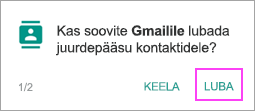
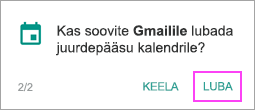
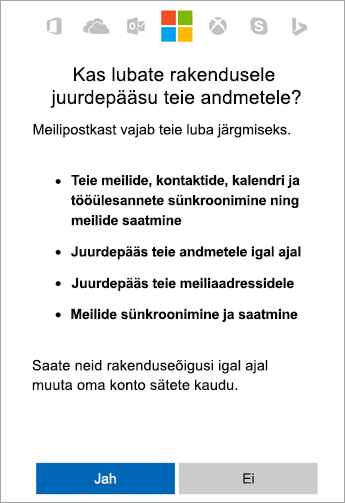
Gmail küsib juurdepääsuluba. Puudutage nuppu Luba, järgige kuvatavaid viipasid ja ongi valmis.
Märkus.
Meilisõnumite, kalendri, kontaktide ja ülesannete sünkroonimine võib mõne minuti aega võtta. Kui teie seade ei saa meilikontoga ühendust luua, veenduge, et teie meiliaadress ja parool on õigesti tipitud.
Meilikonto häälestamine IMAP- või POP-kontona
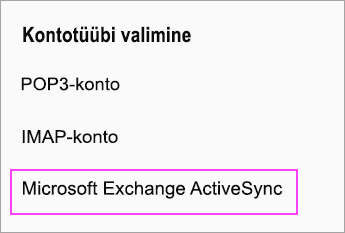
Meilikonto saate käsitsi häälestada Exchange ActiveSynci asemel IMAP- või POP-protokolliga. See tähendab, et telefonis sünkroonitakse ainult meilisõnumeid, mitte kalendrit ega kontakte. Mis on POP ja IMAP?
Avage Gmaili rakendus. Avage Sätted>Lisa konto>Muu.
Sisestage oma täielik meiliaadress, näiteks yourname@hotmail.com ja puudutage valikut Käsitsi häälestamine.
Valige Isiklik (IMAP) või Isiklik (POP3).
Sisestage parool ja puudutage valikut Edasi.
NB!
Kui kuvatakse turbetõrge, sulgege Gmaili rakendus ja täitke juhised uuesti.
Kui teil palutakse sisestada sätted, kasutage järgmisi.
Sissetuleva meili serveri sätted
Domeen\Kasutajanimi .
Veenduge, et kuvatakse teie täielik meiliaadress. Näiteks yourname@outlook.com.Parool
Kasutage parooli, mida kasutate oma meilisõnumitele juurdepääsemiseks.Server
Outlook.com-i IMAP-kontode korral valige imap-mail.outlook.com.
Outlook.com-i IPOP-kontode korral valige pop-mail.outlook.com.
Outlook.office365.com saate kasutada Microsoft 365 ettevõtteversiooni töö- või koolikontode jaoks.
Exchange’i meilikontode korral pöörduge oma meiliteenuse pakkuja või süsteemiadministraatori poole.
Port
Kasutage IMAP-i korral väärtust 993.
Kasutage POP-i korral väärtust 995.
Turbetüüp
Valige SSL/TLS või veenduge, et ruut Kasuta turvalist ühendust (SSL) oleks märgitud, seejärel puudutage nuppu Edasi.
Väljamineva meili SMTP-serveri sätted
SMTP-server
Kui kasutate teenuse Outlook.com kontot, valige smtp-mail.outlook.com.
Kui teil on Microsoft 365 ettevõtteversiooni konto, kasutage smtp.office365.com .
Exchange’i meilikontode korral pöörduge oma meiliteenuse pakkuja või süsteemiadministraatori poole.
Turbetüüp
Valige TLS.Pordi number
Sisestage 587. Puudutage nuppu Edasi.
Järgige kõki kuvatavaid viipasid (turbeõiguste ja kuvatava nimega seotud viipasid).
Nüüd olete valmis kasutama meilikontot Androidi Gmaili rakenduses!
Kas teil on probleeme? Oleme teie jaoks alati olemas.
Seda artiklit värskendati teie tagasiside põhjal viimati 13. augustil 2018 . Kui vajate endiselt abi meilikonto häälestamisel Androidi seadmes, kirjeldage meile oma küsimust üksikasjalikult, kasutades allolevat kommentaarivälja, et saaksime sellega tulevikus tegeleda.
- Pöörduge Microsofti klienditoe poole seoses Microsoft 365 või Outlook.com meilikonto häälestamisega.
- Kui teil on töö- või koolikonto, mis kasutab Microsoft 365 ettevõtteversiooni või Exchange'i-põhist kontot, pöörduge oma Microsoft 365 administraatori või tehnilise toe poole.
Vt ka
Kalendri ja kontaktide sünkroonimine minu telefoni või tahvelarvutiga
Meilikonto häälestamise tõrkeotsing mobiilsideseadmes
Office’i rakenduste ja meilikonto häälestamine Androidi seadmes