
Siin on mõned levinud manustega seotud probleemid või manusega seotud küsimused, mis võivad tekkida uue Outlooki või klassikalise Outlooki Windowsi versiooniga.
Valige altpoolt kasutatava Outlooki versiooni vahekaart. Milline Outlooki versioon mul on?
Märkus.
Kui selle menüü Uus Outlook juhised ei toimi, ei pruugi te uut Outlooki Windowsi versiooni veel kasutada. Valige Klassikaline Outlook ja täitke hoopis need juhised.
Levinud manuseprobleemid või küsimused uues Outlookis
- Miks ma ei saa faili manustada? Outlook ütleb, et fail pole turvaline.
Outlook blokeerib mitmed failitüübid, mida võidakse kasutada arvutiviiruste levitamiseks. Outlookis ebaturvalisena tuvastatud faili saatmiseks tuleb see esmalt ZIP-programmi abil tihendada ja manustada tihendatud failina. Faili ZIP-programmi abil tihendamiseks liikuge arvutis või pilves kausta, kus fail asub ja valige käsk Saada tihendatud kausta (ZIP). Seejärel peaksite saama tihendatud faili saata. Lisateavet leiate teemast Blokeeritud manused Outlookis. -
Miks kuvatakse meilimanused sõnumi kehas ja mitte teemarea all?
Uues Outlookis saate meilisõnumeid saata kahes vormingus: HTML ja Lihttekst. Kui kasutate HTML-i, kuvatakse kõik manustatud failid sõnumi sisus. Juhised sõnumi HTML- või lihttekstivorminguks muutmise kohta leiate teemast Sõnumi vormingu muutmine . Sõnumi vorming kuvatakse lindil. Valige Suvandite>vorming. Kui nupul on tekst Aktiveeri lepingu tekst, on teie sõnum HTML-vormingus. Kui kuvatakse tekst Aktiveeri HTML, on teie sõnum lihttekstina. -
Miks kuvatakse minu tekstisisesed (sõbralikud) lingid koopiana?
Ühislingid toimivad ainult HTML-vormingus meilisõnumites. Kui proovite lisada lihttekstile ühislinki, lisatakse see link lihttekstina (mitte klõpsatava lingina). Kui kasutate lihtteksti, kuvatakse kõik manustatud failid teemarea all. Lisateavet leiate teemast Piltide lisamine või meilisõnumitele failide manustamine Rakenduses Outlook for Windows. -
Suvand Lisa > pilte on tuhm.
Kui te ei saa valida lindimenüüs Lisa nuppu Pildid, on sõnum tõenäoliselt lihttekstivormingus. Piltide lisamiseks muutke sõnumi vorming HTML-vorminguks. Sõnumi vormingu kontrollimiseks valige lindil Suvandid>Vorming . -
Kuidas muuta manuste vaikesalvestuskohta?
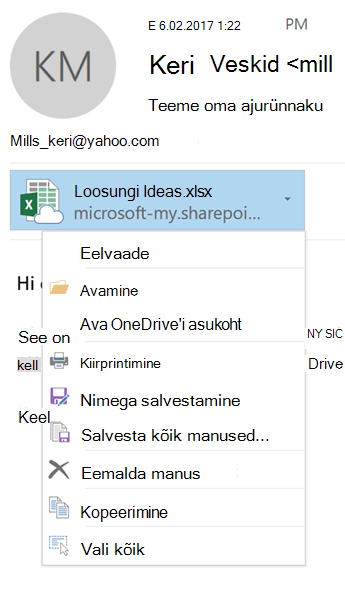
Vaikimisi salvestatakse manused kausta Dokumendid. Vaikeasukohta ei saa muuta, kuid iga manuse salvestamisel saate määrata erineva asukoha. Manusemenüü avamiseks valige manuseikoonist paremal olev rippnool. Arvutisse või pilvsalvestuskohta salvestamiseks valige Salvesta nimega. -
Kuidas salvestada redigeeritud manust, nii et muudatused manustatakse algsele meilisõnumile?
Kui manuse saatja kasutas OneDrive’i või muud pilvkeskkonda, salvestatakse kõik manuse muudatused automaatselt. Kui saatja ei kasutanud pilvsalvestusruumi suvandit, kasutage manusest paremal asuvat rippnoolt ja valige Salvesta OneDrive'i. -
Kuidas avada PDF-manuseid või nende eelvaateid kuvada?
Kui teie vaikebrauser on Microsoft Edge, peaksid PDF-manused avatama Edge’is. Nende avamiseks Adobe Acrobat Readeris või mõnes muus PDF-i vaaturis lugege teemat Windowsi vaikerakenduste muutmine. -
Kuidas vahetada manuste avamiseks või eelvaateks kasutatavat brauserit?
Outlook kasutab manuste avamiseks ja eelvaateks teie vaikebrauserit. Vaikebrauseri muutmise kohta leiate teavet teemast Windowsi vaikerakenduste muutmine. -
Miks ei küsi Outlook sama nimega faili ülekirjutamist, mis on salvestatud samasse kausta?
Outlook lisab kujunduse järgi numbri, mitte ei küsi iga faili ülekirjutamist. -
Ma ei leia oma OneDrive'i manuste kausta.
Kui olete valinud ainult teatud OneDrive'i kaustade kuvamise oma arvutis, ei kuvata kausta ManusedFile Explorer või Mac Finderis. Paremklõpsake (või vajutage pikalt) olekualal või menüüribal oma OneDrive'i pilveikooni ja valige Sätted. Valige Vali kaustad ja märkige ruut Manused , et muuta see oma arvutis nähtavaks.
Lisateave
Piltide lisamine või meilisõnumitele failide manustamine rakenduses Outlook for Windows